
Comment faire une barre de progression sur Excel qui se remplit seule
Ton manager te demande un point d'avancement pour 16h. Tu ouvres ton fichier Excel, tu regardes ta colonne de pourcentages, et tu sais déjà ce qui va se passer. Toi, tu vois des indicateurs. Les autres voient une suite de chiffres qui demande un effort de lecture.
C'est exactement là qu'une barre de progression Excel change la donne. En une seconde, elle montre ce qui avance, ce qui bloque, et ce qui mérite une relance. Pour un contrôleur de gestion, un RH, un consultant ou un comptable, c'est le genre de détail qui rend un reporting plus clair, plus rapide à lire, et plus crédible.
Le vrai sujet n'est pas seulement d'ajouter une barre jolie. Le sujet, c'est de choisir la bonne méthode selon ton besoin. Parfois, la mise en forme conditionnelle suffit. Parfois, une formule REPT est plus propre. Et dans certains suivis de tâches, la meilleure approche, c'est une barre qui se remplit toute seule quand tu coches une case.
Stop aux tableaux de chiffres ennuyeux
Un tableau de suivi de projet sans repère visuel fatigue vite. Tu peux avoir des données impeccables, si ton lecteur doit décoder chaque ligne, ton message arrive trop tard. Dans la vraie vie, ça se voit dans un reporting budgétaire, un suivi de recrutement, un plan d'actions RH ou un fichier de clôture mensuelle.
La barre de progression Excel répond à un problème simple. Elle transforme une valeur abstraite comme 0,62 en un signal visuel immédiat. Tu n'obliges plus ton interlocuteur à interpréter. Tu lui montres.
La fonctionnalité Mise en forme conditionnelle > Barres de données, introduite dans Excel 2007, répond directement à ce besoin dans la cellule. Quand un visuel est intégré proprement au fichier, tu passes moins de temps à bricoler la présentation.
Ce que ça change dans un contexte pro
Prenons trois cas très concrets :
- Suivi de budget. Tu compares budget consommé et budget disponible sans devoir lire chaque pourcentage.
- Pilotage de projet. Tu repères tout de suite quelles tâches sont en retard.
- Reporting RH. Tu visualises l'avancement d'un onboarding, d'un plan de formation ou d'un recrutement.
Une bonne barre de progression ne sert pas à décorer un tableau. Elle sert à éviter une mauvaise lecture.
Le piège, c'est de croire qu'il n'existe qu'une seule façon de faire. En réalité, tu as au moins trois approches utiles dans Excel, avec des compromis différents entre vitesse, souplesse et interactivité.
Ce qui fonctionne vraiment
Voici la logique à garder en tête avant de choisir ta méthode :
| Besoin | Technique la plus naturelle |
|---|---|
| Voir vite un pourcentage | Mise en forme conditionnelle |
| Créer un rendu léger dans une cellule | Fonction REPT |
| Suivre des tâches cochées en direct | Cases à cocher + formules |
Si tu coaches une équipe ou si tu livres des tableaux à des clients internes, ce choix fait toute la différence. Un outil simple, bien paramétré, vaut mieux qu'un pseudo-dashboard trop complexe.
La méthode rapide avec la mise en forme conditionnelle
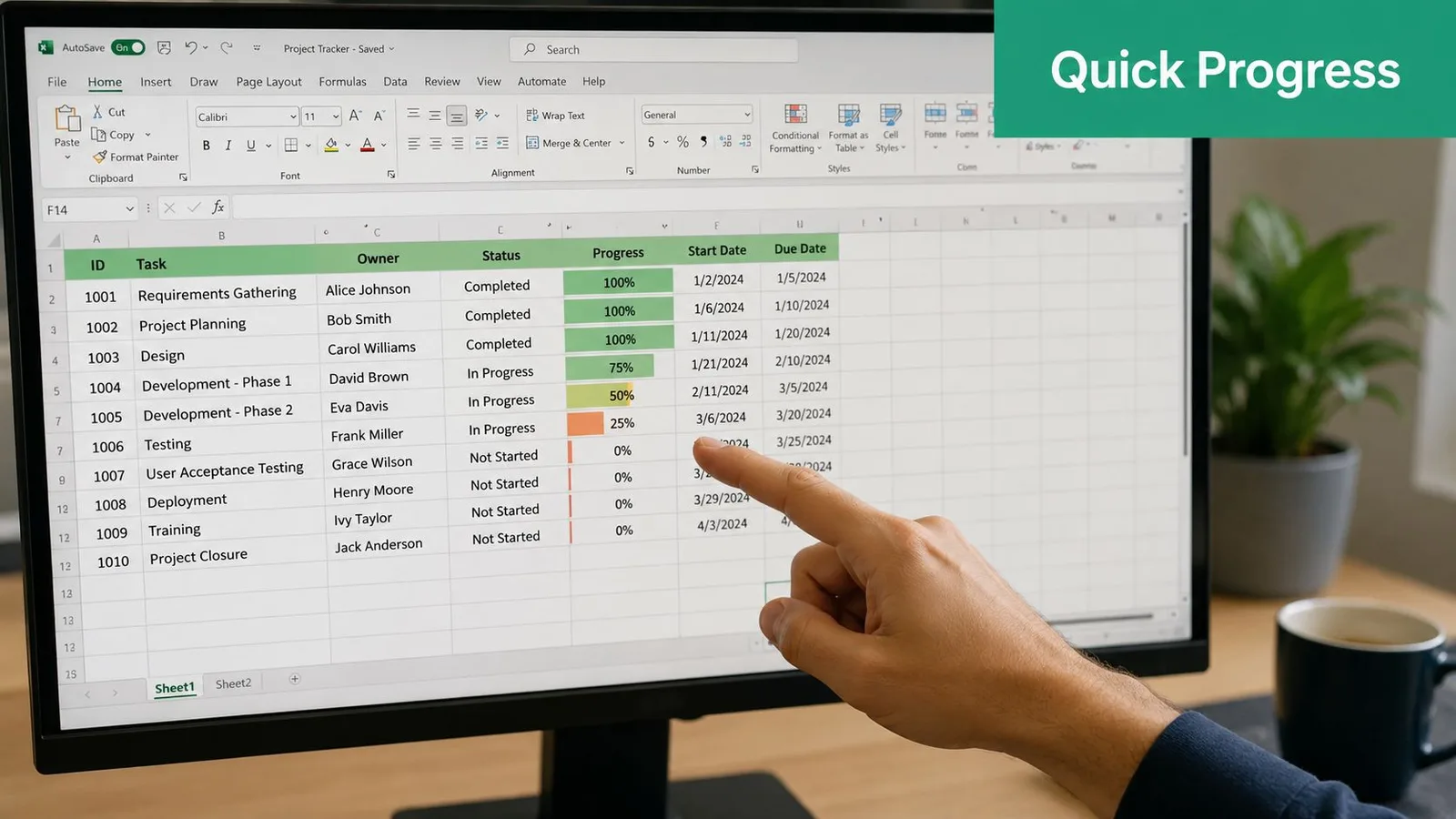
C'est la voie la plus directe. Tu as une colonne de pourcentages, tu veux un rendu visuel propre, tu peux obtenir ça en quelques clics. Mais il faut éviter le paramétrage paresseux. Excel aime adapter les barres aux valeurs de la sélection. Pour un suivi d'avancement, c'est souvent une erreur.
La configuration propre
Pour créer une vraie barre de progression Excel fidèle à un pourcentage, procède comme ceci :
- Sélectionne ta plage, par exemple
B2:B11. - Va dans Accueil > Mise en forme conditionnelle > Barres de données > Plus de règles.
- Dans la fenêtre de règle, définis :
- Minimum sur Nombre avec la valeur
0 - Maximum sur Nombre avec la valeur
1
- Minimum sur Nombre avec la valeur
- Choisis un remplissage uni ou dégradé selon ton style.
- Valide, puis ajuste si besoin l'affichage de la valeur dans la cellule.
Si tu veux renforcer cette compétence, tu peux aussi revoir les bases sur la mise en forme conditionnelle dans Excel.
Il est important de définir : Min = 0 et Max = 1. Si tu laisses Excel décider, il compare les cellules entre elles au lieu de respecter l'échelle réelle du pourcentage.
Pourquoi ce réglage change tout
Pour une configuration experte, il faut définir le type de valeur minimale et maximale sur Nombre, avec les valeurs 0 et 1. Cette astuce évite le piège des barres disproportionnées.
Règle pratique
Si ta donnée représente un pourcentage entre 0 % et 100 %, impose toujours l'échelle. Sinon, ton visuel ment.
Exemple concret. Si une colonne contient 30 %, 40 % et 50 %, Excel peut afficher 30 % comme une barre déjà longue s'il prend 50 % comme maximum local. Pour un lecteur, c'est trompeur. Dans un comité de pilotage, ce genre de détail peut fausser la perception d'un retard.
Ce que je recommande en entreprise
- Pour les tableaux mensuels. Garde un style sobre, une seule couleur, et une largeur de colonne constante.
- Pour la finance et le contrôle de gestion. Affiche la valeur numérique en plus de la barre. Le visuel attire l'œil, le chiffre rassure.
- Pour les reportings partagés. Teste ton rendu avec filtrage et tri. Une barre utile doit rester lisible même quand le tableau bouge.
Petit bonus. Si ta charte interne utilise un vert spécifique, applique-le. Un visuel cohérent avec le reste du reporting donne tout de suite une impression plus professionnelle.
Pour la pratiquer sur un vrai tableau, le cas pratique Colorer un suivi de stock automatiquement s’en sert pour repérer les ruptures d’un coup d’œil.
La méthode flexible avec la fonction REPT
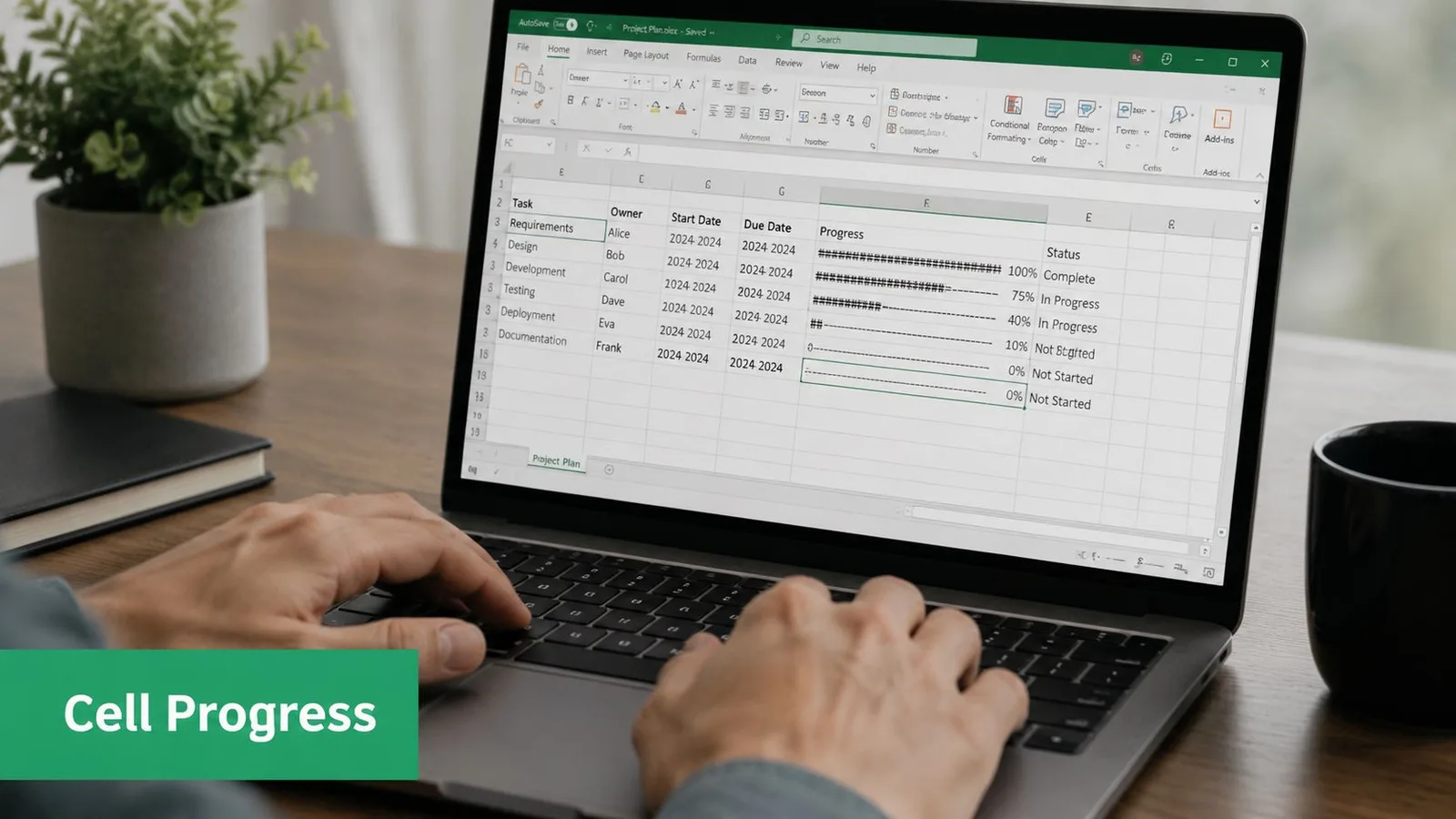
Pour une solution légère, imprimable, facile à intégrer dans un tableau compact, pense à REPT. Pas de graphique. Pas de style dépendant de la cellule. Juste du texte intelligent.
La formule à utiliser
La formule experte est :
=REPT("█";ARRONDI(B2*10;0))&REPT("░";10-ARRONDI(B2*10;0))
Tu peux retrouver le fonctionnement détaillé de cette fonction dans le lexique de la fonction REPT.
Concrètement, si B2 contient 0,75, Excel répète le bloc plein pour représenter la partie réalisée, puis le bloc vide pour représenter le reste. Tu obtiens une jauge textuelle directement dans la cellule, et ARRONDI lui garde toujours dix caractères, alors que sans lui la barre en perd un à 75 %.
Pourquoi REPT est si utile
Cette méthode a plusieurs avantages très concrets :
- Elle reste légère. Tu n'alourdis pas le fichier avec des objets graphiques.
- Elle s'imprime bien. Dans un PDF ou un reporting papier, le rendu reste stable.
- Elle se combine facilement. Tu peux intégrer la formule dans des tableaux synthétiques, des exports, ou des feuilles intermédiaires.
Là où beaucoup passent à côté, c'est sur le rendu final. Une barre textuelle peut être propre ou franchement moche selon la police, la largeur de colonne et le facteur multiplicateur.
L'astuce bonus pour des couleurs dynamiques
Le bon réflexe consiste à séparer le fond de la logique visuelle. Tu gardes la formule REPT dans la cellule, puis tu pilotes la couleur avec une mise en forme conditionnelle basée sur le pourcentage source.
Exemple de logique métier :
- Rouge si l'avancement est faible
- Orange si l'état est intermédiaire
- Vert si l'objectif est presque atteint
Tu n'as pas besoin de chiffres partout pour rendre ça utile. Dans un suivi commercial, un plan d'action audit ou un portefeuille de missions, cette lecture couleur fait gagner du temps.
Si tu veux une barre discrète mais expressive, REPT + couleur conditionnelle est souvent plus élégant qu'un graphique empilé bricolé.
Les erreurs classiques
Voici ce qui bloque le plus souvent :
Le multiplicateur est mal choisi
Avec*10, tu construis une barre sur 10 caractères. Si la colonne est large, le rendu paraît trop court.La police n'est pas adaptée
Certaines polices rendent les blocs irréguliers. Teste une police monospace ou une police qui aligne bien les caractères.Le pourcentage source n'est pas normalisé
Si ta cellule contient75au lieu de0,75, la formule explose. Vérifie toujours la nature réelle de ta donnée.
Pour les dashboards minimalistes, c'est une excellente méthode. Pour des fichiers envoyés en PDF, c'est même souvent la meilleure.
La méthode interactive avec les cases à cocher
Si tu veux un effet vraiment utile, pas juste esthétique, les cases à cocher sont redoutables. Une tâche validée, une barre avance. Pas de macro. Pas de VBA. Juste Excel bien pensé.
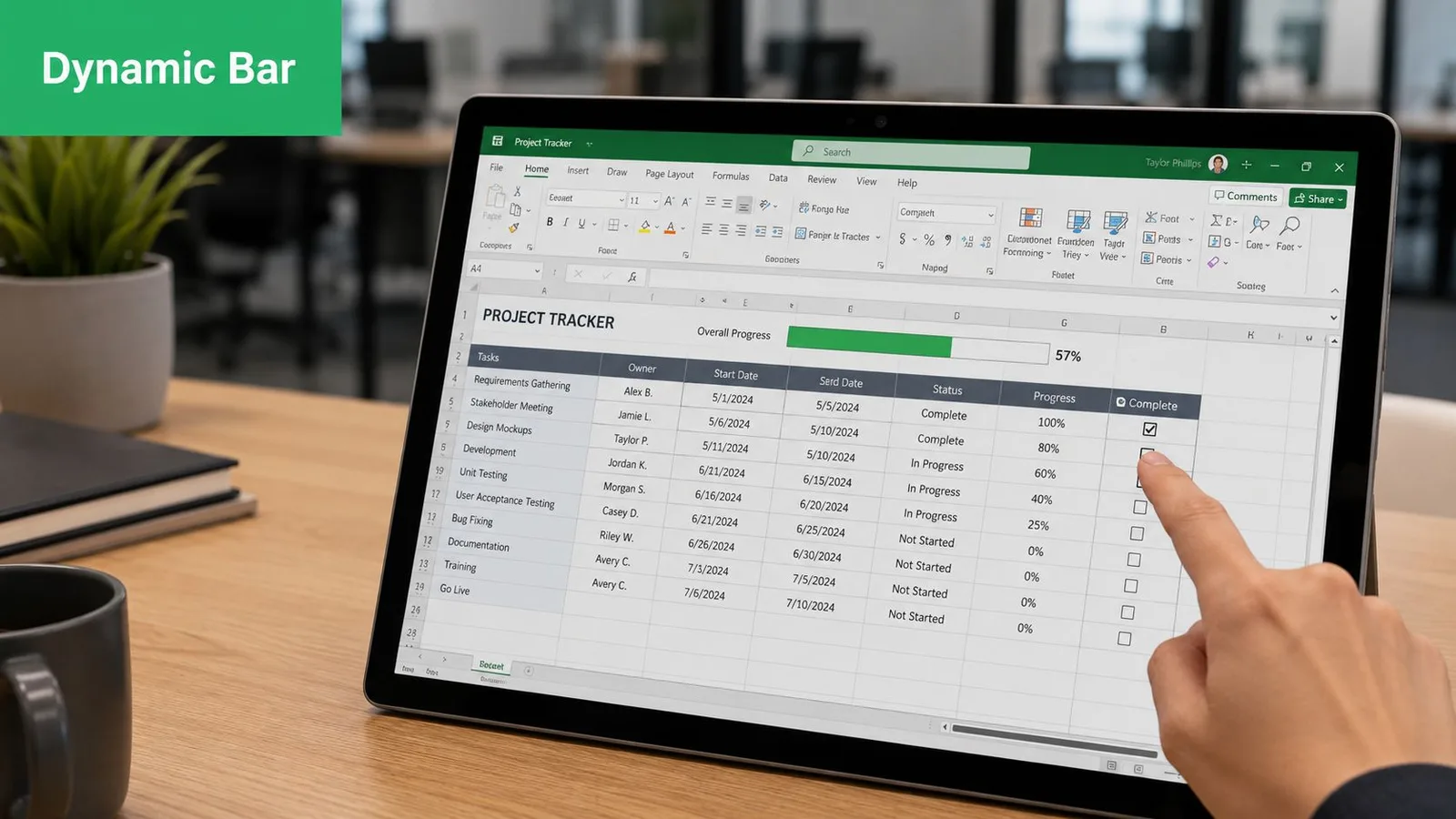
Dans les suivis de projet, les checklists RH, les contrôles de conformité ou les plans d'intégration, c'est souvent la méthode la plus parlante. Elle transforme un tableau passif en outil de pilotage.
Le calcul combine les cases à cocher avec NB.SI et NBVAL. Tu peux déjà clarifier le point de départ avec cette page sur la case à cocher dans Excel.
Le montage simple qui fonctionne
Tu vas créer trois éléments :
- une liste de tâches
- une colonne de cellules liées aux cases à cocher
- une cellule qui calcule l'avancement
Supposons ceci :
- Colonne A : les tâches
- Colonne B : les cellules liées aux cases à cocher, qui renvoient
VRAIouFAUX - Colonne C : le pourcentage d'avancement
La formule de progression peut prendre cette forme :
=NB.SI(B2:B11;VRAI)/NBVAL(A2:A11)
Cette logique est propre. Tu comptes les tâches validées, puis tu divises par le nombre total de tâches renseignées.
Mise en place pas à pas
- Active l'onglet Développeur si tu ne l'as pas déjà.
- Insère des cases à cocher via les contrôles de formulaire.
- Associe chaque case à une cellule de la colonne B.
- Saisis ta formule de calcul dans une cellule dédiée.
- Applique ensuite une barre de données ou une formule
REPTsur le résultat.
Le point délicat, c'est la cellule liée. Tant que tu ne relies pas la case à une cellule, Excel ne peut rien calculer. Dans Excel 365, le bouton Case à cocher de l'onglet Insertion (groupe Contrôles) évite ce piège, car il pose la case dans la cellule elle-même, qui vaut alors VRAI ou FAUX sans onglet Développeur ni cellule liée.
Beaucoup de fichiers “presque automatiques” échouent ici. La case est visible, mais elle n'alimente aucune donnée exploitable.
Voici ce geste en quelques secondes dans cette vidéo :
Où cette méthode fait la différence
- En RH pour suivre un onboarding ou une campagne d'entretiens
- En finance pour piloter une checklist de clôture
- En consulting pour dérouler un plan d'actions client
- En management pour visualiser l'état d'avancement d'un projet partagé, comme dans notre modèle de plan d'action et sa barre d'avancement
Le vrai bénéfice, c'est l'adhésion. Quand une équipe peut cocher, voir la progression avancer et comprendre l'état du travail en temps réel, le fichier devient utile au quotidien. Ce n'est plus juste un document de reporting. C'est un outil vivant.
Quelle technique de barre de progression choisir
Tu n'as pas besoin de la méthode la plus sophistiquée. Tu as besoin de celle que ton contexte supporte. Une barre de progression Excel efficace, c'est d'abord un bon arbitrage entre vitesse, lisibilité et maintenance.
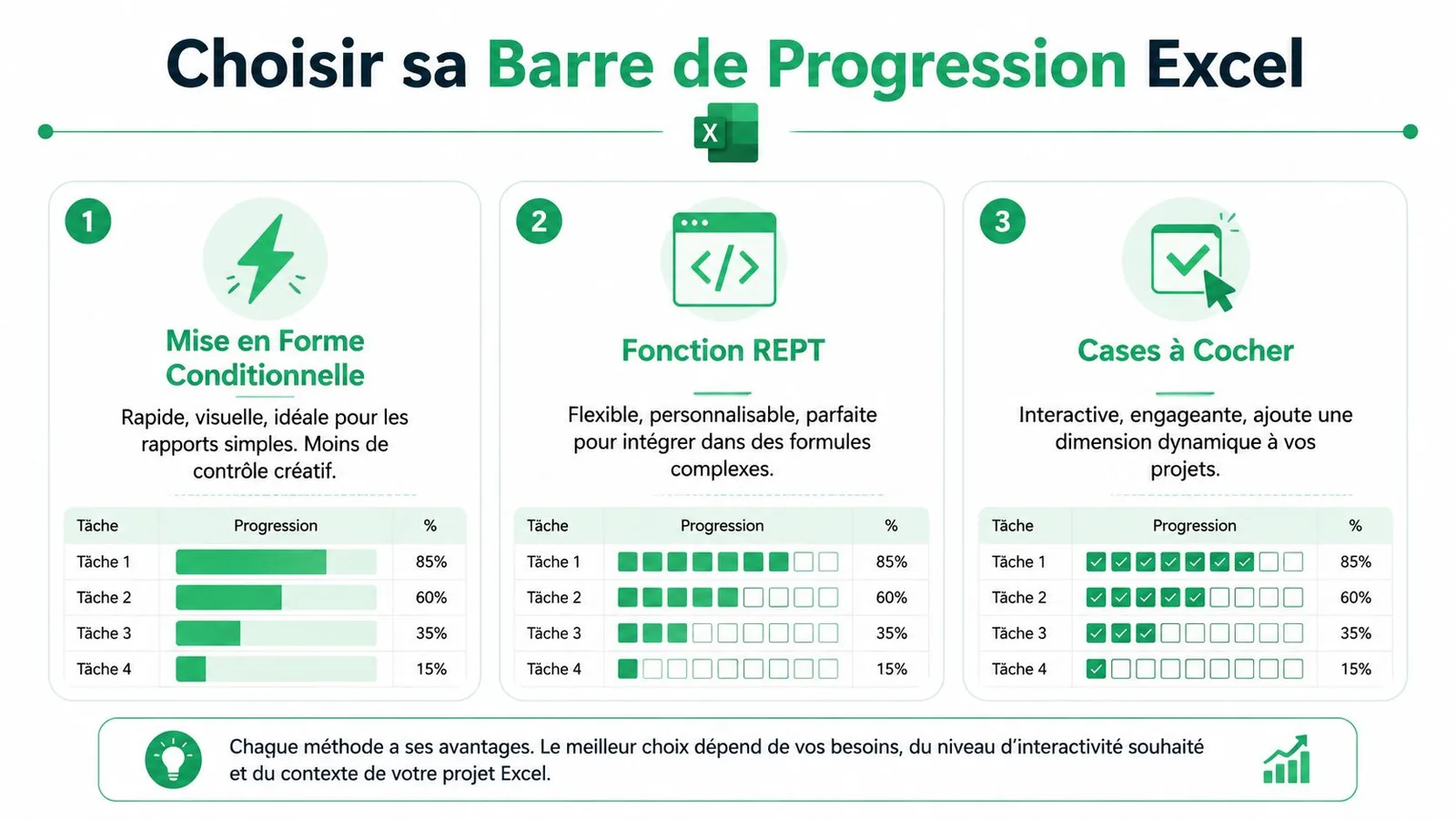
Comparatif des méthodes de barre de progression
| Méthode | Facilité | Flexibilité | Interactivité | Idéal pour… |
|---|---|---|---|---|
| Mise en forme conditionnelle | Élevée | Moyenne | Faible | Rapports simples, suivi budgétaire, KPI |
Fonction REPT |
Moyenne | Élevée | Faible | Tableaux compacts, impressions, dashboards sobres |
| Cases à cocher | Moyenne à faible | Moyenne | Élevée | Suivi de tâches, checklists, pilotage d'équipe |
Mon choix selon le besoin
Si tu prépares un reporting mensuel pour une direction financière, prends la mise en forme conditionnelle. C'est rapide, visuel, et très lisible si le paramétrage est propre.
Si tu construis un tableau de bord qui doit rester léger, s'exporter correctement, ou s'intégrer dans des formules plus larges, choisis REPT. C'est particulièrement utile quand tu veux éviter les effets de style instables.
Si ton fichier doit être utilisé au fil de l'eau par plusieurs personnes, les cases à cocher ont un vrai intérêt. Elles rendent l'avancement tangible. En échange, la mise en place demande un peu plus de rigueur.
Le cas du VBA
Tu peux aussi aller plus loin avec les macros. Dans certains fichiers très sur mesure, le VBA dans Excel permet de créer des comportements encore plus personnalisés. Mais dans la majorité des cas, ce n'est pas le premier levier à activer.
Voici mon conseil de coach :
- Commence simple si ton besoin est purement visuel.
- Passe à REPT si tu veux plus de contrôle.
- Ajoute l'interactivité seulement si le fichier est vraiment utilisé comme outil opérationnel.
Un fichier brillant mais fragile finit souvent abandonné. Un fichier clair, solide et facile à maintenir dure beaucoup plus longtemps.
En résumé et questions fréquentes
Tu n'as pas besoin d'un dashboard compliqué pour rendre un suivi plus lisible. Tu as besoin d'une représentation qui correspond à ton usage réel. C'est ça, le bon niveau d'expertise sur Excel. Faire simple quand simple suffit, et ajouter de l'intelligence seulement quand elle apporte une vraie valeur.
En résumé
À retenir
La meilleure barre de progression Excel n'est pas la plus impressionnante. C'est celle que toi et ton équipe utiliserez sans friction.
Mise en forme conditionnelle
C'est la solution la plus rapide pour obtenir un résultat propre. Elle convient très bien aux pourcentages de suivi, à condition de forcer les bornes sur0et1.Fonction
REPT
C'est l'option la plus souple pour créer des barres textuelles légères. Je la recommande souvent pour les tableaux de bord compacts, les exports ou les impressions.Cases à cocher
C'est le meilleur choix quand l'avancement dépend d'actions à valider. Le fichier devient plus intuitif et plus engageant.
Astuce bonus
Si tu veux un rendu plus propre avec REPT, crée une colonne dédiée à la barre et une autre à la valeur numérique. Tu évites ainsi d'écraser la lisibilité du pourcentage. Dans un tableau présenté en réunion, cette séparation fonctionne très bien.
Questions fréquentes
Peut-on créer une barre de progression Excel sans graphique
Oui. La méthode REPT permet de créer une barre textuelle directement dans la cellule avec une formule comme :
=REPT("█";ARRONDI(B2*10;0))&REPT("░";10-ARRONDI(B2*10;0))
C'est souvent plus léger qu'un graphique, et plus stable dans les impressions.
Pourquoi ma barre de données semble fausse
Le problème vient souvent du paramétrage automatique d'Excel. Si le minimum et le maximum ne sont pas fixés explicitement, Excel adapte la barre aux valeurs présentes dans la plage. Pour un pourcentage, il faut imposer une échelle cohérente.
Faut-il utiliser le VBA pour ce besoin
Pas au départ. Pour la plupart des professionnels, les trois méthodes vues ici couvrent déjà l'essentiel. Le VBA devient utile si tu veux des interactions très spécifiques, des animations, ou une logique plus poussée. Sinon, il ajoute surtout de la complexité.