
Comment créer un graphique en cascade dans Excel et définir les totaux
Tu connais la scène. Tu arrives en réunion avec un tableau propre, des écarts bien calculés, des lignes de budget, des impacts de coûts, un atterrissage final carré. Et pourtant, côté audience, ça décroche vite. Les chiffres sont justes, mais l'histoire ne se voit pas.
C'est exactement là que le graphique en cascade Excel change la donne. Au lieu de montrer une masse de valeurs, tu montres un chemin. Point de départ, variations positives, variations négatives, point d'arrivée. En finance, en contrôle de gestion, en RH ou en conseil, c'est souvent la différence entre “on a compris qu'il y a un écart” et “on comprend enfin d'où il vient”.
Pour voir la cascade à côté des autres graphiques d’Excel, télécharge notre guide des graphiques Excel pour débutant au format PDF. Il construit une cascade du chiffre d’affaires au résultat, avant et après Définir en tant que total.
Les graphiques Excel pour débutant (PDF)
Le guide en PDF, pour choisir le bon graphique et le construire proprement, avec un exercice corrigé. Gratuit.
Marre des tableaux qui noient l'information
Tu prépares un suivi budgétaire. Le budget initial est validé, puis les ventes dévient, les charges montent, un projet est décalé, un recrutement n'a pas eu lieu, et ton résultat final n'est plus celui attendu. Sur Excel, ton tableau est complet. En présentation, il reste opaque.

Le graphique en cascade Excel sert précisément à ça. Il visualise les changements séquentiels d'un solde d'ouverture à un solde de clôture, avec des barres flottantes pour les variations intermédiaires et des barres alignées sur zéro pour les totaux initiaux et finaux. C'est particulièrement utile pour le suivi d'un budget de ventes, où tu pars d'un budget et tu arrives au réel, en rendant visibles chaque hausse et chaque baisse dans le trajet.
Pourquoi ça marche mieux qu'un simple tableau
Un tableau répond à la question “combien”.
Un graphique en cascade répond à “qu'est-ce qui a fait bouger le total”.
C'est pour ça qu'il fonctionne si bien dans des contextes très concrets :
- Contrôle de gestion pour expliquer un écart budget vs réel
- Comptabilité pour décomposer une variation de résultat
- RH pour visualiser l'évolution d'un effectif entre deux dates
- Conseil pour rendre une bridge analysis lisible en une slide
Un bon waterfall ne remplace pas ton tableau. Il le traduit dans une forme que les décideurs lisent en quelques secondes.
Si tu veux un point d'entrée très visuel sur les types de graphiques qui marchent vraiment dans Excel, jette un œil à ce guide pour faire un graphique efficace sur Excel. Tu verras vite pourquoi la cascade est souvent le bon choix dès qu'il faut raconter une évolution.
Le vrai intérêt sur le terrain
Le problème n'est presque jamais le calcul. Le problème, c'est la transmission.
Quand tu présentes une évolution de marge brute, d'EBITDA ou de trésorerie, ton interlocuteur veut identifier immédiatement les contributeurs principaux. Le graphique en cascade fait ce tri visuel sans t'obliger à commenter chaque ligne. Les gains montent. Les pertes descendent. Le total final se comprend sans effort.
Préparer tes données pour un graphique parfait
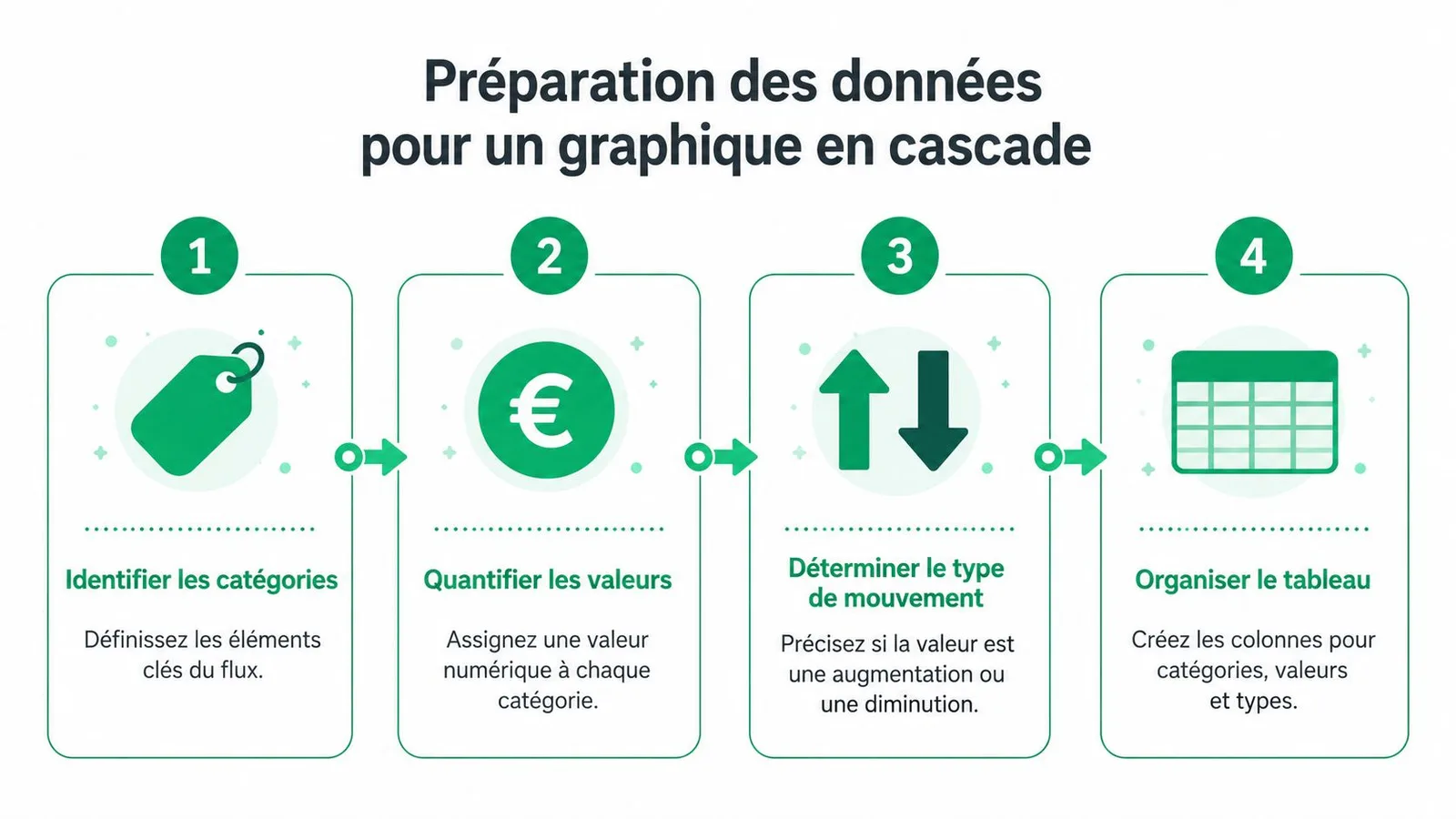
Le plus gros piège n'est pas dans le graphique. Il est dans le tableau source. Si ta structure de données est floue, ton graphique sera faux, ou pire, trompeur.
La structure qui marche vraiment
Reste simple. Pour un graphique en cascade Excel classique, tu peux partir sur deux colonnes :
| Libellé | Valeur |
|---|---|
| Budget initial | 500 |
| Effet volume | 40 |
| Effet prix | -25 |
| Effet coûts fixes | -30 |
| Effet mix produit | 15 |
| Réel final | 500 |
L'ordre est capital. Le tableau se lit dans le sens départ → variations → total, et chaque perte y porte un signe moins.
Les règles à respecter avant même d'insérer le graphique
Commence par une vraie valeur de départ
Pas une catégorie intermédiaire. Un point de départ clair, comme “Budget”, “CA N-1” ou “Effectif au 1er janvier”.Saisis les baisses en négatif
Si une charge augmente ou si une marge baisse, il faut un nombre négatif. Sinon Excel fera monter la barre, et ton message sera faux.Termine par un vrai total final
Par exemple “Réel”, “EBITDA final” ou “Trésorerie de clôture”.Évite les lignes parasites
Pas de sous-titres, pas de cellules fusionnées, pas de ligne vide dans la plage source.
Règle de terrain: si ton tableau peut être lu de haut en bas comme une histoire financière, ton graphique a de bonnes chances d'être juste du premier coup.
Exemple métier concret
Prenons un cas restauration ou multi-sites. Tu veux montrer comment ton coût matière évolue entre une cible et le réel, avec l'impact des achats, des pertes, des écarts de portions et des ajustements de prix. Dans ce type de contexte, la préparation des données compte autant que le visuel.
Préparer une source automatique avec Power Query
Si tu reconstruis ton tableau tous les mois à la main, tu perds du temps et tu introduis des risques. Le bon réflexe, c'est d'industrialiser la source. Avec Power Query pour nettoyer et structurer tes données Excel, tu peux récupérer une exportation comptable, filtrer les lignes utiles, renommer les catégories, puis sortir une table prête à alimenter ton waterfall.
Ça change tout. Tu ne “fais” plus un graphique. Tu mets en place un flux de travail réutilisable.
Créer ton graphique en cascade en 3 clics sur Excel
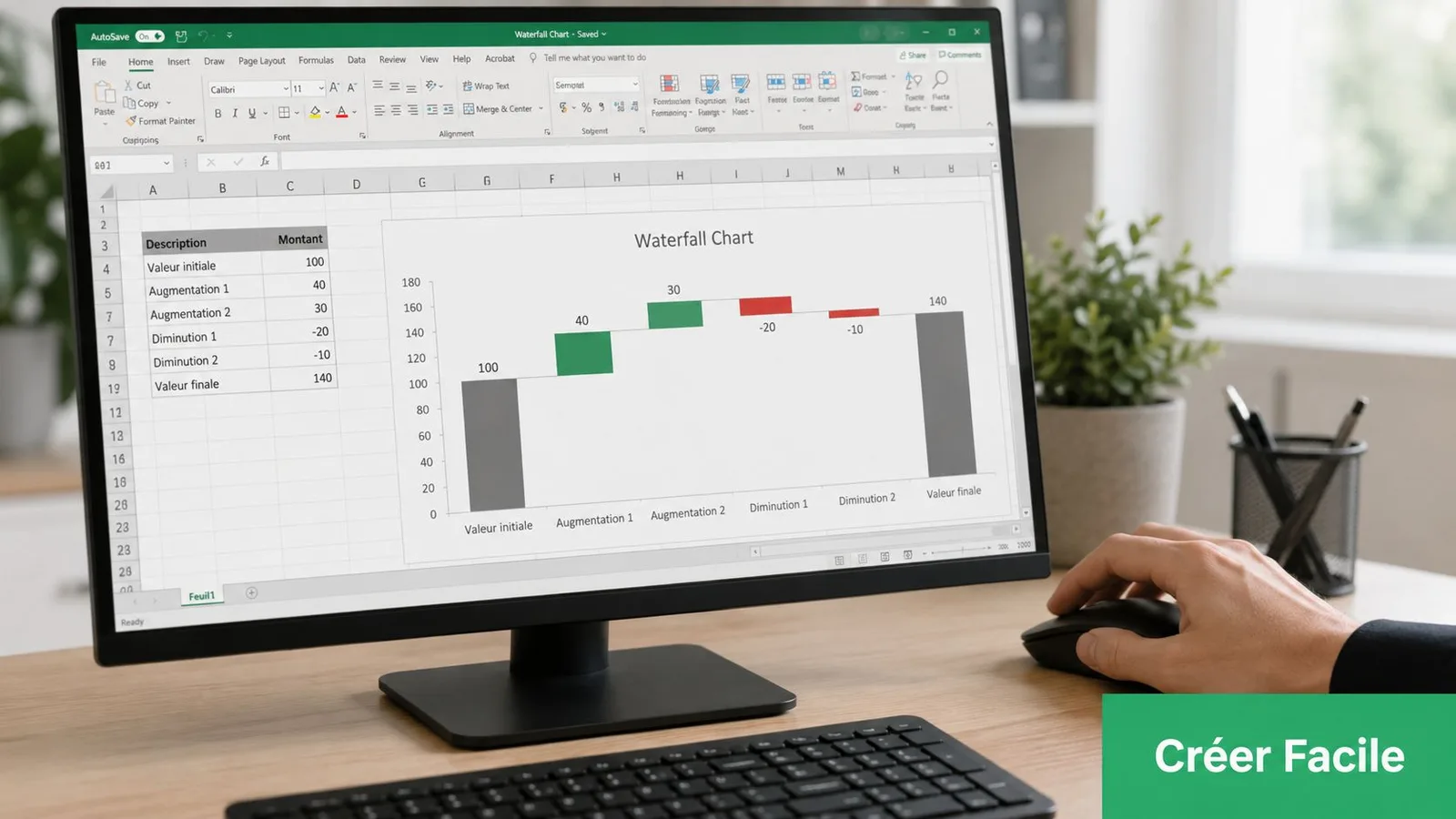
Tu reçois un fichier de clôture, on te demande d'expliquer en 2 minutes pourquoi le résultat final a bougé, et le tableau brut ne montre rien. C'est là que le graphique en cascade fait gagner du temps. Sur Excel 2016 et versions plus récentes, tu peux le construire nativement en quelques clics, sans passer par le montage artisanal des colonnes empilées.
Les 3 clics qui posent la structure
Le principe est simple :
Sélectionne la plage source
Les libellés d'un côté, les montants de l'autre.Ouvre l'onglet Insertion
Clique sur le bouton Insérer un graphique en cascade, en entonnoir, boursier, en surface ou en radar, puis choisis Cascade.Laisse Excel générer le visuel
Tu obtiens un premier waterfall exploitable en quelques secondes.
Si tu veux comparer ce visuel avec d'autres options plus adaptées à certains cas, regarde aussi ce guide sur les graphiques Excel.
Le réglage qui change tout
Le vrai travail commence après l'insertion. Excel trace bien les variations, mais il ne devine pas toujours quelles barres représentent un point de départ ou un total final. Résultat, tu peux avoir une dernière colonne qui flotte alors qu'elle devrait se poser sur l'axe.
La correction prend 5 secondes :
- Clique sur la barre concernée
- Fais un clic droit dessus
- Choisis Définir en tant que total
Fais-le sur la barre de départ et sur la barre finale si ton histoire financière commence par une base, puis se termine par un solde.
Une barre finale qui flotte ne montre pas un résultat final. Elle montre une variation de plus. En réunion, cette erreur brouille le message immédiatement.
Pourquoi la fonction native change vraiment la donne
L'ancienne méthode demandait des colonnes de support, des séries invisibles et des ajustements à la main. La fonction native réduit ce risque et accélère la production. Pour une analyse financière mensuelle, la différence est concrète. Tu passes moins de temps à faire tenir le graphique, et plus de temps à vérifier si les postes racontent la bonne histoire.
Il y a quand même une limite. Le natif est rapide, mais il reste sensible à la qualité de la source. Si l'ordre des lignes est mauvais, si un total intermédiaire n'est pas identifié, ou si tu mélanges variations et soldes, le graphique sera techniquement correct mais analytiquement faible.
Mise en forme utile
Une fois la mécanique validée, travaille la lecture, pas la décoration.
Réglages que je recommande
- Trois couleurs maximum
Une pour les hausses, une pour les baisses, une pour les totaux. - Étiquettes de données sur les postes importants
Surtout si le graphique part en comité de direction. - Titre orienté décision
Par exemple : “Passage du budget au réel” ou “Pont de marge brute”.
Réglages à éviter
- Les effets visuels lourds
Ombres, reliefs, dégradés. Ça fatigue l'œil. - Les waterfalls trop détaillés
Au-delà d'un certain nombre de postes, il vaut mieux regrouper les lignes secondaires. - La légende par défaut
Souvent inutile si les couleurs sont cohérentes.
Les bons cas d'usage
Le graphique en cascade sert à montrer un passage d'un point A à un point B. Budget vers réel. EBITDA initial vers EBITDA retraité. Trésorerie d'ouverture vers trésorerie de clôture.
Pour comparer des catégories indépendantes, un histogramme classique reste souvent plus lisible. Le waterfall devient intéressant quand tu dois expliquer une chaîne d'impacts, poste par poste, avec un début, des variations, puis un total final. C'est précisément pour ça que la version native d'Excel a changé les habitudes. Elle rend ce type d'analyse plus rapide à produire, donc plus facile à intégrer dans un reporting récurrent.
La méthode manuelle pour les anciennes versions d'Excel
Si tu es sur Excel 2013 ou plus ancien, tu peux quand même construire un graphique en cascade Excel. Mais il faut accepter une réalité. Tu vas simuler le visuel avec un histogramme empilé.
Et là, on entre dans une logique plus technique.
La logique derrière le bricolage
Tu crées en général trois séries :
- Base pour décaler les colonnes
- Hausse pour les variations positives
- Baisse pour les variations négatives
La série Base sera ensuite rendue invisible. C'est elle qui donne l'effet de “barres flottantes”.
Un modèle de calcul simple
Supposons que tes valeurs soient en colonne B, avec le départ en B2 et les variations en dessous, comme dans le tableau d'exemple.
Tu peux construire une logique de support comme celle-ci :
- Colonne Base, en
C - Colonne Hausse, en
D - Colonne Baisse, en
E
Les formules de la ligne 3, à recopier vers le bas jusqu'à la dernière variation :
=MIN(SOMME($B$2:B2);SOMME($B$2:B3)) en Base, le plus bas des cumuls avant et après la variation
=MAX(0;B3) en Hausse
=ABS(MIN(0;B3)) en Baisse
Sur la ligne de départ et sur celle du total final, mets 0 en Base et le montant en Hausse. Ces formules supposent un cumul qui reste positif.
Tout repose sur la base, et c'est justement ce qui rend la méthode fragile sur le terrain. Une inversion d'ordre de séries, une base mal calculée, et tout le graphique part de travers.
Les étapes de construction
Crée ton tableau de calcul intermédiaire
Garde ta table source intacte. Travaille à côté.Calcule le cumul précédent
C'est lui qui sert de point d'ancrage.Alimente Base, Hausse et Baisse
La base reprend la position. Hausse et Baisse reprennent les amplitudes.Insère un histogramme empilé
Pas un waterfall natif. Un empilé classique.Rends Base transparente
Sans remplissage, sans contour.Réorganise l'ordre des séries si besoin
C'est un point qui casse souvent le résultat.
Comparaison des méthodes de création du graphique en cascade
| Critère | Méthode native (Excel 2016+) | Méthode manuelle (Excel <2016) |
|---|---|---|
| Mise en place | Rapide | Technique |
| Type de graphique | Cascade native | Histogramme empilé détourné |
| Risque d'erreur | Faible si les totaux sont bien définis | Élevé |
| Maintenance | Simple | Fragile |
| Compréhension du mécanisme | Bonne | Excellente, mais au prix d'efforts |
| Usage conseillé | Reporting courant | Dépannage sur ancien environnement |
La méthode manuelle a une vertu. Elle t'oblige à comprendre ce qu'Excel affiche réellement. Mais en production, réserve-la aux cas où tu n'as pas le choix.
Ce qui fonctionne, et ce qui ne fonctionne pas
Ce qui fonctionne, c'est de verrouiller ton calcul intermédiaire, de nommer proprement les colonnes, et de tester sur un petit jeu de données avant d'étendre.
Ce qui ne fonctionne pas, c'est de vouloir aller vite. Sur cette méthode, chaque approximation se paie tout de suite.
Aller plus loin avec la personnalisation et l'automatisation
Un graphique propre, c'est bien. Un graphique qui se met à jour sans retouche manuelle, c'est là que tu prends vraiment de l'avance.
Dans la vraie vie, le waterfall n'est presque jamais isolé. Il dépend d'un export ERP, d'un fichier comptable, d'un suivi budgétaire, d'une extraction RH ou d'un reporting mensuel. Si la source bouge, le graphique doit suivre sans t'obliger à reconstruire la plage tous les mois.
Première marche, convertir la source en Tableau Excel
Le réflexe simple et rentable, c'est Ctrl+L pour transformer ta plage en Tableau Excel.
Pourquoi c'est utile :
- Le graphique suit l'extension du tableau
- Les formules se recopient proprement
- Les références deviennent plus lisibles
- Les ajouts de lignes sont mieux gérés
Si tu ajoutes une nouvelle variation à la fin, ton graphique a beaucoup plus de chances de l'intégrer sans retouche. Pour un reporting récurrent, c'est une base très saine.
Deuxième marche, générer les données avec des formules dynamiques
Quand tu structures une analyse de bridge, tu peux automatiser la table source avec des formules de synthèse. Par exemple :
=SOMME.SI.ENS(plage_montants;plage_categorie;E2)
ou, dans une logique plus moderne, des matrices dynamiques pour bâtir une liste de catégories et leurs impacts.
L'idée n'est pas de faire compliqué. L'idée est de séparer les couches :
- données brutes
- table de préparation
- graphique
Quand ces trois couches sont distinctes, tu peux faire évoluer ton modèle sans casser la présentation.
Troisième marche, Power Query pour industrialiser
Là, tu passes du reporting artisanal au reporting fiable.
Power Query te permet de te connecter à une source, filtrer, nettoyer, regrouper et charger une table prête à visualiser. Si tu fais du rapprochement comptable, du suivi de budget ou des analyses mensuelles, c'est souvent la brique qui manque pour sortir du copier-coller.
Quand ajouter VBA
Ne commence pas par VBA. Ajoute-le quand il y a une vraie action répétée à déclencher : mise à jour du classeur, export PDF, renommage d'onglets, génération de rapports, actualisation de plusieurs objets.
Si tu veux aller sur ce terrain, ce guide sur les macros Excel VBA complète bien le duo Tableau Excel plus Power Query. Pour pratiquer Power Query pas à pas, suis notre leçon Power Query.
Le bon niveau d'automatisation n'est pas “le plus sophistiqué possible”. C'est celui qui supprime les manipulations répétitives sans rendre le fichier opaque pour l'équipe.
Ce qu'il faut personnaliser systématiquement
| Élément | Ce qu'on règle | Pourquoi |
|---|---|---|
| Couleurs | Positif, négatif, total bien séparés | Lecture immédiate |
| Libellés | Courts et orientés métier | Réunion plus fluide |
| Sous-totaux | Ajoutés quand l'histoire a plusieurs étapes | Meilleure narration |
| Source | Mise en Tableau ou alimentée par Query | Maintenance plus simple |
Un waterfall bien automatisé ne te fait pas juste gagner du temps. Il réduit aussi les retouches de dernière minute, celles qui arrivent juste avant le comité.
Les erreurs à éviter et mon astuce de pro
Le graphique en cascade rate sa cible pour des raisons très terre à terre. Pas à cause du type de visuel lui-même, mais à cause d'une source mal préparée ou d'un détail de paramétrage oublié au mauvais moment.
Trois erreurs reviennent le plus souvent.
Les pièges qui font perdre du temps
La barre finale flotte au lieu de représenter le total
Dans la version native d'Excel, la dernière colonne n'est pas toujours reconnue correctement. Il faut la marquer comme total. Si tu oublies ce réglage, ton lecteur comprend mal le point d'arrivée, et tout l'intérêt analytique du graphique s'effondre.
Toutes les colonnes partent dans le même sens
Le problème vient presque toujours du signe. Une baisse doit être saisie en négatif. C'est basique, mais c'est encore l'erreur la plus fréquente quand plusieurs personnes alimentent le même fichier.
Le graphique ne suit pas quand la source évolue
Là, on retombe sur la différence entre un fichier bricolé et un reporting fiable. Si ton graphique pointe vers une plage figée, il cassera dès que tu ajoutes une ligne. C'est précisément la limite de l'ancienne méthode manuelle. Avec la cascade native, le gain est réel, mais seulement si la source est pensée pour se mettre à jour proprement.
Mon astuce de pro
Ajoute des sous-totaux aux étapes qui comptent vraiment pour la décision.
En analyse financière, une lecture classique se structure ainsi :
- Chiffre d'affaires
- Variations commerciales
- Marge brute
- Charges de structure
- EBITDA
- Amortissements et éléments divers
- Résultat net
La différence est nette. Tu ne montres plus seulement un départ et une arrivée. Tu fais apparaître les paliers qui expliquent la performance. En réunion, c'est souvent ce qui sépare un graphique décoratif d'un support qui aide à arbitrer.
C'est aussi là qu'on voit l'intérêt du passage entre l'ancienne méthode et la fonction native. Avant, ajouter des sous-totaux propres demandait plus de manipulations et plus de vigilance sur les séries invisibles. Aujourd'hui, Excel le gère mieux. Le vrai niveau expert n'est plus dans le bricolage du visuel. Il est dans la qualité de la structure de données et dans l'automatisation de l'alimentation.
Mon conseil pratique
Si le graphique doit vivre plus d'une semaine, traite sa source comme un mini modèle.
- Une colonne pour le libellé
- Une colonne pour la variation
- Un marquage clair des totaux et sous-totaux
- Une alimentation propre via formules dynamiques ou Power Query
C'est ce réglage en amont qui évite les retouches de dernière minute et les explications floues devant un comité.
À garder en tête
- Marque explicitement la barre finale en total.
- Vérifie les signes avant de toucher au format.
- Prévois une source qui s'étend sans intervention manuelle.
- Ajoute des sous-totaux si ton analyse comporte plusieurs niveaux de lecture.
- Consacre ton temps à fiabiliser la donnée, pas à corriger le graphique à chaque mise à jour.
Questions fréquentes sur le graphique en cascade
Peut-on utiliser un graphique en cascade Excel en RH
Oui, très bien. Tu peux montrer une évolution d'effectif entre une date de départ et une date de fin, avec les embauches, départs, mobilités ou réorganisations comme variations intermédiaires. Le format reste pertinent dès que tu expliques un passage d'un total initial à un total final.
Le graphique en cascade est-il meilleur qu'un histogramme
Pas dans tous les cas. Si tu compares des catégories indépendantes, un histogramme classique est souvent plus lisible. Le graphique en cascade devient meilleur quand tu veux expliquer une transformation ou une suite d'impacts sur un total.
Peut-on afficher plusieurs niveaux d'analyse dans un seul graphique
Oui, à condition de rester lisible. Tu peux intégrer des sous-totaux pour montrer des étapes comme marge brute, EBITDA puis résultat net. Si tu vas trop loin dans le détail, tu perds l'avantage principal du format, qui est la clarté.