
C'est quoi un graphique en cascade dans Excel ?
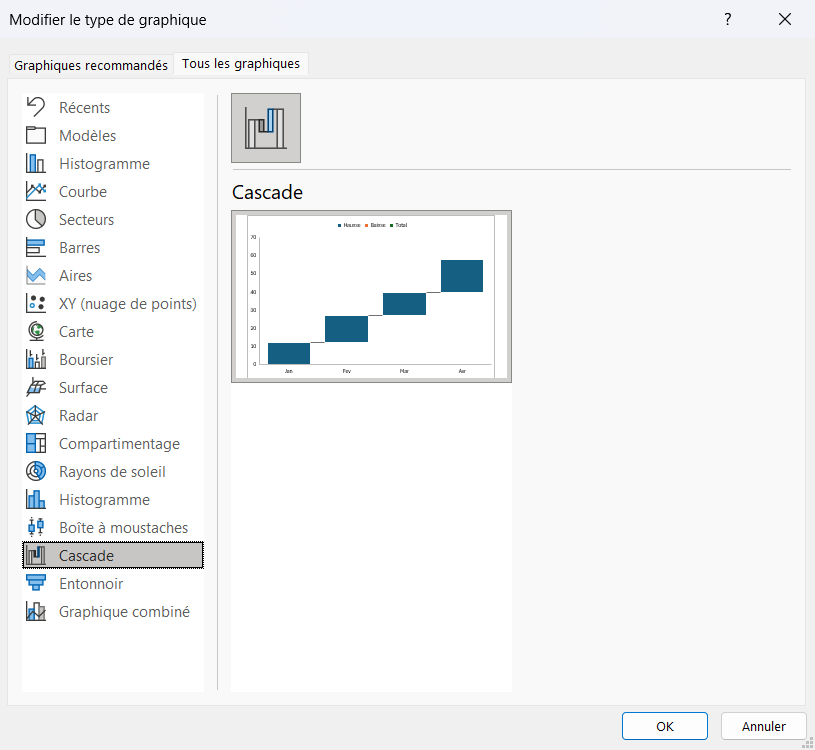
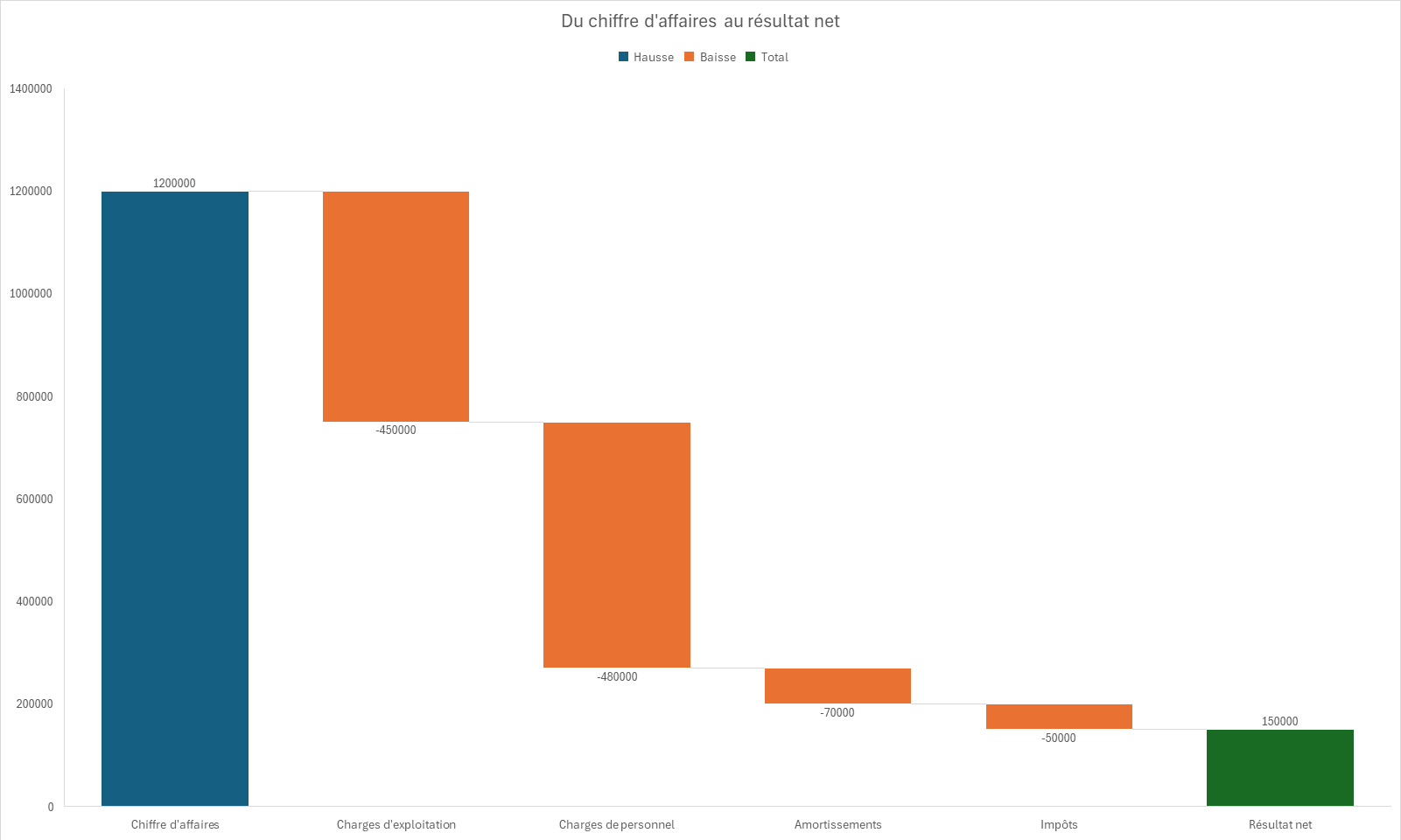
Le graphique en cascade montre comment une suite de valeurs positives et négatives fait passer d'un point de départ à un total final, comme un compte de résultat qui va du chiffre d'affaires au résultat net. Certaines barres se marquent comme « totaux » pour repartir de zéro au lieu de flotter.
À quoi sert le graphique en cascade dans Excel
Le graphique en cascade  sert à raconter comment on passe d'un montant de départ à un montant d'arrivée, poste par poste. Chaque barre flottante ajoute ou retranche au niveau précédent, si bien qu'on lit d'un coup ce qui a fait monter le total et ce qui l'a fait redescendre. Une couleur distincte marque les hausses, les baisses et les totaux, et le sens de chaque étape saute aux yeux.
Tu t'en sers surtout en finance, dès qu'un chiffre final est la somme d'apports et de retraits successifs. Un compte de résultat qui descend du chiffre d'affaires au résultat net, une trésorerie du solde d'ouverture au solde de clôture, un budget du prévu au réalisé : tous se lisent d'un coup. La cascade rend chaque écart visible, là où un histogramme alignerait des barres sans montrer le lien qui les relie.

Comment créer un graphique en cascade dans Excel
La cascade enchaîne des barres flottantes du point de départ au solde final. Voici comment la construire et fixer ses barres de total.
- 1Organise tes montants dans une colonne, en positif pour les gains et en négatif pour les pertes, avec les postes en libellés à côté.
- 2Sélectionne les libellés et les montants, en-têtes compris.
- 3Va dans l'onglet Insertion, section Graphiques, et choisis Cascade.

La cascade se cache derrière la troisième icône de la première ligne, celle qui rassemble aussi l'entonnoir, le boursier, la surface et le radar. - 4Double-clique sur une barre de repère, le point de départ ou le solde final, puis coche Définir comme total pour qu'elle reparte de zéro.

Le guide PDF des graphiques Excel pour débutant
Le guide t’apprend à choisir le graphique qui répond à ta question, puis te montre chaque réglage pas à pas, avec des graphiques construits dans Excel et un exercice corrigé. Il est gratuit !
Quelle différence entre un graphique en cascade et un histogramme
Un graphique en cascade et un histogramme partent des mêmes barres, mais ne racontent pas la même histoire. L'histogramme pose chaque barre sur la même ligne de base et compare des valeurs indépendantes les unes des autres, comme les ventes de plusieurs mois. La cascade, elle, enchaîne les barres : chacune démarre là où la précédente s'arrête, pour suivre un cumul qui progresse étape par étape.
Le choix se joue sur ta question de départ. Quand tu veux comparer des grandeurs entre elles, l'histogramme reste le plus lisible. Dès que tu cherches à expliquer un écart, à montrer comment un total se construit de poste en poste, la cascade rend visible ce que l'histogramme te laisserait seulement deviner.

Les termes liés au graphique en cascade
Questions fréquentes
sur le graphique en cascade

Double-clique sur la barre concernée pour la sélectionner seule, puis coche « Définir comme total » dans son volet de mise en forme. La barre repart alors de zéro au lieu de flotter, ce qui est indispensable pour la première (le point de départ) et la dernière (le solde final), sinon elles resteraient suspendues en l'air. Tu peux aussi marquer une barre intermédiaire, comme une marge brute, pour poser un sous-total au milieu de la cascade.
Non, le graphique en cascade natif d'Excel ne trace qu'une seule colonne de valeurs à la fois. Pour empiler ou comparer plusieurs séries dans une même cascade, il faut revenir au montage manuel d'avant 2016, un histogramme empilé dont une série invisible sert de socle. C'est plus long à mettre en place, mais c'est la seule façon d'y arriver sans passer par un complément externe.
Le graphique en cascade est arrivé nativement avec Excel 2016. Avant cette version, il fallait le reconstituer à la main avec un histogramme empilé, un montage long et fragile. Depuis 2016, il suffit de sélectionner une colonne de postes et une colonne de montants, puis de choisir Cascade dans l'onglet Insertion.
Pour aller plus loin
Tout ce dont tu as besoin pour passer de la définition à l’usage se trouve ici.

Tout ce qu’il faut savoir sur les graphiques avancés
Lire la leçon
Ton cours Excel gratuit
3 chapitres pour apprendre les bases et découvrir l'automatisation.
Voir le cours
Entraîne-toi sur nos 63 exercices corrigés
S’entraînerLe dictionnaire des formules Excel
Chercher une formule
Les raccourcis que les pros ont dans les doigts
Voir le tableau