
C'est quoi les graphiques recommandés dans Excel ?
Les graphiques recommandés sont la courte liste de types de graphiques qu'Excel propose à partir de la plage sélectionnée, chacun accompagné d'un aperçu en direct. Pour établir cette liste, Excel lit la structure des données, la présence de dates, de catégories et de valeurs, puis écarte les représentations qui n'auraient pas de sens.
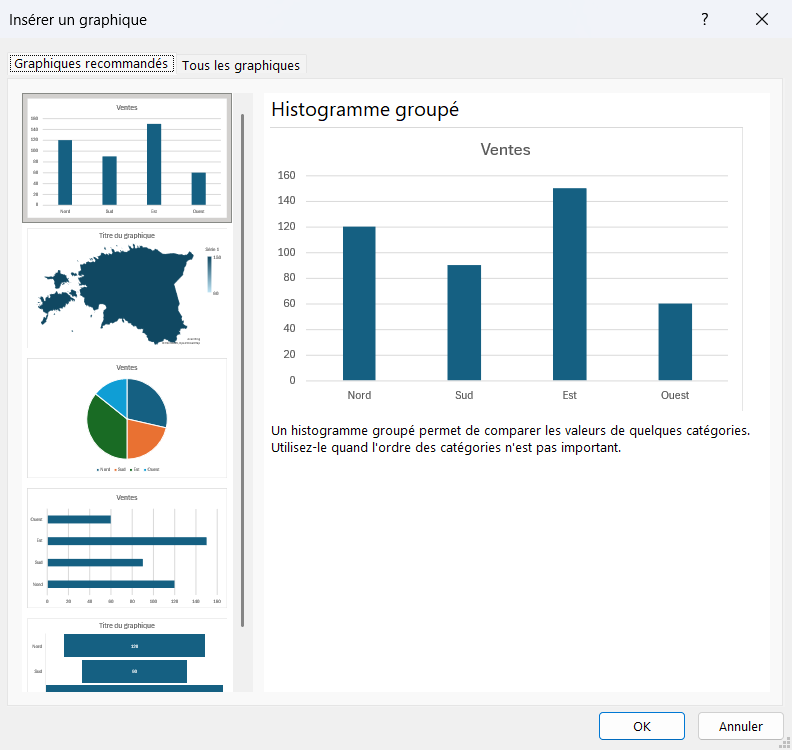
À quoi servent les graphiques recommandés dans Excel
Les graphiques recommandés  servent à trouver un type de graphique adapté quand tu ne sais pas lequel choisir. Tu sélectionnes ta plage, et Excel te présente une poignée de visualisations qui collent à ce que tu as sous la main.
Chaque proposition arrive avec un aperçu en direct, construit sur tes vraies valeurs et non sur un exemple générique. Tu vois donc tout de suite ce que donnerait un histogramme, une courbe ou un secteur, sans les créer un par un pour comparer.
C'est surtout précieux quand tu débutes, car Excel met de côté les types qui n'ont aucun sens pour tes données. Tu pars d'une liste déjà filtrée, ce qui t'évite le graphique bancal qu'on croise trop souvent dans les rapports.

Comment utiliser les graphiques recommandés d'Excel
Les graphiques recommandés partent de ta sélection pour te proposer les types les plus adaptés. Voici comment obtenir une proposition et poser le graphique.
- 1Sélectionne la plage à représenter, en incluant les en-têtes de colonne.
- 2Ouvre l'onglet Insertion du ruban, puis clique sur le bouton Graphiques recommandés.

Le bouton occupe la première place du groupe, avant les petites icônes de familles. Ce sont ces icônes qu'il faut prendre quand tu sais déjà quel type tracer. - 3Dans la fenêtre Insérer un graphique, parcours la liste de gauche et observe l'aperçu de chaque proposition à droite.
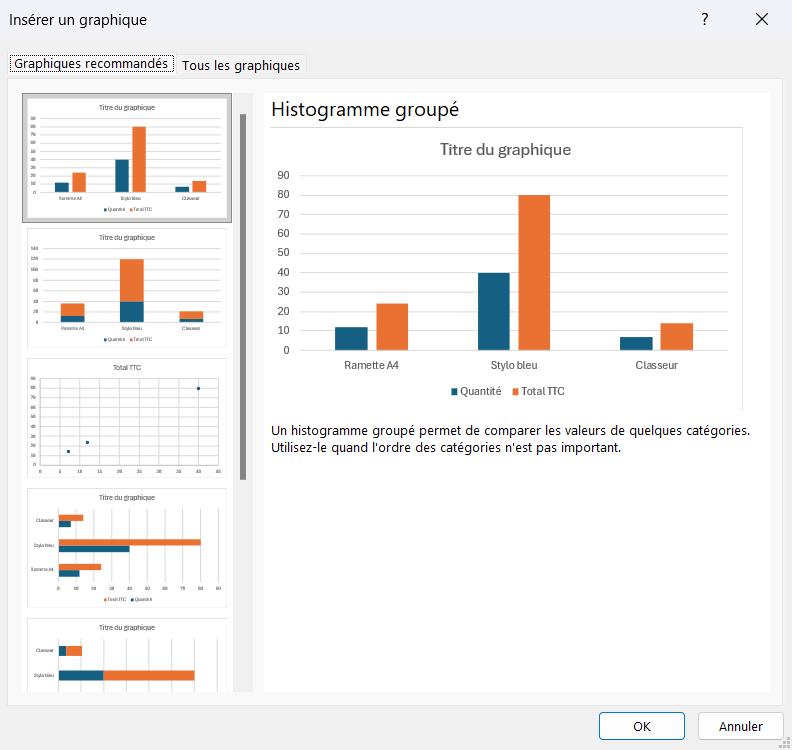
Chaque vignette de gauche correspond à une proposition, et le volet de droite l'agrandit avec ses vraies données. Sous l'aperçu, une phrase dit à quoi sert le type retenu et quand l'éviter. - 4Clique sur le type qui te convient, puis valide avec le bouton OK.
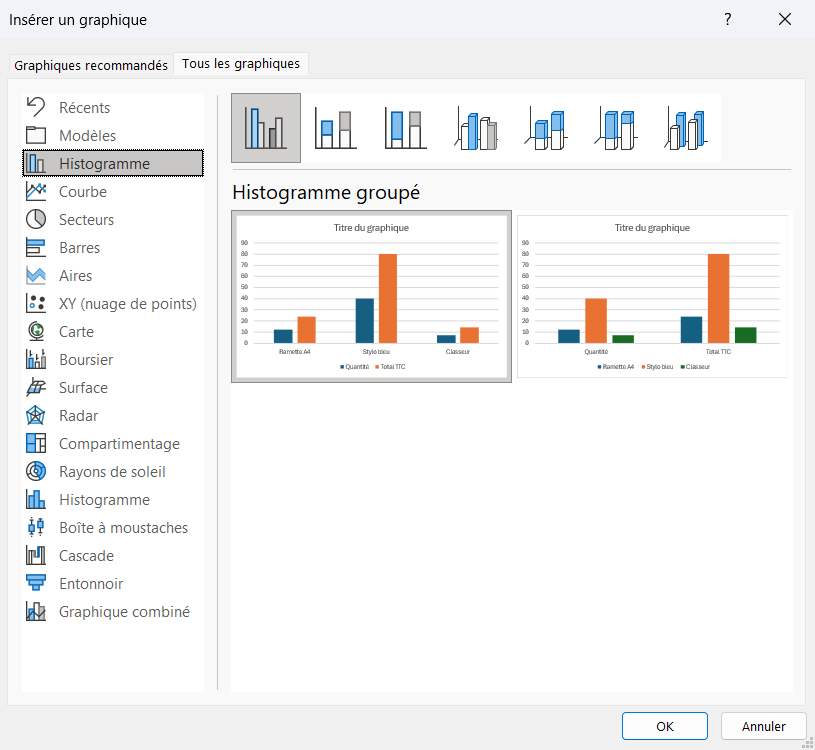
- 5Si aucune proposition ne colle, ouvre l'onglet Tous les graphiques de la même fenêtre pour choisir le type à la main.

Le guide PDF des graphiques Excel pour débutant
Le guide t’apprend à choisir le graphique qui répond à ta question, puis te montre chaque réglage pas à pas, avec des graphiques construits dans Excel et un exercice corrigé. Il est gratuit !
Quel graphique choisir parmi les graphiques recommandés d'Excel
Le bon graphique se choisit d'après ce que tu veux montrer, et non d'après le type qu'Excel affiche en premier. Trois familles couvrent la grande majorité des besoins, et il suffit de repérer la tienne avant de valider.
- 1Pour comparer des catégories entre elles, comme des ventes par région, l'histogramme à colonnes reste le plus lisible.
- 2Pour suivre une évolution dans le temps, mois après mois ou année après année, le graphique en courbes montre la tendance mieux que tout autre.
- 3Pour donner une répartition, la part de chaque poste dans un total, le graphique en secteurs fait ressortir les proportions d'un coup d'œil.
Si aucune de ces familles n'apparaît dans la liste, ouvre l'onglet Tous les graphiques de la même fenêtre, qui donne accès à la palette complète. Tu y retrouves les mêmes types, plus les variantes que ta sélection n'a pas fait remonter.

Les termes liés aux graphiques recommandés
Questions fréquentes
sur les graphiques recommandés

C'est presque toujours un souci de structure des données. Vérifie que ta sélection a des en-têtes clairs, que les valeurs sont bien numériques et qu'aucune ligne ou colonne vide ne coupe la plage en son milieu. Une plage propre, avec une colonne de libellés et une ou plusieurs colonnes de nombres, donne toujours des propositions. En dernier recours, ouvre l'onglet Tous les graphiques pour choisir le type à la main.
L'onglet Graphiques recommandés ne montre qu'une courte liste triée par Excel selon tes données, tandis que l'onglet Tous les graphiques donne la palette entière, rangée par famille de types. Le premier va plus vite quand tu hésites, le second te laisse la main quand tu sais déjà quel type tu veux ou quand la proposition ne te convient pas.
Pour aller plus loin
Tout ce dont tu as besoin pour passer de la définition à l’usage se trouve ici.

Tout ce qu’il faut savoir sur les graphiques
Lire la leçon
Ton cours Excel gratuit
3 chapitres pour apprendre les bases et découvrir l'automatisation.
Voir le cours
Entraîne-toi sur nos 63 exercices corrigés
S’entraînerLe dictionnaire des formules Excel
Chercher une formule
Les raccourcis que les pros ont dans les doigts
Voir le tableau