
C'est quoi une feuille de graphique dans Excel ?
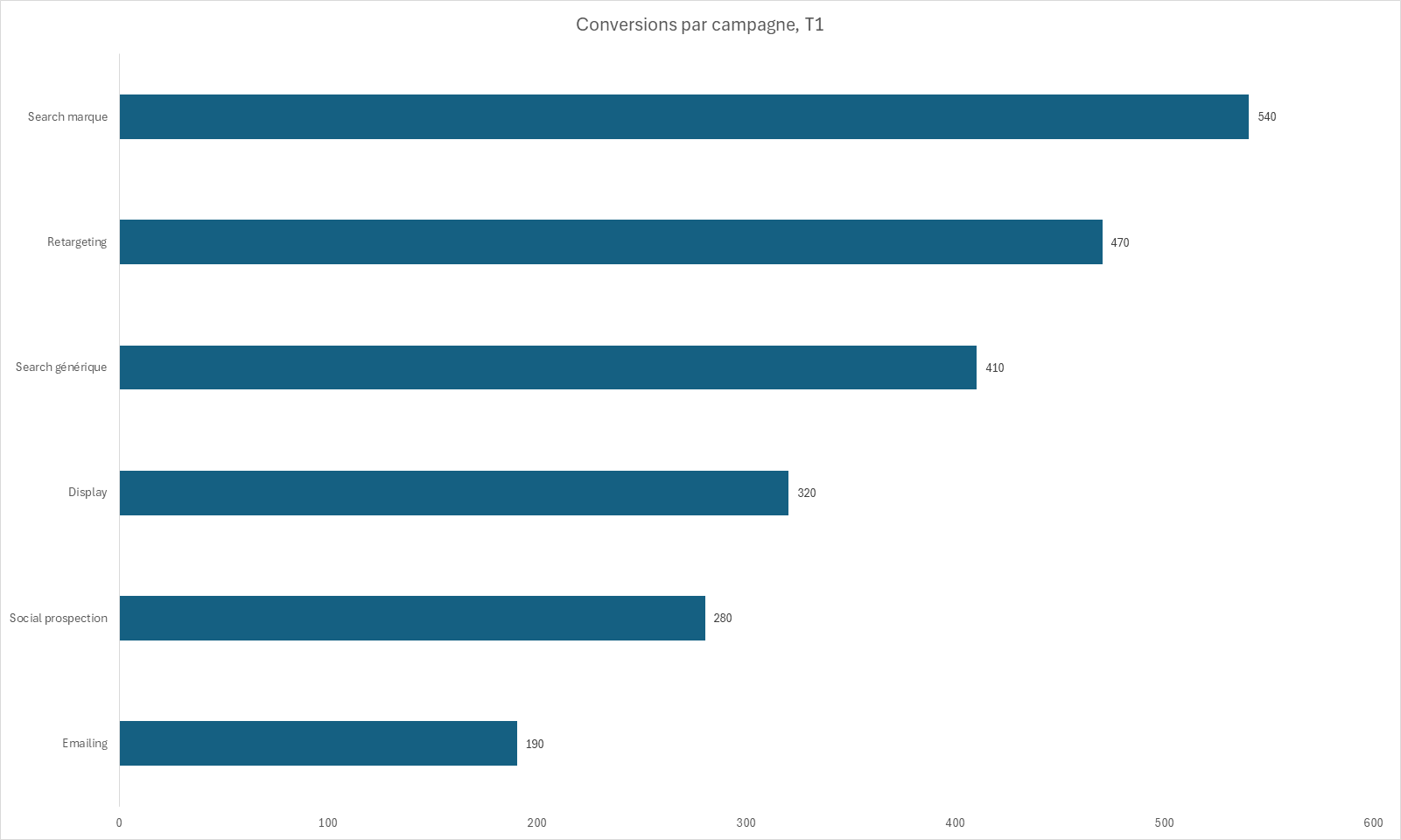
Une feuille de graphique est un onglet du classeur entièrement occupé par un seul graphique en pleine page, sans grille de cellules. Elle se distingue de la feuille de calcul, quadrillée et remplie de données, et du graphique incorporé, posé comme un objet sur une feuille de calcul. On la crée avec le raccourci F11.
À quoi sert une feuille de graphique dans Excel
Une feuille de graphique sert à présenter et à imprimer un graphique tout seul, en pleine page, sans les données autour. Un graphique posé au milieu d'une feuille de calcul reste petit, coincé entre les cellules, et sort minuscule à l'impression. Sur sa feuille dédiée, il occupe au contraire toute la surface de l'onglet, ce qui le rend nettement plus lisible en réunion comme sur le papier.
Tu t'en sers dès que le visuel compte plus que le tableau qui l'alimente. C'est le bon format pour imprimer un graphique de résultats annuels avant une réunion, pour l'exporter en image propre, ou simplement pour le consulter sans être distrait par les chiffres bruts. C'est aussi une façon nette de ranger un tableau de bord, avec un onglet par graphique et une navigation plus claire d'un visuel à l'autre.

Comment créer une feuille de graphique dans Excel
Le chemin le plus rapide part de tes données. Sélectionne la plage à représenter et appuie sur F11, Excel crée aussitôt un onglet occupé par le graphique en pleine page. Tu peux aussi envoyer un graphique déjà en place sur sa propre feuille depuis le ruban.
- 1Sélectionne la plage de données à transformer en graphique, en incluant les en-têtes de colonnes.
- 2Appuie sur F11 et Excel crée directement une feuille de graphique, un onglet entièrement occupé par le visuel.
- 3Pour convertir un graphique déjà incorporé, clique dessus, puis clique sur Déplacer le graphique dans l'onglet Création du ruban.
- 4Dans la fenêtre Déplacer le graphique, choisis l'option Nouvelle feuille, donne un nom à l'onglet, puis valide avec OK.
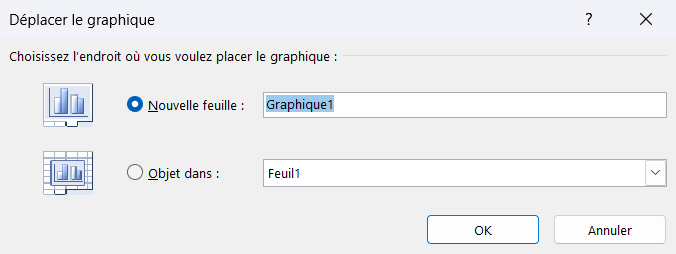
La fenêtre n'offre que deux issues, un onglet entier ou un objet posé dans une feuille existante. Le nom saisi devient celui de l'onglet, pas le titre du graphique.

Le guide PDF des graphiques Excel pour débutant
Le guide t’apprend à choisir le graphique qui répond à ta question, puis te montre chaque réglage pas à pas, avec des graphiques construits dans Excel et un exercice corrigé. Il est gratuit !
Quelle différence entre une feuille de graphique et un graphique incorporé
Une feuille de graphique est un onglet à part entière, tandis qu'un graphique incorporé est un simple objet posé sur une feuille de calcul. Sur la feuille dédiée, le graphique occupe toute la surface et il n'y a ni cellules ni quadrillage autour. Le graphique incorporé, lui, flotte au-dessus de la grille, à côté du tableau qui l'alimente, et tu le déplaces ou le redimensionnes à la souris comme une image.
Ce classement se retrouve dans la structure même du classeur. Une feuille de graphique compte comme une feuille à part, avec son propre onglet en bas de l'écran. Le graphique incorporé, à l'inverse, reste rattaché à la feuille de calcul qui l'héberge et disparaît avec elle.
Le choix dépend de ce que tu veux en faire. La feuille dédiée s'impose dès que le graphique doit être présenté ou imprimé seul, en grand format. Le graphique incorporé reste plus pratique pour le garder sous les yeux à côté de ses chiffres, ou pour en aligner plusieurs sur un même tableau de bord.

Les termes liés à la feuille de graphique
Questions fréquentes
sur la feuille de graphique

Fais un clic droit sur le graphique de sa feuille dédiée, choisis Déplacer le graphique, puis sélectionne l'option Objet dans et le nom de la feuille de calcul de destination. Le graphique redevient un objet flottant que tu peux redimensionner et déplacer à la souris. Ses données restent liées, donc rien n'est perdu au passage.
Ouvre la feuille de graphique, puis lance l'aperçu avant impression avec Ctrl+P. Le graphique est déjà cadré sur toute la page, sans zone d'impression à définir, c'est justement l'intérêt de la feuille dédiée. Choisis ton imprimante et ton format, puis imprime : le graphique remplit la feuille tout seul.
Une feuille de graphique est conçue pour un seul graphique, qui occupe toute la page. Tu peux techniquement en coller un second par-dessus, mais il flotte alors comme un objet incorporé et casse l'idée d'un visuel plein cadre. Pour afficher plusieurs graphiques côte à côte, garde-les incorporés sur une feuille de calcul, où tu les alignes librement.
Pour aller plus loin
Tout ce dont tu as besoin pour passer de la définition à l’usage se trouve ici.

Tout ce qu’il faut savoir sur les graphiques
Lire la leçon
Ton cours Excel gratuit
3 chapitres pour apprendre les bases et découvrir l'automatisation.
Voir le cours
Entraîne-toi sur nos 63 exercices corrigés
S’entraînerLe dictionnaire des formules Excel
Chercher une formule
Les raccourcis que les pros ont dans les doigts
Voir le tableau