
C'est quoi la navigation rapide dans Excel ?
La navigation rapide regroupe les raccourcis clavier qui permettent de se déplacer dans une feuille Excel sans la souris ni le défilement. Les principaux sont Ctrl et une flèche pour sauter au bord d'une plage de données, Ctrl+Origine pour revenir en A1, et Ctrl+Fin pour rejoindre la dernière cellule utilisée.
À quoi sert la navigation rapide dans Excel
La navigation rapide te fait traverser une grande feuille en un geste, là où la molette te ferait dérouler des centaines de lignes. Sur un fichier de plusieurs milliers de lignes, atteindre le bas au défilement est lent, et tu dépasses vite la cellule visée.
C'est cette rapidité qui te rend autonome dans n'importe quel classeur, quelle que soit sa taille. Au lieu de chercher tes données à l'œil, tu sautes droit au bord d'un bloc, à un coin de la feuille ou à une adresse précise.

Comment se déplacer rapidement dans une feuille Excel
Pour te déplacer sans la souris, combine la touche Ctrl avec les flèches ou avec les touches de position. Ctrl et une flèche sautent au bord de tes données, Ctrl+Origine ramène en A1 et Ctrl+Fin va à la dernière cellule utilisée. Pour une adresse précise, tape-la dans la zone de nom.
- 1Appuie sur Ctrl et une flèche pour bondir jusqu'au bord de la région de données dans cette direction, la dernière cellule pleine avant un vide. Répète le raccourci pour franchir le vide et rejoindre le bloc suivant.
- 2Reviens en A1 d'un seul coup avec Ctrl+Origine, ou file à la dernière cellule utilisée de la feuille avec Ctrl+Fin. Ces deux raccourcis t'emmènent aux coins opposés de ta zone de travail sans dérouler.
- 3Pour rejoindre une adresse que tu connais déjà, clique dans la zone de nom à gauche de la barre de formule, tape-la comme Z500, puis valide par Entrée.
- 4Pour viser une plage ou un nom défini, ouvre la fenêtre Atteindre avec F5, saisis la destination dans le champ Référence, puis clique sur OK.
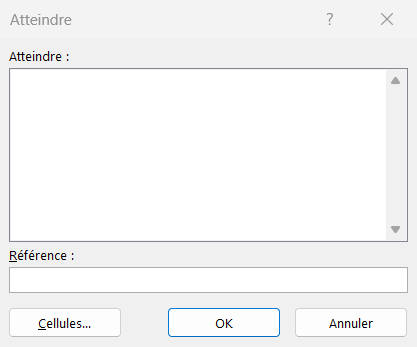
Le champ Référence accepte une adresse comme A1, une plage, ou le nom d'une plage nommée.

Comment la touche Maj transforme la navigation rapide en sélection
La touche Maj transforme les mêmes raccourcis en gestes de sélection. Ctrl et une flèche déplacent la cellule active jusqu'au bord du bloc, alors que Ctrl+Maj et cette flèche sélectionnent tout le chemin jusqu'à ce bord.
La même logique vaut pour tous les déplacements. Ctrl+Maj+Fin sélectionne de la cellule active jusqu'à la dernière cellule utilisée, le moyen le plus rapide de saisir un tableau entier avant de le copier. Se déplacer et sélectionner restent pourtant deux gestes distincts, l'un pose le curseur, l'autre marque une plage.

Les termes liés à la navigation rapide
Questions fréquentes
sur la navigation rapide

Place-toi dans ta colonne et fais Ctrl et flèche bas : le curseur file jusqu'à la dernière cellule pleine avant un vide, donc jusqu'au bas de tes données si la colonne est continue. Ne confonds pas ce geste avec Ctrl+Fin, qui va à la dernière cellule utilisée de toute la feuille, parfois bien plus loin que ton tableau si des lignes y ont été remplies puis vidées.
Utilise Ctrl+Page suivante pour passer à l'onglet de droite et Ctrl+Page précédente pour revenir vers la gauche. Tu enchaînes les feuilles sans quitter le clavier ni viser leur nom en bas de la fenêtre, ce qui est précieux dans un classeur qui compte beaucoup d'onglets. Le raccourci reste dans le classeur actif, il ne passe pas d'un fichier ouvert à un autre.
Pour aller plus loin
Tout ce dont tu as besoin pour passer de la définition à l’usage se trouve ici.

Tout ce qu’il faut savoir sur les raccourcis clavier
Lire la leçon
Ton cours Excel gratuit
3 chapitres pour apprendre les bases et découvrir l'automatisation.
Voir le cours
Entraîne-toi sur nos 63 exercices corrigés
S’entraînerLe dictionnaire des formules Excel
Chercher une formule
Télécharge nos 311 modèles Excel prêts à l’emploi
Voir les modèles