
C'est quoi justifier un texte dans Excel ?
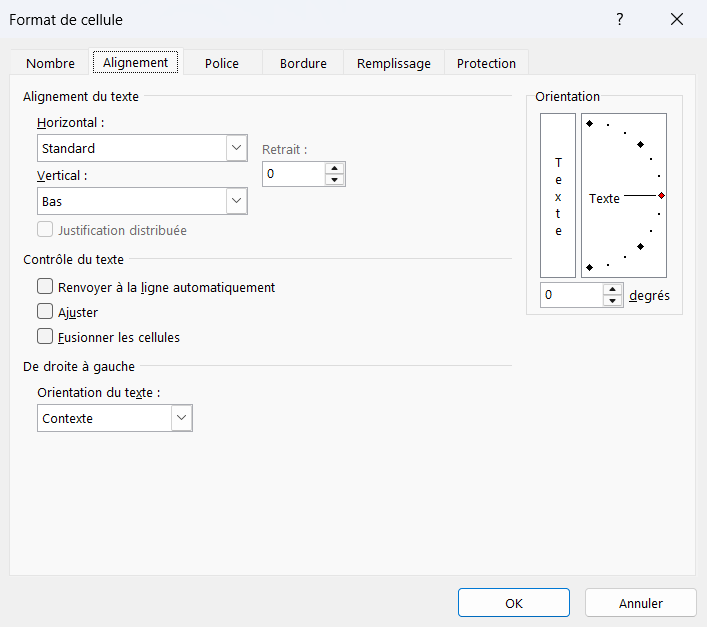
Justifier est l'option d'alignement horizontal qui aligne le texte d'une cellule sur ses deux bords à la fois, le gauche et le droit, en écartant les espaces entre les mots. Le rendu ressemble à un texte de livre, aux marges bien nettes.
À quoi sert Justifier un texte dans Excel
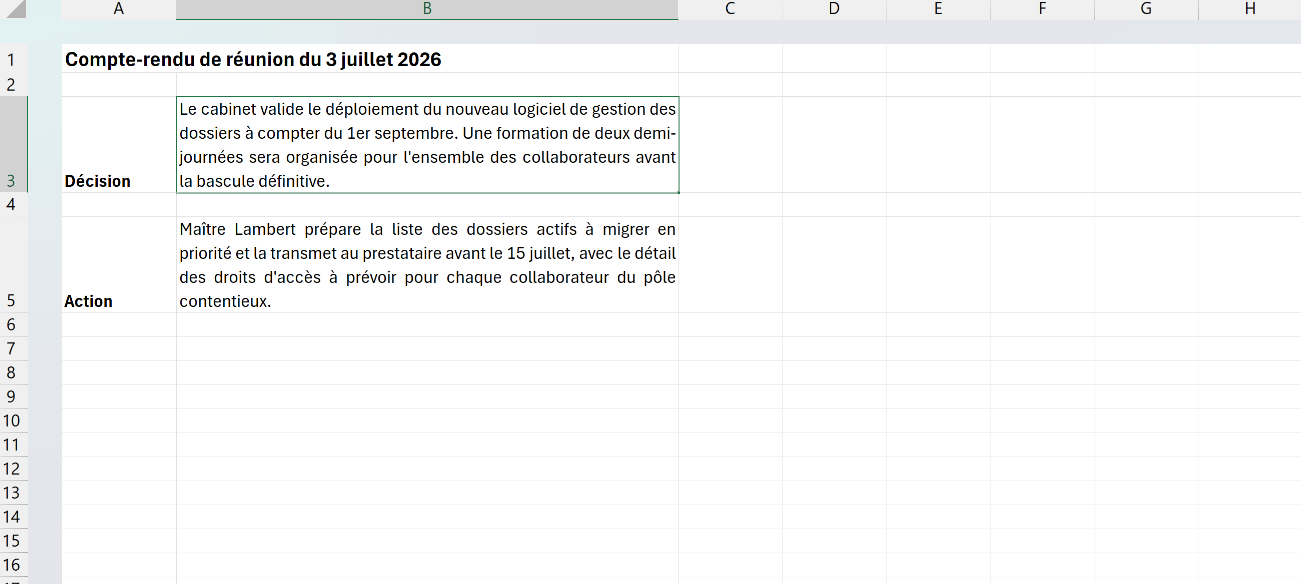
Justifier te sert à donner un rendu propre à un texte long enfermé dans une cellule, là où l'alignement à gauche laisse un bord droit en dents de scie. Excel écarte alors les espaces entre les mots pour que chaque ligne touche les deux marges à la fois. Le résultat ressemble au texte d'un livre ou d'un journal, aligné des deux côtés.
L'effet reste purement visuel, puisque le contenu de la cellule ne change pas d'un caractère, Excel se contente d'ajuster l'affichage. Tu l'utilises sur les cellules qui portent un vrai paragraphe, un commentaire, une description ou une note, surtout quand le document part à l'impression et que la présentation compte.

Comment justifier le texte d'une cellule dans Excel
Justifier étire les espaces entre les mots pour aligner le texte sur les deux bords de la cellule. Le réglage vit dans le Format de cellule, et il ne se voit que sur un texte assez long pour s'étaler sur plusieurs lignes.
- 1Sélectionne la ou les cellules qui contiennent le texte à justifier.
- 2Appuie sur Ctrl+1 pour ouvrir la boîte Format de cellule.
- 3Va dans l'onglet Alignement, puis choisis Justifié dans la liste Horizontal.
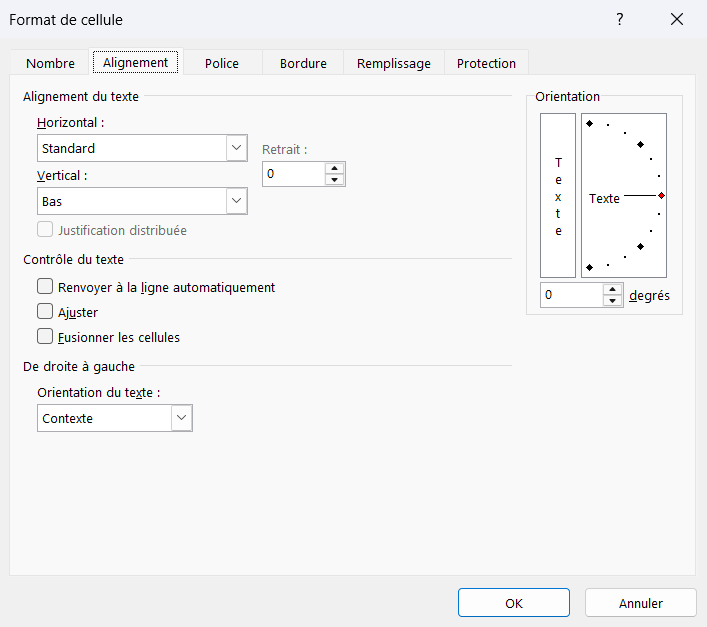
Justifié se choisit dans la liste Horizontal, en haut à gauche de l'onglet. - 4Justifié renvoie le texte à la ligne tout seul : il te suffit d'une colonne assez étroite pour que le texte tienne sur au moins deux lignes, sinon la justification ne se voit pas.

Justifier un texte sur plusieurs cellules avec le menu Recopier
Un second Justifier existe dans Excel, sans aucun rapport avec l'alignement, caché dans l'onglet Accueil, groupe Édition, sous le bouton Recopier. Là où l'alignement justifié se contente de retoucher l'affichage, cette commande, elle, réécrit vraiment tes cellules.
Le principe n'a rien à voir. Tu tapes un texte trop long dans une cellule, tu sélectionnes cette cellule et les cellules vides du dessous, puis tu ouvres Recopier et tu choisis Justifier. Excel découpe alors le texte et le répartit mot à mot sur les lignes du dessous, comme s'il habillait un paragraphe dans la largeur de la colonne.
C'est pratique pour caser une note un peu longue dans une colonne étroite sans qu'elle déborde. Retiens seulement qu'ici le texte part sur plusieurs cellules pour de bon, ce n'est plus un simple effet d'affichage comme l'alignement.

Les termes liés à la justification de texte
Questions fréquentes
sur la justification de texte

L'alignement à gauche, le réglage par défaut, cale le texte sur le bord gauche et laisse le bord droit irrégulier. Justifier, lui, écarte les espaces entre les mots pour que chaque ligne touche les deux bords à la fois. Sur un mot ou deux la différence ne se voit pas, elle n'apparaît que sur un texte assez long pour occuper plusieurs lignes.
Rouvre le Format de cellule avec Ctrl+1, onglet Alignement, et repasse la liste Horizontal sur Standard, ou choisis simplement l'alignement à gauche dans l'onglet Accueil. Le texte se recale aussitôt sur le bord gauche.
Sélectionne toutes les cellules concernées, ou clique sur les en-têtes de colonnes pour les prendre en entier, puis applique Justifié une seule fois depuis le Format de cellule. Chaque cellule se justifie alors de son côté, dans sa propre largeur, sans fusionner avec ses voisines. La justification reste interne à chaque cellule, elle n'aligne jamais le texte de l'une sur celui de sa voisine.
Pour aller plus loin
Tout ce dont tu as besoin pour passer de la définition à l’usage se trouve ici.

Tout ce qu’il faut savoir sur la mise en forme
Lire la leçon
Ton cours Excel gratuit
3 chapitres pour apprendre les bases et découvrir l'automatisation.
Voir le cours
Entraîne-toi sur nos 63 exercices corrigés
S’entraînerLe dictionnaire des formules Excel
Chercher une formule
Les raccourcis que les pros ont dans les doigts
Voir le tableau