
C'est quoi un mode d'affichage Excel ?
Un mode d'affichage est l'une des trois vues qu'Excel propose pour une feuille : Normal, Mise en page et Aperçu des sauts de page. Chacune change la façon dont la feuille apparaît à l'écran, sans jamais toucher aux données ni aux formules qu'elle contient.
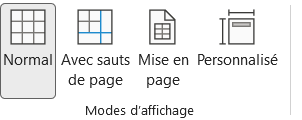
Quels sont les trois modes d'affichage d'une feuille Excel
Excel propose trois façons de regarder la même feuille, et chacune correspond à un moment précis du travail. Le mode ne touche ni aux données ni aux formules, il change seulement la disposition de la feuille sous tes yeux.
Voici ce que chacun met en avant :
- Normal
 pour saisir et calculer, avec le maximum de place à l'écran.
 - Mise en page
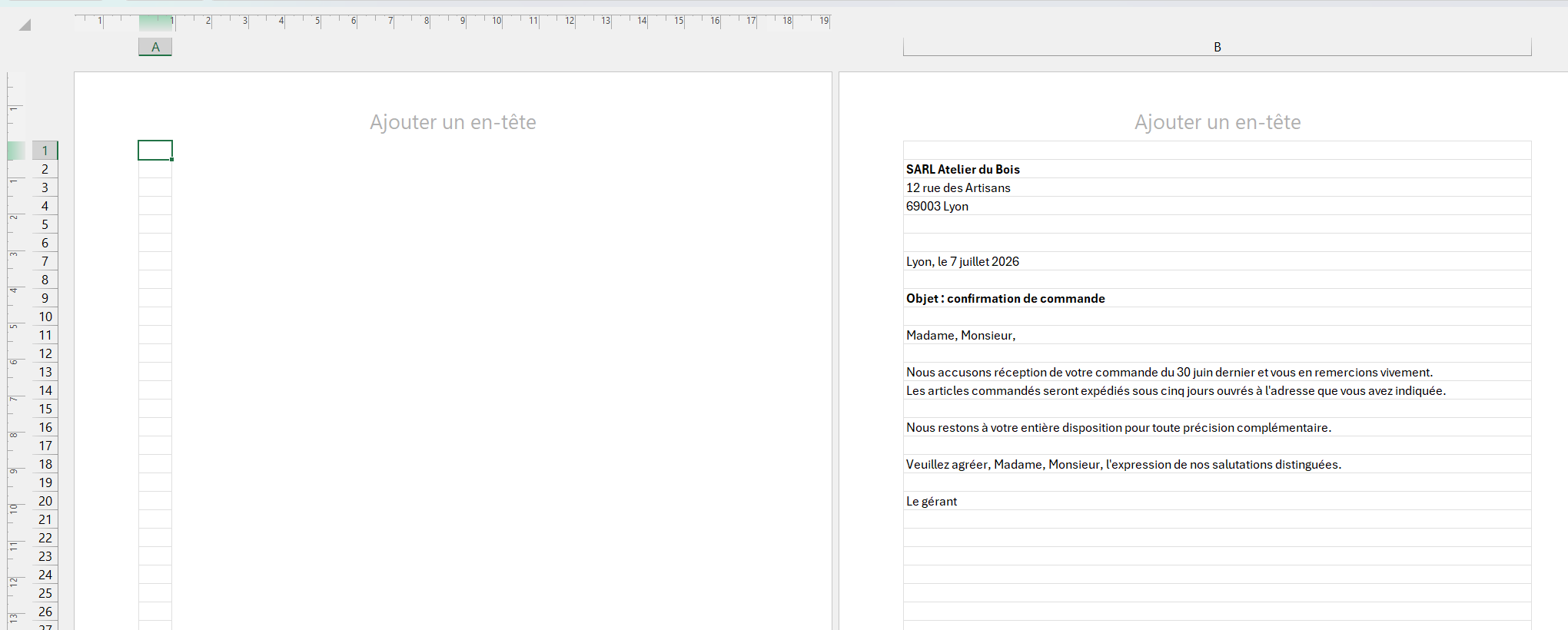
 pour voir la feuille comme elle sortira sur le papier, marges et en-têtes compris.
 - Aperçu des sauts de page
 pour repérer, en traits bleus, l'endroit où Excel coupe chaque page.
Sur le ruban, Excel abrège d'ailleurs l'un de ces libellés. L'Aperçu des sauts de page s'y affiche « Avec sauts de page », tandis que la barre d'état garde les noms entiers.

Comment changer de mode d'affichage dans Excel
Les trois vues se trouvent dans l'onglet Affichage, groupe Modes d'affichage, et se rappellent aussi d'un clic depuis la barre d'état. Choisis celle qui correspond à ton moment de travail.
- 1Ouvre l'onglet Affichage, puis repère le groupe Modes d'affichage tout à gauche du ruban.
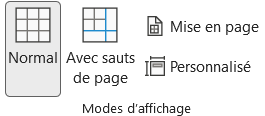
Les quatre modes tiennent dans ce seul groupe, tout à gauche de l'onglet Affichage. - 2Clique sur Normal pour revenir à la vue de travail, celle qui laisse le plus de place à l'écran.
- 3Clique sur Mise en page pour voir la feuille avec ses marges et ses en-têtes, telle qu'elle sortira à l'impression.
- 4Clique sur Avec sauts de page pour afficher les traits bleus qui marquent la coupure des pages.

Quelle différence entre un mode d'affichage et un affichage personnalisé
Le bouton Personnalisé, posé juste à droite des trois modes, ne bascule pas vers une quatrième vue : il ouvre les affichages personnalisés, une fonction qui mémorise un état complet de la feuille. Un mode d'affichage change seulement la disposition à l'écran, alors qu'un affichage personnalisé enregistre une combinaison de réglages que tu rappelles ensuite d'un clic.
Ce qu'il retient va bien au-delà de la vue : le zoom en cours, les colonnes masquées, les filtres actifs et la zone d'impression définie. Tu t'en sers pour garder deux présentations d'un même tableau, une détaillée et une résumée par exemple, et passer de l'une à l'autre sans tout reconfigurer à chaque fois.
Un détail bloque souvent au premier essai : la commande Personnalisé se grise dès qu'une feuille du classeur contient un tableau structuré. Tant que ce tableau existe, Excel refuse d'enregistrer le moindre affichage personnalisé, et il faut le reconvertir en plage pour débloquer la fonction.

Les termes liés au mode d'affichage
Questions fréquentes
sur le mode d'affichage

Va dans l'onglet Affichage et clique sur Normal, le premier bouton du groupe Modes d'affichage. Plus rapide encore, clique sur la première des trois petites icônes en bas à droite de la fenêtre, juste à gauche du curseur de zoom. Tu retrouves aussitôt la vue de travail, sans marge ni trait bleu à l'écran. Les sauts de page que tu avais réglés, eux, restent enregistrés.
Sers-toi des trois petites icônes en bas à droite de la barre d'état, juste à côté du curseur de zoom. Elles basculent d'un clic entre Normal, Mise en page et Aperçu des sauts de page, sans passer par le ruban. C'est le chemin le plus court quand tu alternes souvent entre saisie et préparation d'impression.
Dès qu'un tableau se coupe mal une fois imprimé. Ce mode trace des traits bleus là où Excel sépare les pages, et tu les déplaces à la souris pour recadrer la découpe. Les traits pleins sont les sauts que tu as forcés toi-même, les pointillés ceux qu'Excel calcule automatiquement.
Pour aller plus loin
Tout ce dont tu as besoin pour passer de la définition à l’usage se trouve ici.

Tout ce qu’il faut savoir sur les bases d’Excel
Lire la leçon
Ton cours Excel gratuit
3 chapitres pour apprendre les bases et découvrir l'automatisation.
Voir le cours
Entraîne-toi sur nos 63 exercices corrigés
S’entraînerLe dictionnaire des formules Excel
Chercher une formule
Les raccourcis que les pros ont dans les doigts
Voir le tableau