
C'est quoi le zoom dans Excel ?
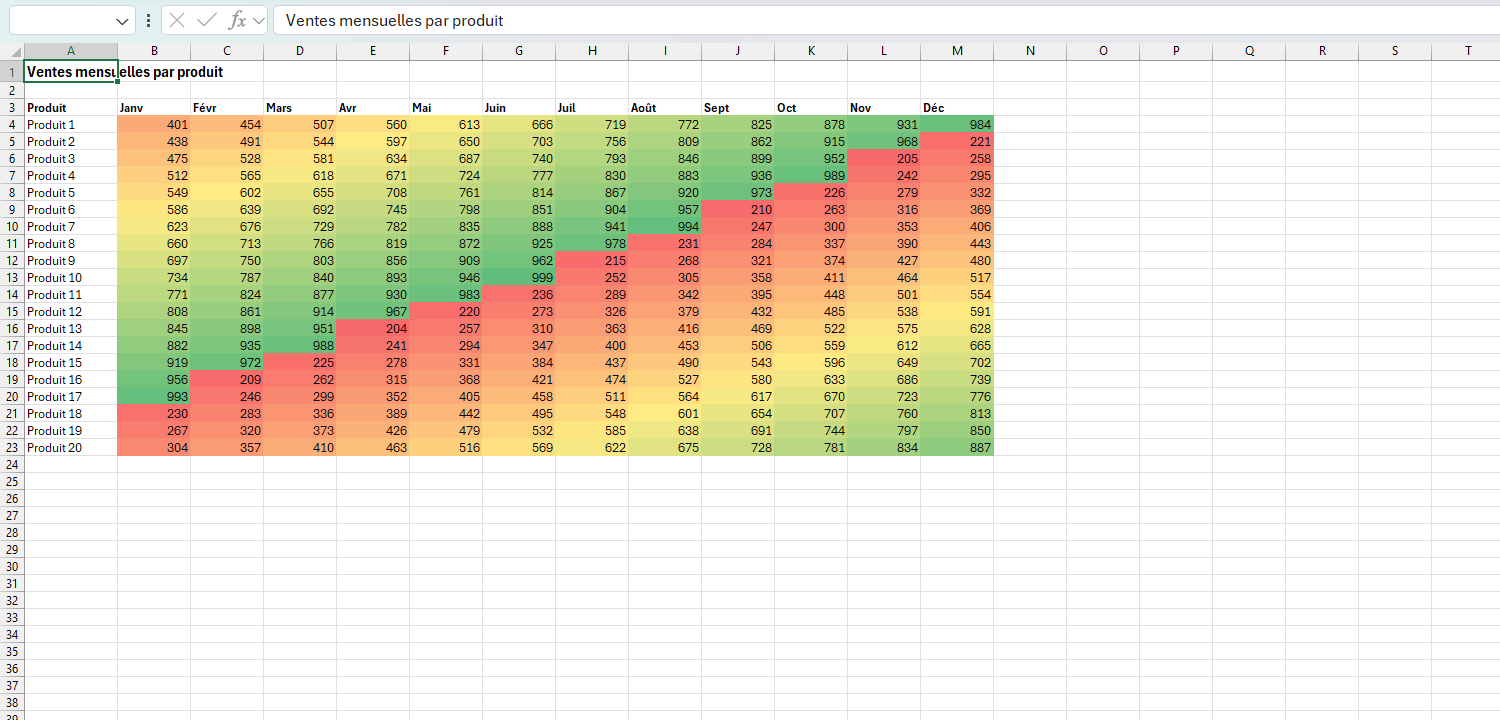
Le zoom agrandit ou réduit l'affichage de la feuille à l'écran, de 10 à 400 %, sans rien changer à la taille réelle des cellules, aux données, ni à ce qui sort à l'impression. C'est un réglage purement visuel, propre à chaque feuille.
À quoi sert le zoom dans Excel
Le zoom  sert à régler ton confort de lecture sans jamais toucher au contenu. Tu agrandis l'affichage pour déchiffrer des caractères minuscules ou relire une formule de près, tu le réduis pour embrasser d'un coup d'œil un tableau qui déborde de l'écran. Les cellules et leurs valeurs, elles, ne bougent pas, seule leur taille apparente change.
C'est un geste que tu répètes plusieurs fois par jour selon la tâche. Tu montes à 150 % pour saisir dans des colonnes étroites, tu descends à 75 % pour garder la vue d'ensemble, puis tu reviens à 100 % pour le travail courant.

Comment régler le niveau de zoom dans Excel
Le zoom n'agit que sur l'affichage à l'écran, jamais sur l'impression. Tu le règles au curseur, à la molette ou dans une boîte de dialogue pour un pourcentage précis.
- 1Fais glisser le curseur de zoom en bas à droite de la fenêtre vers la droite pour agrandir, vers la gauche pour réduire.
- 2Ou maintiens la touche Ctrl et tourne la molette de la souris pour zoomer sans lâcher ton travail.
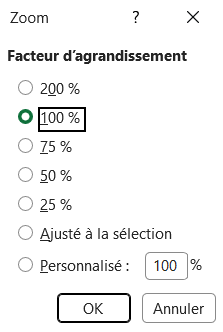
- 3Pour une valeur précise, ouvre l'onglet Affichage puis clique sur Zoom.
- 4Choisis un facteur prédéfini (200, 100, 75 %) ou saisis ta valeur dans le champ Personnalisé, puis valide.
- 5Clique sur 100 % dans l'onglet Affichage pour revenir à l'affichage courant.

Quelle différence entre le zoom et la mise à l'échelle à l'impression
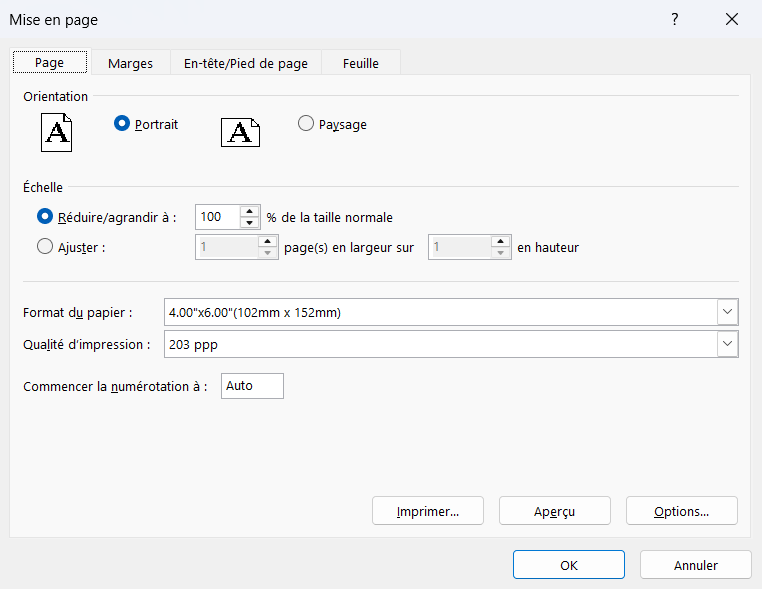
Le zoom et la mise à l'échelle à l'impression sont deux réglages indépendants, et c'est là que beaucoup se trompent. Le zoom ne joue que sur l'écran : une feuille affichée à 150 % s'imprime exactement comme à 100 %, au même format et sur le même nombre de pages. Toucher au zoom ne déplacera jamais une seule ligne sur ton papier.
Pour agir sur la taille imprimée, tu passes par un tout autre chemin. Dans l'onglet Mise en page, le groupe Mise à l'échelle te laisse réduire ou agrandir en pourcentage, ou forcer le tableau à tenir sur une largeur de pages donnée. La règle tient en une phrase : si ton tableau déborde à l'impression, c'est là qu'il faut agir, pas sur le zoom.
Pourquoi le zoom change d'une feuille à l'autre
Chaque feuille garde son propre niveau de zoom, enregistré avec le classeur. Tu règles une feuille à 130 %, tu passes sur la suivante, elle reste au niveau que tu lui avais donné : Excel n'impose pas un zoom global au fichier entier. C'est ce qui déroute quand on cherche à tout ramener d'un coup à la même taille.
Le moyen de le faire existe pourtant : groupe les feuilles avant de régler le zoom. Clique sur le premier onglet, maintiens Ctrl et clique sur les autres, puis change le zoom pendant qu'elles sont groupées, il s'applique alors à toutes. Clique ensuite sur un onglet isolé pour les dégrouper.

Les termes liés au zoom et affichage
Questions fréquentes
sur le zoom et affichage

Le plus rapide est de maintenir Ctrl et de tourner la molette de la souris, vers le haut pour agrandir, vers le bas pour réduire. Tu peux aussi faire glisser le curseur de zoom en bas à droite de la fenêtre, ou ouvrir Affichage puis Zoom pour saisir un pourcentage précis, entre 10 et 400 %.
Clique sur le bouton 100 % de l'onglet Affichage, ou clique sur le pourcentage affiché en bas de la fenêtre et tape 100. Attention, il n'existe pas de raccourci clavier pour remettre le zoom à 100 %, et Ctrl+0 ne réinitialise pas l'affichage.
Il n'y a pas de raccourci dédié qui règle le zoom à une valeur précise. Le geste le plus direct reste Ctrl et la molette, qui zoome par paliers. Pour un pourcentage exact, passe par la boîte Zoom de l'onglet Affichage ou par le curseur en bas de la fenêtre.
Pour aller plus loin
Tout ce dont tu as besoin pour passer de la définition à l’usage se trouve ici.

Tout ce qu’il faut savoir sur les bases d’Excel
Lire la leçon
Ton cours Excel gratuit
3 chapitres pour apprendre les bases et découvrir l'automatisation.
Voir le cours
Entraîne-toi sur nos 63 exercices corrigés
S’entraînerLe dictionnaire des formules Excel
Chercher une formule
Les raccourcis que les pros ont dans les doigts
Voir le tableau