
C'est quoi un objet incorporé dans Excel ?
Un objet incorporé est une copie complète d'un fichier d'une autre application (document Word, PDF, autre classeur) logée à l'intérieur d'un classeur Excel. Cette copie voyage avec le classeur et ne garde aucun lien avec le fichier d'origine. On l'édite d'un double-clic, dans son application d'origine, sans quitter Excel.
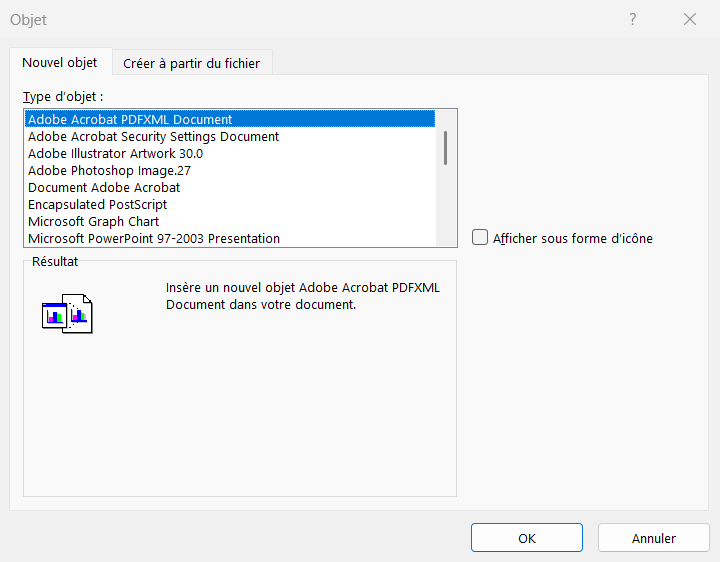
Que veut dire un objet incorporé dans Excel
Incorporé veut dire que le fichier est rangé en entier dans le classeur, sous forme de copie, et non laissé dehors avec un simple renvoi vers lui. Word, PowerPoint, PDF ou un autre classeur, Excel en fabrique une copie interne qui devient partie du fichier.
Derrière ça, il y a OLE, la technologie de Windows qui permet à un document d'en contenir un autre. C'est elle qui fait qu'un double-clic sur l'objet rouvre son application d'origine à même la feuille, et que tu modifies le contenu sans quitter Excel.
L'incorporation s'oppose à la liaison, où le fichier reste à sa place d'origine et où Excel ne garde qu'un pointeur vers lui. Le choix entre les deux se fait au moment de l'insertion, et c'est lui qui décide de tout le reste.

Comment incorporer un objet dans une feuille Excel
Pour incorporer un fichier, passe par l'onglet Insertion, groupe Texte, puis le bouton Objet. Dans la boîte qui s'ouvre, l'onglet Créer à partir du fichier va chercher le document et en range une copie dans le classeur.
- 1Ouvre l'onglet Insertion du ruban, va dans le groupe Texte et clique sur le bouton Objet pour ouvrir la boîte de dialogue Objet.
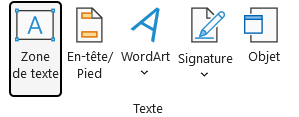
Objet est le dernier bouton du groupe Texte, ce qui explique qu'on le cherche longtemps. Il ne porte pas de chevron : le choix entre créer et incorporer se fait dans la fenêtre. - 2Choisis l'onglet Créer à partir du fichier, puis clique sur le bouton Parcourir pour aller sélectionner le document Word, le PDF ou le classeur à incorporer.
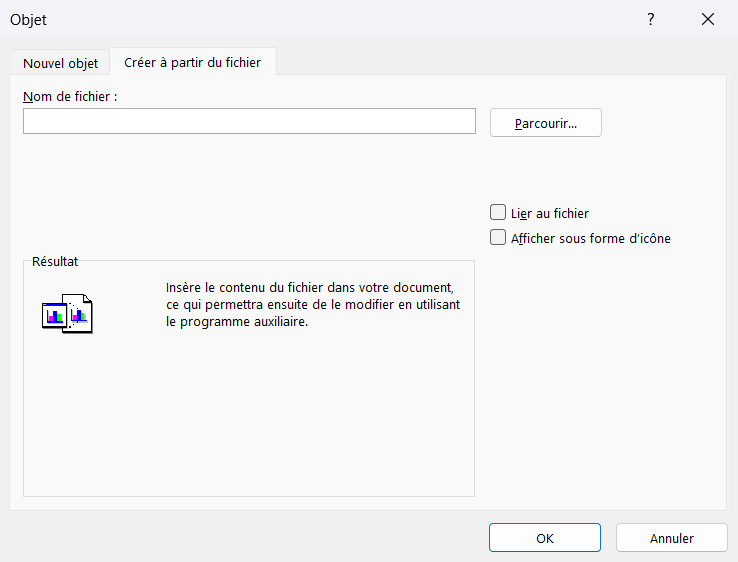
L'onglet Créer à partir du fichier est le second, celui qu'on manque en cherchant Parcourir. Le pavé Résultat, en bas, décrit à chaque fois ce que la combinaison de cases va produire. - 3Laisse la case Lier au fichier décochée, car c'est elle qui distingue un objet incorporé, dont la copie vit dans le classeur, d'un objet lié resté attaché à sa source.
- 4Coche au besoin Afficher sous forme d'icône pour poser une simple icône cliquable plutôt qu'un aperçu, puis valide par OK.

Quelle différence entre un objet lié et un objet incorporé
Un objet incorporé range une copie du fichier dans le classeur, alors qu'un objet lié laisse le fichier à sa place et n'en garde qu'un renvoi. Le premier grossit avec tout ce qu'il embarque, quand le second ne pèse presque rien puisqu'il ne stocke qu'un chemin. C'est la différence entre transporter le document et pointer vers l'endroit où il se trouve.
La conséquence se joue sur la mise à jour et sur le voyage. Un objet lié se rafraîchit tout seul dès que sa source change, mais il se casse si ce fichier est déplacé, renommé ou envoyé sans lui. Un objet incorporé, lui, reste figé sur la version du jour de l'insertion, en échange de quoi il suit le classeur partout sans jamais rompre.
La règle tient donc en une question, celle de savoir si le fichier source vit encore. Un devis validé, une facture ou un logo ne bougeront plus, autant les incorporer pour qu'ils voyagent avec le classeur. Un tableau de bord ou un rapport encore alimenté gagne à rester lié, pour que chaque ouverture montre sa dernière version.

Les termes liés à l'objet incorporé
Questions fréquentes sur l'objet incorporé
Double-clique sur l'objet et il s'ouvre dans son application d'origine, Word, PowerPoint ou un lecteur PDF, directement au sein d'Excel. Fais tes modifications, puis clique en dehors de l'objet pour revenir à la feuille. Souviens-toi que tu édites la copie logée dans le classeur, pas le fichier d'origine. Pour le retirer, sélectionne-le d'un simple clic et appuie sur Suppr.
Passe par Fichier, Informations, Vérifier l'absence de problèmes, puis Inspecter le document. L'inspecteur balaie le classeur et te signale les fichiers et objets incorporés qu'il contient, ce qui est pratique avant de partager un fichier dont tu ne connais pas tout le contenu. Tu peux alors les repérer, puis les garder ou les retirer un par un.
Pour aller plus loin
Tout ce dont tu as besoin pour passer de la définition à l’usage se trouve ici.

Tout ce qu’il faut savoir sur les bases d’Excel
Lire la leçon
Ton cours Excel gratuit
3 chapitres pour apprendre les bases et découvrir l'automatisation.
Voir le cours
Entraîne-toi sur nos 63 exercices corrigés
S’entraînerLe dictionnaire des formules Excel
Chercher une formule
Les raccourcis que les pros ont dans les doigts
Voir le tableau