
C'est quoi l'outil Appareil photo dans Excel ?
L'outil Appareil photo crée une image liée d'une plage de cellules : une photo qui se met à jour toute seule dès que les valeurs source changent, et qu'on déplace, redimensionne ou pivote comme n'importe quel objet.
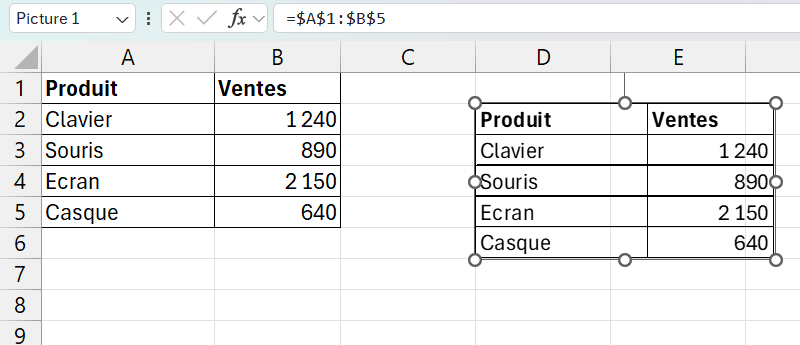
À quoi sert l'outil Appareil photo dans Excel
L'outil Appareil photo  sert à afficher une plage de cellules sous forme d'image, ailleurs sur ta feuille ou sur un autre onglet, sans recopier la moindre valeur. Cette image reste liée à la plage d'origine, si bien qu'elle se met à jour d'elle-même dès qu'un chiffre change à la source. Tu obtiens une vue en direct que tu poses où tu veux.
Contrairement à des cellules, cette photo est un objet flottant que tu déplaces, agrandis ou fais pivoter à la souris. Elle garde en plus la mise en forme d'origine, couleurs et bordures comprises, ce qu'un simple renvoi de valeurs ne transporte jamais.
C'est ce qui en fait l'outil des tableaux de bord. Quand tes indicateurs sont éparpillés sur plusieurs onglets, tu photographies chaque bloc et tu réunis les vues côte à côte sur une seule feuille de synthèse. Cette synthèse reste juste à chaque mise à jour de la source, sans une seule valeur recopiée.

Comment utiliser l'outil Appareil photo dans Excel
L'outil ne figure pas dans le ruban : tu l'ajoutes d'abord à la barre d'accès rapide, puis tu photographies une plage pour en coller une image liée qui suit la source.
- 1Ouvre le menu déroulant de la barre d'accès rapide, tout en haut de la fenêtre, puis clique sur Autres commandes.
- 2Choisis « Toutes les commandes » dans la liste, sélectionne Appareil photo, puis clique sur Ajouter.
- 3Sélectionne la plage de cellules que tu veux photographier.
- 4Clique sur l'icône Appareil photo que tu viens d'ajouter à la barre.
- 5Clique à l'endroit où déposer l'image liée, sur la même feuille ou sur un autre onglet.

Quelle différence entre l'Appareil photo et un collage en image
La différence tient au lien avec la source. Un collage en image classique te donne une photo figée, une capture de l'instant qui ne bougera plus quand les données évoluent. L'Appareil photo colle la même image mais en garde le fil avec la plage d'origine, si bien qu'elle se réactualise à chaque changement.
On le confond aussi avec un simple renvoi comme =A1, qui recopie la valeur d'une cellule dans une autre. Sauf que =A1 ne rapatrie qu'un contenu, cellule par cellule, sans la mise en forme ni la disposition. L'Appareil photo, lui, capture le bloc entier comme une image, disposition et couleurs comprises.

Les termes liés à l'appareil photo
Questions fréquentes
sur l'appareil photo

Nulle part dans le ruban par défaut, c'est un outil masqué qu'il faut ajouter soi-même à la barre d'accès rapide. Passe par Fichier, Options, Barre d'outils Accès rapide, choisis « Toutes les commandes », repère « Appareil photo » et clique sur Ajouter. Son icône apparaît alors en haut de la fenêtre, prête à l'emploi.
Un copier-coller classique recopie les cellules et fige leurs valeurs au moment du collage, si bien qu'il faut tout refaire dès que la source bouge. L'Appareil photo colle à la place une image restée liée à la plage, qui se rafraîchit toute seule quand les chiffres changent. C'est ce lien qui en fait l'outil idéal d'un tableau de bord alimenté par plusieurs feuilles.
Copie ta plage, déroule le bouton Coller puis choisis l'option Image liée, ou passe par Collage spécial et Coller avec liaison. Tu obtiens exactement le même résultat que l'Appareil photo, une photo qui suit la source. L'outil n'est que le raccourci en un clic de cette manipulation.
Pour aller plus loin
Tout ce dont tu as besoin pour passer de la définition à l’usage se trouve ici.

Tout ce qu’il faut savoir sur les bases d’Excel
Lire la leçon
Ton cours Excel gratuit
3 chapitres pour apprendre les bases et découvrir l'automatisation.
Voir le cours
Entraîne-toi sur nos 63 exercices corrigés
S’entraînerLe dictionnaire des formules Excel
Chercher une formule
Les raccourcis que les pros ont dans les doigts
Voir le tableau