
Comment utiliser la fonction EQUIV dans Excel sans se tromper de type
Tu en as assez de perdre un temps précieux à scanner des milliers de lignes pour trouver LA bonne information ? C'est le genre de tâche répétitive qui plombe ta productivité et, pire encore, qui augmente le risque d'erreurs. La fonction EQUIV d'Excel est ton alliée pour régler ce problème. Pense à elle comme le GPS de tes données : tu lui demandes où se trouve une info, elle te donne sa position exacte. Fini la chasse au trésor manuelle !
Le problème : la recherche manuelle, c'est fini !
Pense à la dernière fois que tu as dû retrouver une facture précise dans un export comptable à rallonge, ou le dossier d'un collaborateur dans ta base RH. Même avec le fidèle Ctrl+F, la recherche manuelle montre vite ses limites, surtout quand il faut croiser des informations. C'est exactement là que la fonction EQUIV excel entre en jeu pour te faire passer au niveau supérieur.
Dans la pratique, EQUIV ne renvoie pas une donnée mais sa position relative dans une plage. Microsoft l'illustre très simplement : si A1:A3 contient 5, 25 et 38, alors =EQUIV(25;A1:A3;0) renvoie 2, car 25 est le deuxième élément de la liste, comme le rappelle la documentation Microsoft sur EQUIV. C'est précisément cette logique de position qui rend la fonction utile dans des fichiers vivants, où les lignes bougent et où la recherche manuelle ne suffit plus. Tu retrouves la syntaxe et d'autres exemples sur notre fiche de la fonction EQUIV.
Ce guide va te montrer, étape par étape, comment cet outil simple en apparence va rendre tes tableaux de bord et tes analyses beaucoup plus rapides et fiables. Prêt à reprendre le contrôle de tes données ?
Comprendre la logique de la fonction EQUIV
La syntaxe officielle est : EQUIV(valeur_cherchée; tableau_recherche; [type]). En clair, tu indiques à Excel quoi chercher, où le chercher, puis selon quelle règle. La règle la plus importante à retenir est la suivante : EQUIV renvoie un numéro de position dans une ligne ou une colonne, jamais la valeur finale. Des supports pédagogiques comme le cours de l'université Paul-Valéry rappellent justement que cette logique de position est ce qui rend la fonction si utile dans des tableaux dont la structure change.
Plutôt que de rester sur une définition générale, voici trois cas concrets que tu peux réutiliser immédiatement.
1) Correspondance exacte avec le type 0
Cas classique : retrouver la position d'une référence produit dans une liste.
| A | B |
|---|---|
| Référence | Prix |
| P-100 | 12 |
| P-200 | 18 |
| P-300 | 25 |
| P-400 | 31 |
Formule : =EQUIV("P-300";A2:A5;0)
Résultat attendu : 3
Ici, Excel cherche P-300 dans A2:A5 et renvoie 3, car c'est le troisième élément de la plage. C'est le cas à privilégier pour les identifiants, numéros de facture, matricules, codes articles ou toute donnée qui doit correspondre exactement. Dans un contexte d'inventaire ou de catalogue, c'est le réglage le plus sûr.
2) Correspondance approximative avec le type 1 sur un barème croissant
Cette fois, on cherche le palier atteint par un chiffre d'affaires. La colonne doit être triée du plus petit au plus grand.
| A | B |
|---|---|
| Seuil CA | Taux |
| 0 | 0% |
| 10000 | 2% |
| 25000 | 4% |
| 50000 | 6% |
Formule : =EQUIV(26000;A2:A5;1)
Résultat attendu : 3
Le résultat 3 signifie que 26 000 tombe dans le troisième seuil, celui de 25 000. Excel prend ici la plus grande valeur inférieure ou égale à la valeur cherchée. C'est utile pour des primes commerciales, des remises progressives ou des grilles de frais. Dans les fichiers RH ou finance, c'est souvent là qu'une erreur de tri provoque un résultat faux sans afficher de message d'alerte.
3) Correspondance approximative avec le type -1 sur une grille décroissante
Le type -1 fonctionne à l'inverse : la plage doit être triée du plus grand au plus petit, et Excel cherche la plus petite valeur supérieure ou égale à la valeur demandée.
| A | B |
|---|---|
| Note plafond | Mention |
| 90 | A |
| 80 | B |
| 70 | C |
| 60 | D |
Formule : =EQUIV(75;A2:A5;-1)
Résultat attendu : 2
Le résultat 2 renvoie la ligne du plafond 80, la plus petite valeur supérieure ou égale à 75, donc la mention B si tu combines ensuite avec INDEX. Ce mode est pratique pour des grilles d'évaluation inversées, des niveaux de service ou des catégories de risque présentées du plus élevé au plus faible.
L'alerte à ne pas ignorer : ne laisse pas le type vide
Quand tu omets le troisième argument, Excel considère par défaut le type 1. C'est dangereux, parce que beaucoup d'utilisateurs croient faire une recherche exacte alors qu'ils lancent en réalité une recherche approximative.
Exemple :
| A |
|---|
| 10 |
| 20 |
| 30 |
| 40 |
=EQUIV(25;A2:A5) renvoie 2, car Excel prend 20 comme plus grande valeur inférieure ou égale à 25. Si tu cherchais une valeur exacte, ce résultat est faux sur le plan métier. La bonne habitude est donc simple : écris toujours le troisième argument explicitement, en particulier 0 pour les recherches d'ID, de références et de noms.
Le duo de choc : INDEX et EQUIV
La fonction EQUIV, seule, te donne une position. Sa vraie valeur apparaît quand cette position sert à récupérer une donnée avec la fonction INDEX. Là où RECHERCHEV dépend d'une table figée, INDEX+EQUIV sépare la recherche de la restitution : EQUIV localise, INDEX extrait.
Cas concret 1 : récupérer un prix à partir d'une référence
Imaginons ce tableau :
| A | B |
|---|---|
| Référence | Prix |
| P-100 | 12 |
| P-200 | 18 |
| P-300 | 25 |
| P-400 | 31 |
Si la cellule E2 contient P-300, la formule suivante renvoie son prix :
=INDEX(B2:B5;EQUIV(E2;A2:A5;0))
Ce qui se passe étape par étape :
EQUIV(E2;A2:A5;0)chercheP-300dans la colonne des références.- EQUIV renvoie
3. INDEX(B2:B5;3)renvoie le troisième prix de la plage, soit25.
Cette approche est très utile quand la colonne à renvoyer se trouve à gauche, à droite, ou quand l'ordre des colonnes risque de changer. C'est pour cette raison que ce duo est souvent préférable à une recherche figée sur un numéro de colonne.
Cas concret 2 : recherche avec plusieurs critères
Supposons maintenant un tableau de tarifs par produit et région.
| A | B | C |
|---|---|---|
| Produit | Région | Tarif |
| P-100 | Nord | 12 |
| P-100 | Sud | 13 |
| P-200 | Nord | 18 |
| P-200 | Sud | 19 |
Tu veux récupérer le tarif du produit P-200 pour la région Sud.
Solution compatible avec de nombreuses versions d'Excel
=INDEX(C2:C5;EQUIV(1;(A2:A5=E2)*(B2:B5=F2);0))
E2contient le produit recherché, par exempleP-200.F2contient la région, par exempleSud.(A2:A5=E2)produit une série de VRAI/FAUX.(B2:B5=F2)produit une autre série.- La multiplication transforme le croisement exact en
1sur la bonne ligne. EQUIV(1;...;0)repère la ligne où les deux critères sont vrais.INDEX(C2:C5;...)renvoie le tarif correspondant, ici19.
Dans les anciennes versions d'Excel, cette formule peut nécessiter une validation matricielle selon le contexte. Dans Microsoft 365 et les versions récentes, elle est généralement gérée plus naturellement. D'autres variantes t'attendent dans notre article sur INDEX et EQUIV avec plusieurs critères.
Variante plus lisible en environnement moderne
Si tu travailles sur une version récente, tu peux rendre la formule plus claire en t'appuyant sur des plages nommées ou des références de tableau structuré. Par exemple, dans un tableau nommé Tarifs, on peut écrire :
=INDEX(Tarifs[Tarif];EQUIV(1;(Tarifs[Produit]=E2)*(Tarifs[Région]=F2);0))
L'avantage n'est pas seulement esthétique : la formule reste lisible quand le fichier grandit, et les plages s'étendent automatiquement avec le tableau. Dans les fichiers collaboratifs, c'est souvent ce qui évite les références cassées après ajout de lignes.
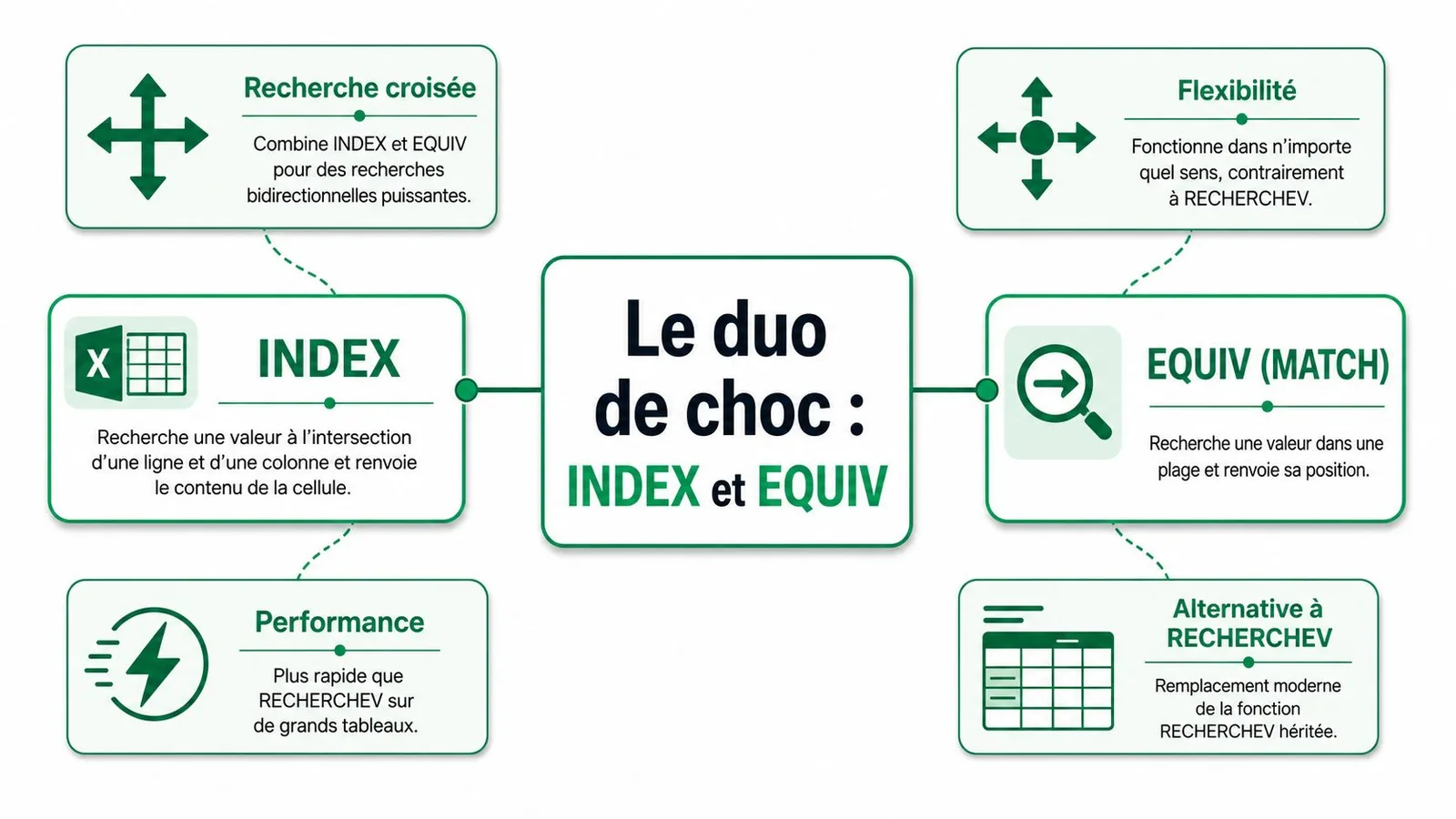
Pour bien visualiser le fonctionnement d'EQUIV, cette infographie résume ses trois piliers : quoi chercher, où chercher, et comment le faire.
L'arrivée de RECHERCHEX, une petite révolution
La nouvelle star des fonctions de recherche, c'est sans conteste RECHERCHEX (XLOOKUP en anglais). Si tu utilises une version récente d'Excel, notamment Microsoft 365 ou Excel 2021 et suivantes, tu as accès à une formule plus directe.
Son principal atout ? Elle fait le travail d'INDEX et EQUIV en une seule formule, beaucoup plus simple à lire. Elle est plus flexible et intègre une gestion native du cas "non trouvé", ce qui allège les formules dans les fichiers récents. Pour plonger dans les détails de cette fonction, n'hésite pas à consulter notre fiche de la fonction RECHERCHEX.
Alors, pourquoi s'embêter avec EQUIV ?
Parce qu'EQUIV reste une brique fondamentale. D'abord pour la compatibilité : beaucoup de fichiers circulent encore entre versions d'Excel qui n'offrent pas toutes les fonctions récentes. Ensuite pour la compréhension : quand tu sais distinguer une position, une plage de recherche et une plage de résultat, tu comprends mieux toutes les fonctions de recherche modernes.
EQUIV vs RECHERCHEV : quelle fonction choisir selon le cas
Le bon choix dépend moins de la popularité d'une fonction que du problème à résoudre.
Quand RECHERCHEV suffit largement
RECHERCHEV reste pratique pour une recherche simple dans une table stable, quand la clé est dans la première colonne et que la donnée à renvoyer se situe à droite. La formule est rapide à écrire et reste familière pour beaucoup d'équipes. Si ton tableau ne bouge pas souvent et que tu partages des fichiers avec des utilisateurs peu avancés, c'est souvent le chemin le plus simple.
Quand INDEX+EQUIV prend l'avantage
Dès que la structure du tableau évolue, INDEX+EQUIV devient plus fiable. Tu peux rechercher dans une colonne et renvoyer une valeur située à gauche, ce que RECHERCHEV ne sait pas faire. Tu évites aussi la dépendance au numéro de colonne, qui casse facilement dès qu'on insère une colonne au milieu du tableau. C'est la raison pour laquelle nous le recommandons encore souvent dans les reportings transmis d'une équipe à l'autre.
Comparaison rapide
| Fonction | Recherche à gauche | Sensible aux insertions de colonnes | Lecture de la formule | Compatibilité |
|---|---|---|---|---|
| RECHERCHEV | Non | Oui, plus fragile | Simple | Très large |
| INDEX + EQUIV | Oui | Non, plus souple | Moyenne | Très large |
| RECHERCHEX | Oui | Non | Très simple | Versions récentes |
En pratique :
- choisis RECHERCHEV pour un besoin simple et un tableau figé ;
- choisis INDEX+EQUIV si tu veux une recherche plus durable et plus flexible ;
- choisis RECHERCHEX si toute ton équipe travaille sur un Excel récent et que tu veux la formule la plus lisible.
Éviter les erreurs courantes avec EQUIV
Même quand la formule est correcte sur le papier, quelques détails suffisent à fausser le résultat. Voici une vraie grille de diagnostic pour gagner du temps quand EQUIV se comporte mal.
| Symptôme | Cause probable | Correction concrète |
|---|---|---|
#N/A alors que la valeur semble présente |
faute de frappe, format différent, espaces invisibles | vérifier la valeur cherchée, nettoyer les cellules, harmoniser le format |
| Résultat incorrect en recherche approximative | troisième argument omis ou mauvais type choisi | renseigner explicitement 0, 1 ou -1 selon le cas |
| Résultat incohérent sur un barème | plage non triée alors que type 1 ou -1 est utilisé |
trier la colonne dans le bon sens avant la formule |
| Valeur introuvable malgré une apparence identique | nombres stockés en texte | convertir avec CNUM ou harmoniser le format des cellules |
| Une formule marche sur une partie du fichier mais pas partout | espaces en début/fin ou caractères cachés | nettoyer avec SUPPRESPACE avant la recherche |
| Retour totalement décalé | mauvaise plage de recherche ou référence glissée | vérifier que la plage est bien une seule ligne ou colonne et qu'elle couvre toutes les lignes utiles |
1) Le cas classique : #N/A
#N/A signifie qu'Excel ne trouve pas la valeur demandée dans la plage fournie. C'est une erreur utile : elle t'indique qu'il faut vérifier les données avant de conclure que la formule est mauvaise.
Si tu veux éviter d'afficher cette erreur dans un tableau de bord, encapsule la formule avec la fonction SIERREUR :
=SIERREUR(EQUIV(E2;A2:A100;0);"Non trouvé")
Tu gardes ainsi un message exploitable pour les utilisateurs du fichier.
2) Le faux bon résultat en recherche approximative
C'est l'erreur la plus piégeuse, car Excel ne renvoie pas une erreur mais une position plausible. Si tu oublies le troisième argument, Excel part sur une logique approximative de type 1. Dans un tableau de seuils non trié, le résultat peut être faux sans aucun signal visuel.
Quand tu manipules des codes, des factures, des matricules ou des références produit, écris toujours 0. Ce simple réflexe t'évite les erreurs silencieuses.
3) La plage n'est pas triée
Avec le type 1, la plage doit être triée en ordre croissant. Avec le type -1, elle doit être triée en ordre décroissant. Si ce n'est pas le cas, le résultat n'a plus de sens métier. Avant d'utiliser EQUIV sur un barème, prends dix secondes pour trier la colonne qui contient les seuils.
4) Les nombres stockés en texte
Un 25000 visuellement identique peut être un vrai nombre dans une cellule et du texte dans une autre. Dans ce cas, la recherche exacte peut échouer.
Tu peux fiabiliser la valeur cherchée ou la plage source avec une conversion :
=EQUIV(CNUM(E2);A2:A100;0)
Si la colonne source contient des textes parasites, mieux vaut d'abord nettoyer l'export à la source ou dans une colonne intermédiaire.
5) Les espaces invisibles dans les fichiers partagés
C'est un grand classique des exports copiés-collés depuis un ERP, un ATS ou un CRM. Une cellule qui semble contenir Martin peut en réalité contenir Martin avec un espace final.
Si l'espace est dans la valeur cherchée, nettoie-la avant la recherche :
=EQUIV(SUPPRESPACE(E2);A2:A100;0)
Si l'espace est dans la colonne où tu cherches, cette formule ne suffit pas, alors crée une colonne nettoyée avec SUPPRESPACE puis applique EQUIV sur cette colonne. C'est souvent plus simple à maintenir qu'une formule trop compacte.
6) La mauvaise référence de plage
EQUIV doit chercher dans une seule colonne ou une seule ligne. Si la plage est décalée, incomplète ou mélange plusieurs colonnes, la formule ne cherchera pas là où tu crois. Vérifie aussi les références absolues si tu recopies la formule vers le bas : un A2:A100 qui glisse en A3:A101 peut casser une série de résultats sans se faire remarquer tout de suite.
En résumé : ton plan d'action pour maîtriser EQUIV
Alors, par où commencer pour vraiment maîtriser cette fonction ? Voici ta feuille de route en 3 points :
- Règle d'or : Garde toujours en tête qu'EQUIV renvoie une position (un numéro de ligne ou de colonne), jamais la valeur elle-même. C'est le point de départ de toute sa logique.
- Réglage par défaut : Prends l'habitude d'utiliser le paramètre
0pour la correspondance exacte. C'est ta garantie de fiabilité dans la plupart de tes analyses. - Passe au niveau supérieur : Le vrai déclic viendra quand tu commenceras à l'associer avec la fonction INDEX. Ce duo va démultiplier tes possibilités et te permettre de créer des recherches dynamiques et flexibles.
N'oublie pas : la meilleure façon d'apprendre, c'est de pratiquer. Ouvre tes propres fichiers, prends des cas concrets de ton quotidien et lance-toi. C'est en te confrontant à tes propres données que ces concepts prendront tout leur sens et qu'EQUIV deviendra un de tes alliés les plus précieux.
FAQ : tes questions sur la fonction EQUIV
Même les formules les plus utiles ont leurs pièges. Voici les réponses aux questions les plus courantes pour te débloquer en un clin d'œil.
Quelle est la différence entre RECHERCHEV et INDEX EQUIV ?
RECHERCHEV cherche dans la première colonne d'une table et renvoie une valeur située à droite, ce qui la rend simple mais rigide. INDEX+EQUIV, lui, sépare la recherche et le résultat : tu peux chercher dans une colonne et renvoyer une donnée à gauche, à droite, ou dans une autre zone. Cette combinaison résiste aussi mieux aux insertions de colonnes, car elle ne dépend pas d'un numéro de colonne codé en dur. Si tu veux un fichier durable et partageable, INDEX+EQUIV reste souvent un meilleur choix.
Quelle est la fonction de EQUIVX ?
EQUIVX est la version moderne de EQUIV dans les versions récentes d'Excel. Elle permet de rechercher une position avec plus d'options de correspondance et de mode de recherche, notamment pour gérer plus proprement certains cas de correspondance exacte ou de parcours inversé. En pratique, elle est plus souple, mais elle n'est pas disponible partout. Si tu échanges des fichiers avec des utilisateurs sur des versions hétérogènes, EQUIV classique reste la valeur sûre.
Quand utiliser EQUIV plutôt que RECHERCHEX ?
Utilise EQUIV quand tu as besoin de la position d'un élément, pas directement de sa valeur. C'est aussi le bon choix quand tu construis une formule plus large avec INDEX, ou quand tu dois rester compatible avec des versions d'Excel qui ne disposent pas de RECHERCHEX. RECHERCHEX est plus simple pour une recherche complète avec retour de valeur et gestion du non-trouvé intégrée. Mais dès qu'il faut comprendre finement la logique d'un tableau ou bâtir une formule modulaire, EQUIV garde tout son intérêt.
Pourquoi EQUIV me renvoie une erreur #N/A alors que la valeur existe ?
Le plus souvent, le problème vient d'un format incohérent ou d'un caractère invisible. Un nombre stocké en texte, un espace final ou un copier-coller depuis un outil métier suffisent à faire échouer la recherche exacte. Commence par tester un nettoyage avec SUPPRESPACE, puis vérifie si la valeur doit être convertie avec CNUM. Si le fichier est partagé entre plusieurs personnes, c'est souvent la première vérification à faire.
Puis-je utiliser EQUIV pour chercher dans plusieurs colonnes à la fois ?
Pas directement : EQUIV ne cherche que dans une seule ligne ou une seule colonne à la fois. En revanche, tu peux simuler une recherche multi-critères en créant une condition combinée, puis utiliser INDEX+EQUIV pour renvoyer la bonne valeur. C'est une solution très utile pour les tarifs, les grilles RH ou les tableaux de stock avec plusieurs dimensions. Si ton Excel est récent, cette logique reste parfaitement valable, même face aux fonctions plus modernes.
Argument [type] |
Type de correspondance | Condition sur les données | Cas d'usage pro |
|---|---|---|---|
| 1 (ou omis) | Approximative (inférieure) | La plage doit être triée par ordre croissant (A-Z, 1-100). | Trouver la tranche d'un barème (ex: palier de commission pour un CA). |
| 0 | Exacte | Aucune condition de tri nécessaire. | Localiser une référence produit, un ID employé ou un n° de facture. |
| -1 | Approximative (supérieure) | La plage doit être triée par ordre décroissant (Z-A, 100-1). | Identifier une catégorie dans une grille tarifaire inversée. |
| Fonction | Recherche à gauche | Simplicité d'écriture | Gestion d'erreur native | Compatibilité |
|---|---|---|---|---|
| RECHERCHEV | Non | Très simple | Non | Excellente (universelle) |
| INDEX + EQUIV | Oui | Moyenne | Non | Excellente (universelle) |
| RECHERCHEX | Oui | Simple | Oui | Limitée (versions récentes) |