
Comment utiliser SIERREUR dans Excel sans masquer les vraies erreurs
Tu en as marre de présenter des rapports truffés de #DIV/0!, #N/A ou #VALEUR! ? Ces erreurs ne sont pas juste moches, elles sabotent ta crédibilité et sèment le doute sur la fiabilité de tes analyses. Chaque fois qu'une de ces alertes apparaît, tu perds un temps précieux à chercher l'origine du problème, alors que tu pourrais déjà être en train d'analyser les résultats. C'est frustrant et ça te met sous pression, surtout quand un manager attend ton fichier.
Ce guide est ton plan d'action. Oublie le stress des tableaux qui "cassent" à la dernière minute. Je vais te montrer, étape par étape, comment maîtriser la fonction SIERREUR, ton bouclier anti-erreur sur Excel. Tu vas transformer ces messages agressifs en informations claires et professionnelles, et enfin produire des rapports nets, fiables et qui inspirent confiance. Prêt à reprendre le contrôle ?
Pourquoi les erreurs Excel sabotent ta crédibilité
On a tous connu ça. Tu passes des heures à construire le tableau de bord parfait pour ton manager. Tout semble impeccable, et puis, au dernier moment, des erreurs comme #DIV/0! ou #N/A apparaissent un peu partout. C'est plus qu'agaçant, ça peut sérieusement miner la confiance dans ton travail.
Ces alertes ne sont pas juste des détails techniques. Une simple division par zéro ou une valeur non trouvée peut contaminer toute ta feuille de calcul, fausser les indicateurs clés et t'obliger à tout reprendre. Le temps perdu est énorme, et la frustration encore plus.

L'impact des erreurs dans un contexte professionnel
Le vrai problème, c'est l'image que ça renvoie. Un rapport truffé d'erreurs donne l'impression d'un travail négligé, même si les données de base sont parfaitement justes. Pour un contrôleur de gestion qui présente un budget ou un responsable RH qui analyse les salaires, cette perception peut être catastrophique.
Prenons un exemple concret : la fameuse erreur #DIV/0!. Elle apparaît dès qu'une formule essaie de diviser un nombre par une cellule vide ou contenant un zéro.
C'est précisément là que la maîtrise d'une fonction comme SIERREUR devient une compétence essentielle. Elle te donne le contrôle et garantit la propreté de tes analyses, en toutes circonstances.
La solution est plus simple qu'il n'y paraît
Ce guide va t'apprendre à anticiper et gérer ces situations. Nous allons décortiquer ensemble la fonction SIERREUR pour transformer ces alertes en informations utiles :
- Remplacer l'erreur par un zéro pour ne pas fausser tes calculs de somme.
- Afficher un tiret pour alléger la lecture visuelle du tableau.
- Indiquer un message personnalisé, comme "Donnée manquante", pour guider l'utilisateur.
En appliquant ces techniques simples, tu diras adieu au stress des présentations de dernière minute. Tes analyses seront non seulement impeccables, mais elles renforceront aussi ta crédibilité professionnelle.
Prépare-toi à passer au niveau supérieur.
Décortiquer la syntaxe de la fonction SIERREUR
Avant de te lancer, prenons un instant pour bien comprendre comment fonctionne la fonction SIERREUR. Elle peut paraître simple au premier abord, et c'est justement cette simplicité qui en fait un outil redoutablement efficace au quotidien.
Sa structure est très directe :
=SIERREUR(valeur; valeur_si_erreur)
Concrètement, la formule attend deux informations de ta part pour fonctionner. Voyons ça en détail.

Argument 1 : la valeur à surveiller
Le premier argument, valeur, représente la formule ou la référence de cellule que tu veux évaluer. C'est ici que tu places l'opération qui pourrait potentiellement générer une erreur. Pense-y comme l'action principale de ta cellule.
Par exemple, il pourrait s'agir de :
- Une division simple :
C2/D2 - Une recherche de données :
RECHERCHEV(A2;TableClients;3;FAUX) - Une manipulation de texte :
GAUCHE(B2;CHERCHE(" ";B2)-1)
Excel exécute toujours cette partie de la formule en premier.
Argument 2 : la solution de secours
Le second argument, valeur_si_erreur, c'est ton plan B. C'est ce qu'Excel doit afficher uniquement si le premier argument a renvoyé une erreur. Si l'opération initiale réussit, cet argument est tout simplement ignoré.
Vois
SIERREURcomme un filet de sécurité. Il intercepte n'importe quel type d'erreur (que ce soit #N/A, #DIV/0!, #VALEUR!, #REF!, etc.) et le remplace par quelque chose de plus propre et de plus significatif.
Tu as le champ libre pour définir ce qui s'affichera en cas de problème :
- Un texte explicite pour clarifier la situation, comme
"Client introuvable"ou"Information manquante". - Une valeur numérique, souvent 0, pour ne pas bloquer tes totaux (un 0 compte toutefois dans une moyenne).
- Une cellule vide, obtenue avec deux guillemets
"", si tu préfères un rendu plus épuré.
Il est crucial de comprendre cette nuance : SIERREUR ne corrige pas la cause de l'erreur. Son rôle est de te donner le contrôle sur la façon dont cette erreur est présentée. Pour des logiques plus avancées où tu veux tester la présence d'une erreur sans forcément la masquer, d'autres approches existent, comme celle décrite dans notre guide sur la fonction ESTERREUR.
Maintenant que la syntaxe est claire, passons à des cas concrets que tu rencontres sûrement tous les jours.
SIERREUR se pose souvent par-dessus une fonction SI. Pour revoir celle-ci de fond en comble, le cas pratique Notes d’élèves avec la fonction SI part d’une condition simple et finit par plusieurs SI empilés.
Mettre en pratique SIERREUR avec des cas concrets
La théorie, c’est bien, mais rien ne remplace la pratique pour vraiment maîtriser une fonction. Voyons ensemble comment SIERREUR peut devenir ton meilleur allié dans des situations que tu rencontres tous les jours. Prêt à mettre les mains dans le cambouis ?
Scénario 1 : Dompter l'erreur #DIV/0! dans les calculs de rentabilité
Imagine, tu es contrôleur de gestion. Tu analyses la marge commerciale par produit dans un tableau qui contient le chiffre d'affaires (colonne A) et la quantité vendue (colonne B). Pour calculer le prix de vente moyen, ta formule est simple : =A2/B2.
Le hic ? Pour les nouveaux produits qui n'ont encore enregistré aucune vente, la quantité en B2 est de 0. Le résultat est inévitable : une belle erreur #DIV/0! qui pollue ton tableau et fausse tes totaux.
Voici comment régler ça, étape par étape :
Identifie la formule qui pose problème. Ici, en cellule C2, c'est
=A2/B2. Elle génère l'erreur car B2 est égal à 0.Enveloppe-la dans
SIERREUR. Place ta formule initiale comme premier argument deSIERREUR.Choisis une valeur de remplacement. Pour ne pas bloquer tes calculs de somme, le plus logique est de remplacer l'erreur par un 0.
La formule finale devient :
=SIERREUR(A2/B2; 0)
Désormais, si une quantité est à zéro, la cellule affichera 0 au lieu d'une erreur agressive. Ton tableau est propre et tes calculs sont justes !
Voici ce geste en quelques secondes dans cette vidéo :
Scénario 2 : Gérer les #N/A des recherches de données RH
Passons à un cas classique en RH ou en gestion de stock : la recherche de données. Tu utilises RECHERCHEV ou RECHERCHEX pour retrouver le nom d'un salarié (colonne B) à partir de son matricule (colonne A).
Quand un matricule est incorrect ou n'existe pas dans ta base de données, Excel te renvoie l'erreur #N/A. Ce n'est pas très parlant pour la personne qui consultera ton fichier.
Rendons ça beaucoup plus clair :
Analyse ta formule de recherche. Par exemple :
=RECHERCHEV(A2; TableSalariés; 2; FAUX)Intègre
SIERREURpour afficher un message personnalisé. Au lieu de l'énigmatique #N/A, affiche un texte explicite.Définis ton message d'erreur. Un texte comme
"Matricule inconnu"est parfait.La formule devient :
=SIERREUR(RECHERCHEV(A2; TableSalariés; 2; FAUX); "Matricule inconnu")
Le résultat est immédiat : ton tableau devient un outil de communication efficace, qui guide l'utilisateur au lieu de le bloquer avec un code d'erreur. D'ailleurs, une bonne gestion des données passe aussi par un nettoyage en amont ; pense à consulter notre guide pour supprimer les espaces superflus dans Excel, une cause fréquente de ce genre de problèmes.
Astuce Bonus : Anticiper l'erreur #VALEUR! dans les suivis de facturation
L'erreur #VALEUR! apparaît souvent quand une formule attend un nombre mais reçoit du texte. C'est un grand classique dans les fichiers importés où des erreurs de saisie se sont glissées.
Prenons un tableau de suivi de facturation. Tu dois calculer le délai de paiement en jours en faisant la différence entre la date de paiement (colonne B) et la date de facturation (colonne A). Si une des cellules contient "En attente" au lieu d'une date, ta soustraction =B2-A2 génère une erreur #VALEUR!.
La solution ici ? Laisser la cellule vide pour ne pas perturber l'analyse.
Prends ta formule de calcul sensible :
=B2-A2Utilise
SIERREURpour afficher une cellule vide. Pour cela, tu utilises deux guillemets :"".=SIERREUR(B2-A2; "")
Et voilà ! Tes calculs sont propres, tes tableaux sont professionnels et tu as le contrôle total sur l'affichage des informations, même quand les données sources sont imparfaites.
Comparer SIERREUR avec d'autres fonctions de gestion d'erreurs
Utiliser SIERREUR est un excellent réflexe, mais c’est un peu comme se servir d'un marteau pour n'importe quel bricolage. C'est souvent efficace, mais parfois, un outil plus fin serait bien plus adapté. Pour vraiment maîtriser Excel, tu dois savoir quand SIERREUR est la solution parfaite, et quand ses alternatives sont plus judicieuses.
Le truc avec SIERREUR, c'est que c'est un bouclier total : il intercepte toutes les erreurs, sans faire de distinction. C'est parfait pour un nettoyage rapide, mais ça peut aussi masquer des problèmes que tu n'avais pas prévus.
SI.NON.DISP : la solution chirurgicale
C'est là qu'intervient SI.NON.DISP (ou IFNA en anglais). Pense à cette fonction comme la version spécialiste de SIERREUR. Elle a été conçue pour ne réagir qu'à un seul et unique type d'erreur : le fameux #N/A.
Son avantage est énorme : elle te permet de gérer proprement l'absence d'une valeur dans une recherche, tout en laissant les autres erreurs bien visibles.
Imagine que tu cherches un code produit :
- Avec
=SIERREUR(RECHERCHEV(...); "Produit inconnu"), tu ne sauras jamais si le produit est vraiment inconnu (#N/A) ou si ta plage de recherche est cassée (#REF!). - Avec
=SI.NON.DISP(RECHERCHEV(...); "Produit inconnu"), tu affiches un message clair pour le#N/A, mais tu es immédiatement alerté si une erreur plus grave survient.
C'est une pratique beaucoup plus robuste pour construire des modèles financiers ou des tableaux de bord RH fiables. Si tu veux creuser le sujet, jette un œil à notre guide sur l'utilisation de SI.NON.DISP.
L'approche manuelle avec SI et ESTERREUR
Pour un contrôle absolu, on peut aussi combiner la fonction SI avec des fonctions de test comme ESTERREUR ou ESTNA. C'est une méthode plus "manuelle", qui allonge un peu les formules, mais elle offre une flexibilité totale.
ESTERREUR renvoie VRAI pour n'importe quelle erreur, #N/A compris, tandis que ESTNA ne s'active que pour #N/A (et ESTERR pour toutes les erreurs sauf #N/A).
Par exemple, pour distinguer les erreurs, on pourrait construire quelque chose comme ça :=SI(ESTNA(A1/B1); "Valeur non trouvée"; SI(ESTERREUR(A1/B1); "Erreur de calcul"; A1/B1))
Clairement, la formule est plus longue, mais elle est parfaite quand on a besoin d'appliquer des logiques différentes selon la nature du problème.
Cet arbre de décision simple t'aide à choisir la bonne approche en fonction du type d'erreur que tu rencontres le plus souvent : #DIV/0!, #N/A ou #VALEUR!.
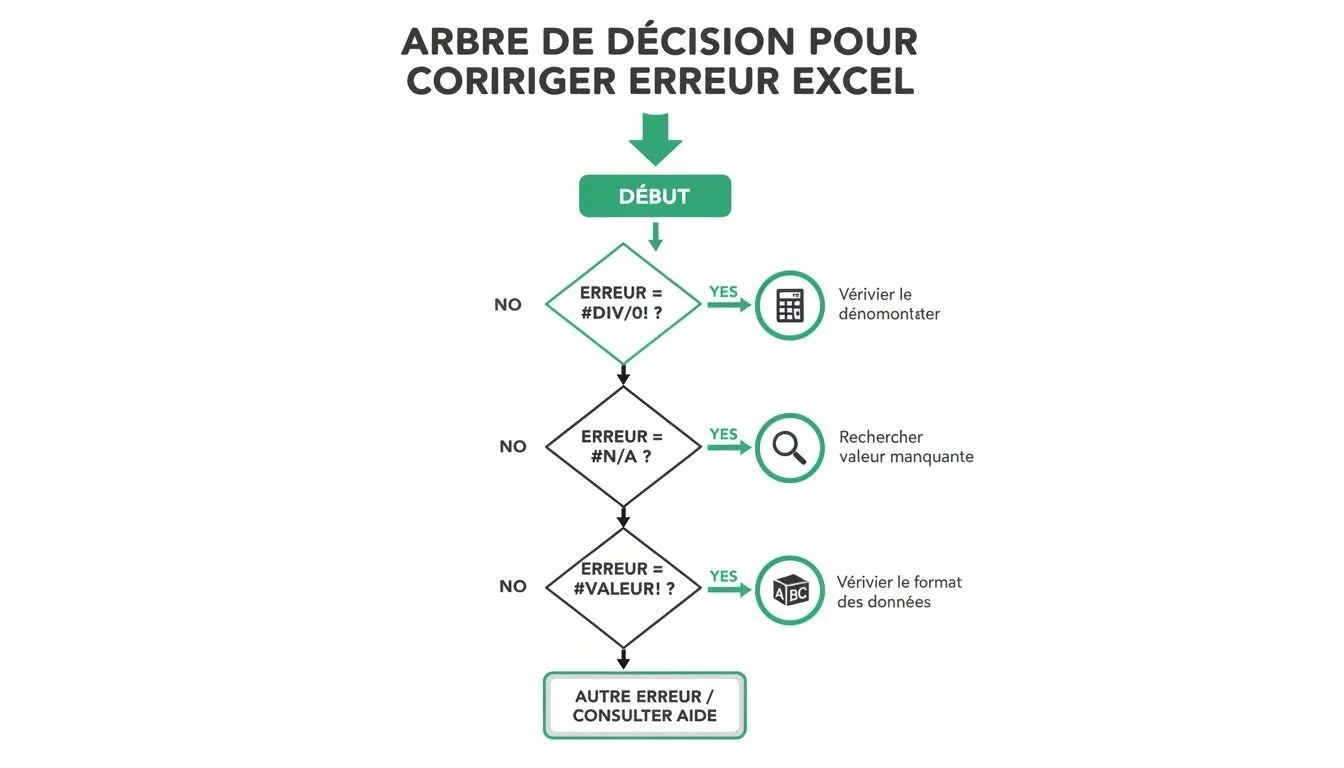
Ce visuel montre bien que le choix de la fonction dépend directement de la spécificité de l'erreur que tu anticipes, te guidant vers la solution la plus propre.
Tableau comparatif : Choisis ton arme anti-erreur
Pour t'aider à visualiser rapidement quelle fonction utiliser, voici un tableau récapitulatif.
| Fonction | Erreurs capturées | Cas d'usage idéal | Avantage principal | Inconvénient |
|---|---|---|---|---|
| SIERREUR | Toutes les erreurs | Nettoyage rapide de rapports, calculs simples | Simplicité et efficacité extrêmes | Peut masquer des erreurs techniques importantes |
| SI.NON.DISP | Uniquement #N/A |
RECHERCHEV, RECHERCHEX, EQUIV |
Très précis, ne cache pas les autres problèmes | Inutile pour les erreurs de calcul comme #DIV/0! |
| SI + ESTERREUR | Toutes, #N/A compris |
Logiques complexes où il faut différencier les erreurs | Contrôle fin sur le traitement de l'erreur | Formules plus longues et plus complexes à lire |
Pour résumer, mon conseil est simple : commence avec SI.NON.DISP dès que tu fais une recherche. Réserve SIERREUR pour les calculs simples où le risque d'erreur inattendue est faible. Enfin, garde la combinaison SI + ESTERREUR pour les cas spécifiques où tu as besoin d'une analyse fine des problèmes.
C'est en choisissant le bon outil pour le bon travail que tu construiras des feuilles de calcul vraiment intelligentes et fiables.
Adopter les bonnes pratiques pour utiliser SIERREUR intelligemment
Maîtriser SIERREUR, c'est un peu comme détenir un super-pouvoir dans Excel. Mais comme pour tout grand pouvoir, de grandes responsabilités en découlent. Une utilisation à la va-vite ou mal réfléchie peut finir par masquer des problèmes bien plus profonds dans tes données, rendant leur diagnostic quasi impossible.
Voici quelques conseils pour que tu utilises cette fonction non seulement pour nettoyer tes tableaux, mais surtout pour les rendre plus fiables et performants.

Ne jamais masquer une erreur que tu ne comprends pas
C'est la règle d'or, le commandement numéro un. Avant même de taper =SIERREUR(, prends une seconde pour regarder l'erreur qu'Excel t'affiche. S'agit-il d'un #DIV/0! prévisible ou d'un #REF! totalement inattendu ? Cacher une erreur sans en saisir la cause, c'est comme mettre un pansement sur une fracture.
Pense à SIERREUR comme un outil de présentation, pas de diagnostic. Si tu l'utilises pour tout camoufler, tu risques de passer à côté d'un souci structurel dans ton modèle, avec des conséquences potentiellement bien plus sérieuses.
Choisir une valeur de remplacement pertinente
Le deuxième argument de la fonction SIERREUR est absolument crucial. Pose-toi toujours la question : quelle est l'information la plus utile pour la personne qui consultera ce tableau (ou même pour tes propres calculs en aval) ?
- Remplacer par
0: C'est une excellente pratique lorsque la cellule sera reprise dans des calculs comme une somme (dans une moyenne, ce 0 compte et fait baisser le résultat, préfère alors""). Cela stoppe la propagation de l'erreur tout en préservant l'intégrité de tes totaux. - Remplacer par
"": Cette option, qui laisse la cellule vide, est parfaite pour un rendu visuel épuré. C'est idéal dans les tableaux de bord où l'on veut éliminer le "bruit" visuel et ne montrer que l'essentiel. - Remplacer par un texte : Un message clair comme
"Client introuvable"ou"Code produit invalide"est infiniment plus parlant qu'un énigmatique#N/A. Ton tableau devient alors un outil interactif qui guide l'utilisateur.
Choisir la bonne valeur de remplacement n'est pas un détail. C'est ce qui fait la différence entre un simple tableau de chiffres et un véritable outil d'aide à la décision.
Penser à la performance de tes fichiers
Sur la plupart des fichiers, l'impact de SIERREUR sur les performances est négligeable. Par contre, si tu travailles sur des bases de données de plusieurs dizaines de milliers de lignes, son usage systématique peut sérieusement ralentir ton classeur.
La raison est simple : quand une erreur se produit, Excel doit d'abord évaluer la formule (qui échoue), puis évaluer l'argument de remplacement. C'est une double opération. Dans des contextes de très gros volumes, il est parfois plus efficace de prévenir l'erreur en amont, par exemple avec un simple SI :
=SI(B2=0; 0; A2/B2)
Cette approche est un poil plus longue à écrire, mais elle peut s'avérer bien plus rapide sur des fichiers particulièrement lourds.
Adopter ces quelques réflexes te fera passer du statut de simple utilisateur d'Excel à celui de véritable architecte de données fiables. Pour structurer durablement ces compétences, je te recommande notre leçon Corriger les erreurs, qui reprend ces bonnes pratiques.
En résumé : Gérer les erreurs, le secret d'un Excel pro
Nous voilà au bout de ce coaching express. Si tu ne devais retenir qu'une chose, ce serait celle-ci : bien gérer les erreurs dans Excel n'est pas qu'une question de propreté, c'est ce qui distingue un tableau amateur d'une analyse professionnelle fiable.
Tu as maintenant toutes les cartes en main :
- La syntaxe de
SIERREUR(=SIERREUR(valeur; valeur_si_erreur)) est gravée dans ta mémoire. - Tu sais quand l'utiliser : pour des calculs simples ou un nettoyage rapide de tes rapports.
- Tu connais ses alternatives :
SI.NON.DISPest ton meilleur allié pour les fonctions de recherche, car il ne masque que l'erreur#N/A. - Tu as les bons réflexes : tu choisis une valeur de remplacement pertinente (0,
"", ou un message clair) et tu ne caches jamais une erreur que tu ne comprends pas.
Souviens-toi : un
#N/Aou un#VALEUR!n'est pas ton ennemi. C'est un signal que ta feuille de calcul t'envoie. Ton rôle est de l'interpréter correctement, pas de le cacher à tout prix.
En adoptant ces bonnes pratiques, tu ne fais pas que rendre tes tableaux plus jolis. Tu construis des analyses plus robustes et tu renforces la confiance que l'on accorde à tes chiffres. C'est un détail qui fait toute la différence.
Envie d'aller plus loin et de consolider tes compétences ? Des parcours comme notre formation Excel ou des ouvrages de référence comme J'excelle en Excel sont d'excellents tremplins pour continuer ta progression.
FAQ : Tes questions, mes réponses directes
Pour boucler la boucle, passons en revue quelques questions qui reviennent souvent sur la fonction SIERREUR. C'est le genre de détails qui font la différence entre une utilisation basique et une véritable maîtrise.
Quelle est la différence entre SIERREUR et SI.NON.DISP ?
Excellente question, et la réponse est plus subtile qu'il n'y paraît.
Imagine SIERREUR comme un grand filet de sécurité. Il attrape absolument toutes les erreurs qui peuvent se présenter : #N/A, #DIV/0!, #REF!, #VALEUR!, etc. C'est le couteau suisse pour un nettoyage rapide et global.
SI.NON.DISP (ou IFNA en anglais), lui, est un outil de précision. Il a été conçu pour ne réagir qu'à une seule et unique erreur : #N/A. Cette erreur est la signature des fonctions de recherche comme RECHERCHEV ou RECHERCHEX lorsqu'elles ne trouvent pas ce qu'on leur demande.
Mon conseil de coach : Quand tu fais une recherche de données, privilégie
SI.NON.DISP. Pourquoi ? Car si une autre erreur survient (par exemple, une référence de cellule cassée), tu la verras. Tu ne masqueras pas involontairement un problème technique plus grave en pensant juste gérer un "non trouvé".
Est-ce que SIERREUR peut ralentir mon fichier Excel ?
Oui, et c'est un point à ne pas négliger sur de gros volumes de données. Quand tu utilises SIERREUR, Excel doit d'abord tenter de calculer la formule initiale. Si ça ne marche pas, il doit alors se lancer dans le calcul de la valeur de remplacement. Ce double effort, multiplié par des milliers de lignes, peut commencer à peser.
Sur la plupart des tableaux du quotidien, l'impact est invisible. Mais si tu jongles avec des fichiers de plusieurs dizaines de milliers de lignes, une approche préventive est souvent plus performante. Par exemple, au lieu de =SIERREUR(A2/B2; 0), un =SI(B2=0; 0; A2/B2) sera marginalement plus rapide car il évite de générer l'erreur pour la traiter ensuite.
Puis-je mettre une autre formule dans la partie "valeur_si_erreur" ?
Absolument ! C'est même là que SIERREUR révèle tout son potentiel pour construire des logiques complexes. Le deuxième argument n'est pas limité à un simple texte ou un zéro.
Prenons un cas pratique : tu cherches un prix dans une table de promotions. Si le produit n'y est pas, tu veux alors chercher son prix dans le catalogue standard. C'est un scénario parfait pour une cascade de formules.
La formule ressemblerait à ça :=SIERREUR(RECHERCHEV(A2; TablePromos; 2; FAUX); RECHERCHEV(A2; TableStandard; 2; FAUX))
Ici, Excel tente la première RECHERCHEV. Si elle renvoie une erreur #N/A (produit non trouvé en promo), SIERREUR prend la main et lance la seconde RECHERCHEV dans la table des prix standards. C'est une façon très élégante de créer des logiques de secours.