
C'est quoi une section dans Excel ?
Dans Excel, une section est une zone délimitée, et le mot en recouvre plusieurs : l'une des trois parties d'un en-tête ou d'un pied de page (gauche, centre, droite), l'une des quatre parties d'un code de format personnalisé, ou plus largement une portion de feuille qu'on isole pour la lire. Le sens dépend du contexte.
Que désigne le mot section dans Excel
Le mot section n'a pas un seul sens dans Excel. Selon le contexte, il en recouvre trois, chacun avec son illustration.
Les 3 sections d'un en-tête ou d'un pied de page
Le sens que tu croises le plus souvent tient à l'impression, dans les en-têtes et les pieds de page. Dès que tu en ajoutes un, sa bande se coupe en trois sections indépendantes, à gauche, au centre et à droite. Tu remplis chacune de son côté, ce qui te laisse afficher le logo à gauche, le titre au centre et le numéro de page à droite sur une seule ligne.
Une image glissée dans une de ces sections ne se retaille pas en tirant ses coins, comme le ferait un objet posé sur la feuille. Clique dans la section, puis sur Mise en forme de l'image dans l'onglet En-tête/Pied de page pour régler sa taille.
Ces trois sections restent invisibles en mode Normal, qui n'affiche que les cellules. L'en-tête et le pied de page n'apparaissent qu'en mode Page et à l'impression. Si tes sections semblent vides à l'écran, bascule par Affichage puis Mise en page pour les retrouver.

Les 4 sections d'un format personnalisé
Le même mot revient dans les codes de format personnalisé, où il désigne cette fois les quatre parties séparées par des points-virgules. Chacune prend en charge un cas précis, dans l'ordre les nombres positifs, les négatifs, les zéros et le texte. Tu n'es pas obligé de les écrire toutes, une seule section suffit à mettre en forme toute la plage.
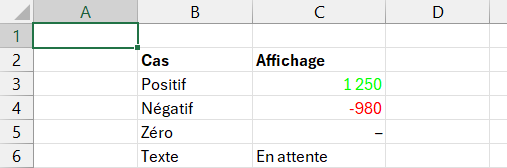
Une portion de feuille qu'on isole, au sens large
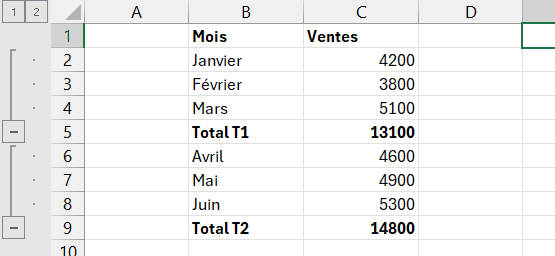
En dehors de ces deux emplois, on parle plus librement de section pour une portion de feuille qu'on met à part afin de la lire, sans que ce soit une commande d'Excel. Figer les volets garde les en-têtes sous les yeux, l'écran fractionné compare deux zones éloignées, et le mode plan replie des blocs entiers. À chaque fois, c'est le contexte immédiat qui te dit de quelle section il s'agit.
Comment remplir les trois sections d'un en-tête dans Excel
L'usage le plus courant du mot section vise les trois zones d'un en-tête ou d'un pied de page. Voici comment les remplir chacune de son côté pour une impression soignée.
- 1Ouvre l'onglet Insertion puis clique sur En-tête et pied de page.
- 2Clique dans la section gauche et saisis ton premier élément, par exemple le nom du fichier.
- 3Clique dans la section centrale pour taper un titre.
- 4Clique dans la section droite puis, dans l'onglet En-tête/Pied de page, insère la date ou le numéro de page.
- 5Clique en dehors de la zone pour valider, puis reviens en mode Normal.

Les termes liés à la section
Questions fréquentes
sur la section

Un en-tête Excel compte trois sections : gauche, centre et droite. Le pied de page suit exactement le même découpage en trois zones. Tu peux remplir chacune indépendamment, par exemple le logo à gauche, le titre au centre et la date à droite, avec une mise en forme propre à chaque section.
Passe en mode Page, clique dans la section gauche de l'en-tête et tape ton premier texte, puis clique dans la section droite pour saisir le second. Chaque section est séparée, donc les deux textes s'alignent chacun de leur côté sans se gêner. La section centrale reste disponible pour un troisième élément, comme un titre.
Non, section n'a pas de définition unique dans Excel et le sens dépend du contexte. Le plus courant vise les trois zones d'un en-tête ou d'un pied de page. On l'emploie aussi pour les quatre parties d'un code de format personnalisé, les positifs, les négatifs, les zéros et le texte, et plus librement pour une portion de feuille qu'on isole en figeant les volets ou en fractionnant l'écran. Fie-toi à ce que tu es en train de faire pour savoir de quelle section on parle.
Pour aller plus loin
Tout ce dont tu as besoin pour passer de la définition à l’usage se trouve ici.

Tout ce qu’il faut savoir sur les bases d’Excel
Lire la leçon
Ton cours Excel gratuit
3 chapitres pour apprendre les bases et découvrir l'automatisation.
Voir le cours
Entraîne-toi sur nos 63 exercices corrigés
S’entraînerLe dictionnaire des formules Excel
Chercher une formule
Les raccourcis que les pros ont dans les doigts
Voir le tableau