
Comment calculer la moyenne sur Excel sans compter les zéros
Tu veux un résultat juste, vite, sans recalculer à la main ? Le plus direct pour comment faire une moyenne sur excel reste la fonction MOYENNE, mais encore faut-il savoir quand elle convient vraiment et quand elle donne un résultat trompeur. Dans cette page, on part de la formule la plus simple puis on traite les cas qui bloquent le plus souvent : cellules non adjacentes, plusieurs lignes, zéros, erreurs et données filtrées.
Le cas est fréquent dans les tableaux partagés en équipe : la formule de départ est correcte, mais l'interprétation ne l'est pas. Un zéro saisi pour dire « donnée manquante », une colonne filtrée, un nombre stocké en texte, et la moyenne affichée cesse de représenter la réalité.
Pourquoi une simple moyenne ne suffit pas toujours
En entreprise, les données sont rarement impeccables. Une analyse financière, un reporting commercial ou un suivi de performance exigent bien plus de finesse qu'un calcul simpliste. Aller plus loin n'est pas une option, c'est une nécessité.
- Prendre des décisions sur des bases saines : Une moyenne faussée, même légèrement, peut te mener à des interprétations complètement erronées. Imagine calculer le temps de réponse moyen de ton service client sans exclure les jours fériés. Le chiffre obtenu serait décourageant et, surtout, déconnecté de la réalité.
- Gagner un temps précieux : Connaître la bonne formule pour la bonne situation t'évite les calculs manuels et les vérifications interminables. Tu automatises le processus et libères du temps pour ce qui compte vraiment : comprendre ce que les chiffres racontent.
- Renforcer ta crédibilité professionnelle : Maîtriser ces nuances de calcul témoigne de ta rigueur et de ton expertise. Tes tableaux de bord et tes rapports deviennent des références fiables et incontestables.
Ce que tu vas découvrir dans ce guide
On commence par la formule exacte, puis on passe aux cas d'usage qui reviennent le plus : moyenne d'une colonne, moyenne de cellules éloignées, moyenne sur plusieurs lignes, moyenne avec critères, moyenne pondérée et moyenne sur données filtrées. Microsoft documente d'ailleurs à la fois la syntaxe =MOYENNE(nombre1; [nombre2]; ...) et l'accès via Somme automatique > Moyenne dans son aide officielle, ce qui confirme bien les deux façons de travailler les plus utiles au quotidien.
Pour que ces techniques deviennent des automatismes, rien ne vaut la pratique. Notre formation Excel propose un parcours structuré pour ancrer ces connaissances durablement.
La fonction MOYENNE pour des calculs simples et efficaces
=MOYENNE(nombre1; [nombre2]; ...)
Formule à copier
=MOYENNE(A1:A10)
C'est la formule de base pour calculer une moyenne arithmétique dans Excel. Si tu te poses la question « Quelle est la formule pour calculer la moyenne sur Excel ? », la réponse courte est celle-ci : =MOYENNE(plage) pour une plage continue, ou =MOYENNE(cellule1;cellule2;...) si les cellules sont séparées.
Cas 1 : faire la moyenne d'une colonne
Exemple : tes notes ou tes ventes sont en B2:B11.
- Clique dans la cellule où tu veux le résultat.
- Saisis la formule :
=MOYENNE(B2:B11)
- Appuie sur Entrée.
Excel additionne toutes les valeurs numériques de B2 à B11, puis divise par le nombre de valeurs prises en compte. C'est la méthode la plus propre pour une colonne complète, et c'est aussi celle que Microsoft met en avant avec Somme automatique > Moyenne dans son support Excel.
Cas 2 : faire la moyenne de cellules non adjacentes
Tu n'as pas toujours des données rangées dans une seule colonne. Si seules quelques cellules t'intéressent, sépare-les par des points-virgules.
Exemple :
=MOYENNE(B2;B5;B9)
Pas à pas :
- Clique dans la cellule résultat.
- Tape
=MOYENNE(. - Clique sur
B2, puis ajoute;. - Clique sur
B5, ajoute;, puisB9. - Ferme la parenthèse et valide.
Je recommande cette méthode quand tu veux calculer une moyenne sur un échantillon précis sans créer de colonne intermédiaire. C'est plus lisible qu'une addition manuelle divisée par 3, et plus sûr quand tu modifies les cellules plus tard.
Cas 3 : faire la moyenne de plusieurs lignes
Si tes données sont réparties sur plusieurs lignes et colonnes, il suffit de sélectionner toute la plage rectangulaire.
Exemple :
=MOYENNE(B2:D6)
Cette formule calcule la moyenne de toutes les valeurs numériques comprises entre B2 et D6, donc sur plusieurs lignes à la fois. Si tu te demandes « Comment faire la moyenne de plusieurs lignes sur Excel ? », retiens cette logique : sélectionne la plage complète qui couvre toutes les lignes et colonnes concernées, puis applique =MOYENNE(plage).
Ce qu'Excel compte vraiment dans la moyenne
Le comportement de MOYENNE est simple, mais il faut le connaître par cœur :
- les nombres sont pris en compte ;
- les cellules vides sont ignorées ;
- le texte dans les cellules est ignoré ;
- les zéros sont comptés comme de vraies valeurs.
C'est précisément ce point qui fait trébucher beaucoup de feuilles de suivi. Le cas le plus trompeur reste le zéro utilisé pour dire « pas encore renseigné ». Excel, lui, n'interprète pas l'intention : il voit un zéro et l'intègre au calcul.
| Données dans la plage | Ce que fait Excel | Résultat de =MOYENNE(...) |
|---|---|---|
10, 12, 14 |
compte les 3 nombres | 12 |
10, vide, 14 |
ignore la cellule vide | 12 |
10, texte, 14 |
ignore le texte | 12 |
10, 0, 14 |
compte le zéro | 8 |
Exemple concret :
A1=10A2=videA3=14=MOYENNE(A1:A3)renvoie12
Mais si A2=0, alors =MOYENNE(A1:A3) renvoie 8.
Cette différence entre cellule vide et zéro est fondamentale. Si tu veux inclure d'autres types de contenus dans ton calcul, tu peux comparer avec la fonction AVERAGEA, qui ne traite pas les cellules de la même façon.
Calculer des moyennes avec des critères spécifiques
Quand la moyenne globale ne répond plus à la vraie question, il faut passer à une moyenne ciblée. En pratique, c'est rarement « quelle est la moyenne de tout ? », mais plutôt « quelle est la moyenne pour cette matière, cette région, ce commercial, ou seulement au-dessus d'un certain seuil ? ».
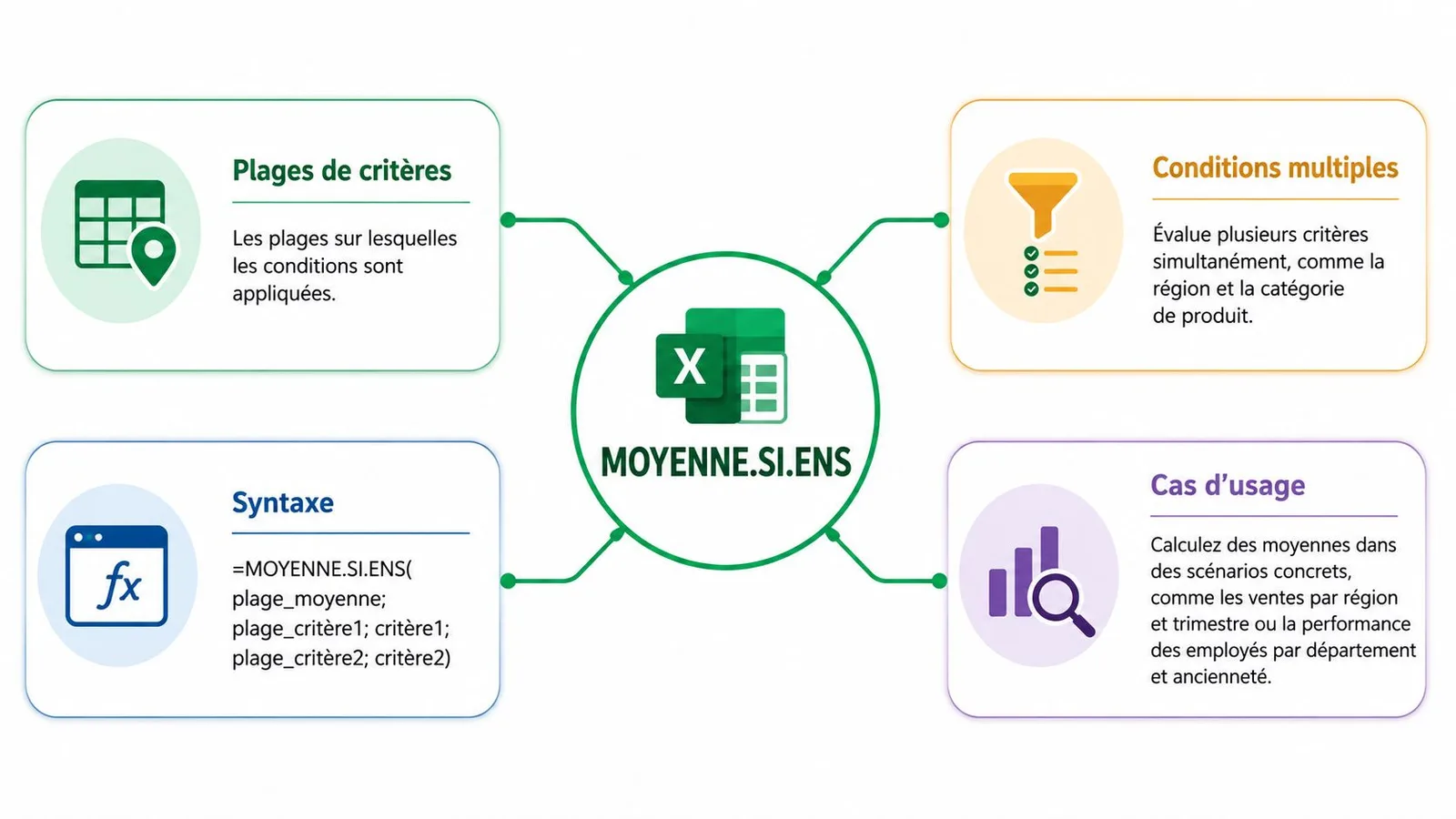
Utilise MOYENNE.SI dès qu'il faut isoler une catégorie claire, et MOYENNE.SI.ENS quand la décision dépend de plusieurs conditions. C'est souvent là que la feuille Excel devient vraiment utile pour un tableau de bord.
Moyenne par catégorie avec MOYENNE.SI
Cas 1 : moyenne des notes d'une matière
Données
- Colonne
A: matière - Colonne
B: note
Exemple :
| A | B |
|---|---|
| Maths | 14 |
| Français | 11 |
| Maths | 16 |
| Histoire | 13 |
| Maths | 10 |
Objectif
Calculer uniquement la moyenne des notes de Maths.
Formule
=MOYENNE.SI(A2:A6;"Maths";B2:B6)
Résultat interprété
Excel ne retient que les lignes où la matière vaut Maths, soit 14, 16 et 10. La moyenne renvoyée est 13,33.
C'est un bon exemple de critère textuel. Pour aller plus loin sur sa logique, tu peux aussi consulter notre page dédiée à la fonction MOYENNE.SI.
Cas 2 : moyenne des ventes d'une région
Données
- Colonne
A: région - Colonne
B: ventes
Exemple :
| A | B |
|---|---|
| Nord | 1200 |
| Sud | 1500 |
| Sud | 1800 |
| Ouest | 900 |
| Sud | 2100 |
Objectif
Calculer la vente moyenne de la région Sud.
Formule
=MOYENNE.SI(A2:A6;"Sud";B2:B6)
Résultat interprété
Excel moyenne 1500, 1800 et 2100, soit 1800. C'est la formule la plus rapide pour comparer des groupes sans filtrer le tableau à la main.
Cas 3 : moyenne avec condition numérique
Tu peux aussi utiliser une condition chiffrée, par exemple ne garder que les notes supérieures à 10.
Données
- Colonne
B: notes
Objectif
Calculer la moyenne des notes strictement supérieures à 10.
Formule
=MOYENNE.SI(B2:B20;">10")
Résultat interprété
Excel exclut automatiquement toutes les notes à 10 ou en dessous. Cette variante est très utile quand tu veux analyser seulement les performances validées, les ventes positives ou les délais supérieurs à un seuil.
Moyenne par catégorie avec plusieurs conditions grâce à MOYENNE.SI.ENS
Cas 1 : moyenne des ventes d'une région pour un commercial précis
Données
- Colonne
A: commercial - Colonne
B: région - Colonne
C: ventes
Objectif
Calculer la moyenne des ventes de Martin dans la région Sud.
Formule
=MOYENNE.SI.ENS(C2:C100;A2:A100;"Martin";B2:B100;"Sud")
Résultat interprété
Excel ne conserve que les lignes où le commercial est Martin et la région Sud, puis calcule la moyenne des ventes correspondantes. C'est la bonne approche dès qu'une moyenne générale masque des écarts entre équipes ou zones.
Cas 2 : moyenne des notes d'une matière au-dessus d'un seuil
Données
- Colonne
A: matière - Colonne
B: note
Objectif
Calculer la moyenne des notes de Maths supérieures à 10.
Formule
=MOYENNE.SI.ENS(B2:B50;A2:A50;"Maths";B2:B50;">10")
Résultat interprété
Tu combines ici un critère textuel (Maths) et un critère numérique (>10). C'est très pratique pour isoler une catégorie tout en excluant les valeurs qui ne t'intéressent pas.
Ce tableau t'aide à choisir rapidement la fonction de moyenne adaptée à ton besoin.
| Fonction | Quand l'utiliser ? | Exemple de cas d'usage |
|---|---|---|
| MOYENNE | Pour une moyenne simple de toutes les valeurs numériques dans une plage. | Calculer la note moyenne d'une classe. |
| MOYENNE.SI | Pour une moyenne basée sur un seul critère précis. | Calculer le salaire moyen des employés du département "Ventes". |
| MOYENNE.SI.ENS | Pour une moyenne basée sur plusieurs critères simultanés. | Calculer le chiffre d'affaires moyen pour un produit spécifique, dans une région donnée. |
| AVERAGEA | Pour inclure les cellules contenant du texte (valeur 0) ou FAUX (valeur 0). | Calculer la moyenne de réponses à un sondage où "non" est textuel. |
| SOUS.TOTAL | Pour une moyenne sur des données visibles (après filtrage manuel). | Calculer la moyenne des ventes uniquement pour les lignes affichées. |
Pour visualiser comment Excel traite les différentes cellules lors d'un calcul de moyenne, cet arbre de décision est très utile.
Ce schéma met en lumière un point essentiel : la fonction MOYENNE standard prend en compte les zéros mais ignore complètement les cellules vides ou celles contenant du texte. C'est une distinction fondamentale qui peut fausser tes résultats si tu n'y prêtes pas attention.
Calculer une moyenne pondérée juste et précise
Parfois, une moyenne simple ne suffit pas. C'est même souvent le cas.
Imagine que tu doives calculer la note finale d'un étudiant où certaines matières pèsent plus lourd que d'autres, ou que tu sois en finance et que tu cherches le prix d'achat moyen de tes actions. Si tu les as achetées à différents moments et à différents prix, chaque transaction n'a pas la même importance. Dans ces situations, appliquer une bête fonction MOYENNE te donnerait un résultat trompeur, voire carrément faux.
Pour une analyse qui tient la route, il te faut passer à la moyenne pondérée sur Excel. C'est une compétence cruciale dès que l'on manipule des données où chaque ligne n'a pas le même "poids".
Le duo gagnant : SOMMEPROD et SOMME
Pour maîtriser la moyenne pondérée, oublie les calculs intermédiaires complexes qui alourdissent tes feuilles de calcul. La solution la plus pro et élégante repose sur l'association de deux fonctions : SOMMEPROD et SOMME.
La logique derrière est assez simple une fois qu'on l'a comprise :
- SOMMEPROD (ou
SUMPRODUCTen anglais) va d'abord multiplier chaque valeur par son poids (son coefficient), puis additionner tous ces résultats en une seule opération. - SOMME (
SUM) se charge simplement d'additionner tous les poids pour connaître le total général. - Il ne reste plus qu'à diviser le premier résultat par le second pour obtenir notre moyenne pondérée.
La formule magique ressemble donc à ça :
=SOMMEPROD(plage_valeurs; plage_coefficients) / SOMME(plage_coefficients)
Cas pratique : calculer un coût moyen d'achat
Mettons ça en pratique. Disons que tu es responsable des achats et que tu suis le coût d'une matière première. Tu as acheté le même composant plusieurs fois dans le mois, mais les quantités et les prix unitaires ont fluctué.
Voici tes données :
- Les quantités achetées sont dans la colonne B (de B2 à B5). Ce sont tes coefficients.
- Les prix unitaires correspondants sont dans la colonne C (de C2 à C5). Ce sont tes valeurs.
Pour calculer le coût d'achat moyen pondéré, suis ces étapes :
- Place-toi dans la cellule où tu veux ton résultat.
- Tape la formule en référençant les bonnes colonnes :
=SOMMEPROD(C2:C5; B2:B5) / SOMME(B2:B5)
- Appuie sur Entrée et analyse le résultat.
Décortiquons ce qu'Excel fait en coulisses.
SOMMEPRODcalcule : (Prix1 × Quantité1) + (Prix2 × Quantité2) + …SOMMEcalcule : Quantité1 + Quantité2 + …- La division finale te donne le coût unitaire moyen, mais en tenant bien compte du volume de chaque commande.
Le résultat est radicalement différent d'une simple moyenne des prix. Cette dernière ignorerait complètement qu'un achat de 1 000 unités à 10 € a beaucoup plus d'impact qu'un petit achat de 50 unités à 12 €. C'est le genre de détail qui change tout dans une analyse de rentabilité.
Cette technique est tellement fondamentale qu'il faut la maîtriser correctement. Si tu veux aller plus loin, tu peux explorer d'autres applications dans notre guide complet sur la fonction SOMMEPROD et découvrir d'autres cas d'usage avancés.
Astuce Bonus : L'erreur #VALEUR!
Un point de vigilance quand tu construis ta formule : assure-toi que tes deux plages (
plage_valeursetplage_coefficients) ont exactement la même taille. Si l'une est plus longue que l'autre, Excel te renverra une erreur #VALEUR!. C'est de loin l'erreur la plus fréquente avec cette formule, alors garde ça en tête !
Moyenne mobile et moyenne pondérée : quand la fonction MOYENNE ne suffit plus
La fonction MOYENNE répond très bien aux besoins classiques, mais elle n'est pas faite pour tous les scénarios. Deux cas reviennent souvent dès que les données évoluent dans le temps ou que chaque valeur n'a pas la même importance : la moyenne mobile et la moyenne pondérée.
Quand utiliser une moyenne mobile
La moyenne mobile sert à lisser une série chronologique. Exemple typique : tu suis les ventes mensuelles et tu veux atténuer les variations trop brusques d'un mois à l'autre.
Si tes ventes sont en B2:B13, une moyenne mobile sur 3 mois peut commencer en C4 avec :
=MOYENNE(B2:B4)
Ensuite, tu recopies la formule vers le bas :
- en
C5, Excel calcule=MOYENNE(B3:B5); - en
C6,=MOYENNE(B4:B6); - etc.
Le principe est simple : la fenêtre glisse ligne après ligne. Cette méthode est particulièrement utile pour des tableaux de suivi où la tendance compte plus qu'une valeur isolée.
Quand utiliser une moyenne pondérée
La moyenne pondérée devient indispensable quand toutes les lignes n'ont pas le même poids. C'est le cas pour :
- des notes avec coefficients ;
- un prix moyen d'achat selon des quantités différentes ;
- des résultats régionaux pondérés par le volume de ventes.
La formule de référence reste :
=SOMMEPROD(valeurs;poids)/SOMME(poids)
Exemple rapide :
- notes en
B2:B4:12,15,10 - coefficients en
C2:C4:2,3,1
Formule :
=SOMMEPROD(B2:B4;C2:C4)/SOMME(C2:C4)
Ici, le 15 pèse plus lourd que le 10 parce que son coefficient est plus élevé. C'est exactement ce que MOYENNE(B2:B4) ne sait pas faire.
Gérer les zéros, les erreurs et les données filtrées
C'est souvent ici que le calcul se dérègle. Une moyenne peut sembler correcte visuellement, puis devenir fausse à cause d'un détail technique dans les données. Quatre causes reviennent le plus souvent : des zéros utilisés comme valeurs manquantes, des nombres stockés en texte, des cellules en erreur et des lignes filtrées que MOYENNE continue malgré tout à inclure.
Pourquoi ta moyenne est fausse : 4 causes fréquentes
1. Des zéros servent en réalité à dire « donnée manquante »
Si une colonne contient 0 pour signaler qu'une note n'a pas encore été saisie, MOYENNE va les compter comme de vraies valeurs.
Formule corrective
=MOYENNE.SI(C2:C50;">0")
Résultat attendu
Avec 12, 15, 0, la moyenne classique donne 9. Avec =MOYENNE.SI(C2:C4;">0"), tu obtiens 13,5, ce qui correspond aux seules valeurs réellement renseignées.
2. Des nombres sont stockés en texte
C'est fréquent après un import CSV ou un copier-coller. Une cellule qui affiche 18 peut en réalité être du texte, donc ignorée par MOYENNE.
Correction possible
- convertir la colonne via Données > Convertir ;
- ou utiliser une colonne d'appui avec la fonction CNUM :
=CNUM(A2)
Puis calculer la moyenne sur la nouvelle colonne.
Résultat attendu
Si A2="12", A3="14", A4=16 et que les deux premières valeurs sont du texte, la moyenne initiale peut renvoyer 16 au lieu de 14. Après conversion en nombres, MOYENNE retrouve le bon résultat.
3. Une erreur #N/A ou #DIV/0! bloque le calcul
Une seule erreur dans la plage suffit à faire échouer la moyenne.
Formule corrective
=AGREGAT(1;6;A2:A20)
Ici, 1 signifie « moyenne » et 6 demande d'ignorer les erreurs (le détail des codes est sur la fiche de la fonction AGREGAT).
Résultat attendu
Avec 10, 12, #N/A, 14, MOYENNE renvoie une erreur. AGREGAT(1;6;A2:A5) renvoie 12.
4. Les lignes filtrées restent incluses dans le calcul
Quand tu filtres un tableau, MOYENNE continue de travailler sur toute la plage d'origine. C'est l'un des écarts les plus fréquents entre ce qu'on voit à l'écran et ce qu'Excel calcule.
Formule corrective
=SOUS.TOTAL(101;F2:F1000)
Résultat attendu
Si seules 20 lignes restent visibles après filtre, SOUS.TOTAL calcule sur ces 20 lignes visibles, pas sur les 1 000 lignes d'origine. C'est le bon réflexe pour un tableau filtré, et notre guide sur la fonction SOUS.TOTAL détaille bien ce comportement.
Cellule vide et zéro : la différence qui change tout
Une cellule vide signifie « aucune valeur saisie ». Un zéro signifie « la valeur est égale à 0 ». Excel fait très bien la différence, et ton calcul doit la respecter.
=MOYENNE(A1:A3)avec10enA1,A2réellement vide et20enA3revient à moyenner10et20: résultat15.=MOYENNE(10;0;20)revient à moyenner trois valeurs : résultat10.
Je préfère insister lourdement sur ce point parce que c'est, de loin, le piège le plus courant dans les tableaux de suivi. Si le zéro sert juste de placeholder, il faut l'exclure avec MOYENNE.SI. S'il représente une vraie performance nulle, il faut le garder.
Créer des moyennes dynamiques sur des données filtrées
Pense à un grand tableau de ventes. Tu veux connaître la vente moyenne pour la région « Sud », puis pour le commercial « Dupont ». Problème : si tu utilises MOYENNE, elle continuera de calculer sur l'intégralité des données, y compris les lignes masquées par ton filtre.
Pour une moyenne qui s'adapte en temps réel à ce qui est visible à l'écran, ta meilleure alliée est la fonction SOUS.TOTAL.
Sa syntaxe est simple : =SOUS.TOTAL(fonction_num; plage)
- fonction_num : Pour la moyenne, le code est 1 ou 101. Privilégie
101, qui ignore aussi les lignes masquées à la main (le code1les compte). - plage : La plage de cellules sur laquelle tu travailles.
Exemple :
=SOUS.TOTAL(101; F2:F1000)
Filtre ensuite ton tableau : le résultat suivra uniquement les lignes visibles. Entre MOYENNE, MOYENNE.SI et SOUS.TOTAL, l'arbitrage est simple : moyenne générale avec MOYENNE, moyenne ciblée avec MOYENNE.SI, moyenne visible après filtre avec SOUS.TOTAL.
En résumé : deviens un pro des moyennes sur Excel
On a fait un bon tour d'horizon, n'est-ce pas ? Pour résumer l'essentiel et que ça rentre bien, voici les points clés à garder en tête :
- Moyenne simple :
MOYENNEest ta fonction par défaut. Rapide, efficace, elle ignore le texte et les cellules vides, mais attention aux zéros. - Moyenne avec 1 critère :
MOYENNE.SIte permet de filtrer tes données sur une seule condition (ex: juste pour un produit). - Moyenne avec plusieurs critères :
MOYENNE.SI.ENSest ton alliée pour des analyses plus fines avec plusieurs filtres simultanés. - Moyenne pondérée : Le combo
SOMMEPROD / SOMMEest indispensable quand chaque valeur n'a pas le même poids (ex: prix moyen d'achat). - Moyenne sur données filtrées :
SOUS.TOTALest la clé pour que ton calcul s'adapte dynamiquement à ce qui est affiché à l'écran.
Maîtriser ces différentes fonctions, ce n'est pas juste jongler avec des formules. C'est savoir extraire une information claire et fiable de tes données, ce qui est la clé pour prendre des décisions plus intelligentes.
Si tu veux aller encore plus loin et vraiment solidifier ces acquis, des ressources comme le livre « J'excelle en Excel » peuvent être un excellent compagnon de route.
FAQ : Tes questions sur la moyenne dans Excel
Quelle est la formule de la moyenne ?
La formule la plus simple dans Excel est =MOYENNE(plage). Par exemple, pour calculer la moyenne des cellules A1 à A5, tu peux écrire :
=MOYENNE(A1:A5)
Si A1:A5 contient 10, 12, 14, 16, 18, Excel renvoie 14. Si certaines cellules sont vides ou contiennent du texte, elles sont ignorées ; en revanche, un zéro est bien inclus dans le calcul.
Comment faire la moyenne de plusieurs lignes sur Excel ?
Pour moyenner plusieurs lignes, sélectionne toute la plage qui couvre les lignes et colonnes concernées. Par exemple :
=MOYENNE(B2:D5)
Cette formule calcule la moyenne de toutes les valeurs numériques présentes entre B2 et D5. Si tu veux uniquement plusieurs lignes d'une même colonne, une plage comme B2:B10 suffit ; si tes cellules sont dispersées, utilise =MOYENNE(B2;B5;B9).
Quelle est la différence entre MOYENNE et AVERAGEA ?
La fonction MOYENNE est la plus courante : elle prend en compte les nombres et ignore les cellules vides ainsi que le texte. AVERAGEA (elle garde son nom anglais dans un Excel en français), elle, traite certains contenus non numériques différemment, notamment en assimilant du texte à 0 dans le calcul.
Exemple : si une plage contient 10, 20 et une cellule texte, MOYENNE renverra 15, alors que AVERAGEA renverra 10, parce qu'elle compte le texte comme un zéro. Dans la majorité des tableaux professionnels, MOYENNE reste le meilleur choix ; réserve AVERAGEA aux cas où tu veux explicitement intégrer ces réponses particulières.
Comment calculer une moyenne sans compter les erreurs #N/A ?
Si ta plage contient des erreurs comme #N/A ou #DIV/0!, MOYENNE peut renvoyer une erreur au lieu d'un résultat. La solution la plus simple consiste à utiliser AGREGAT :
=AGREGAT(1;6;A2:A20)
Le 1 correspond à la moyenne, et le 6 demande à Excel d'ignorer les erreurs. Par exemple, avec 10, 12, #N/A, 14, la formule renvoie 12 au lieu d'échouer.
=AGREGAT(1; 6; ta_plage)
Pourquoi ma moyenne sur des données filtrées est-elle fausse ?
Parce que MOYENNE ne tient pas compte du fait que certaines lignes sont masquées par un filtre. Elle calcule sur toute la plage, même sur les lignes que tu ne vois plus.
Pour travailler uniquement sur les lignes visibles, utilise :
=SOUS.TOTAL(101;A2:A100)
Cette formule recalcule la moyenne selon le filtre actif. C'est la bonne option pour un tableau de bord ou un reporting où le résultat doit suivre ce qui est affiché à l'écran.
=MOYENNE(C2:C15)
=MOYENNE.SI(plage_critère; critère; plage_moyenne)
=MOYENNE.SI(B2:B100; "Ingénierie"; C2:C100)
=MOYENNE.SI.ENS(plage_moyenne; plage_critère1; critère1; plage_critère2; critère2; ...)
=MOYENNE.SI.ENS(D2:D500; A2:A500; "Martin"; B2:B500; "Alpha")
=MOYENNE.SI(C2:C50; ">0")
=SOUS.TOTAL(101; ta_plage)