
Comment faire le calcul d’un pourcentage d’augmentation sur Excel
Tu ouvres ton fichier de reporting. Les ventes du mois sont bien là, les colonnes sont propres, les totaux aussi. Puis la vraie question tombe, celle qu'on te pose en comité, en point budget ou en revue RH : ça progresse de combien en pourcentage ?
C'est souvent là que les ennuis commencent. Beaucoup font le calcul à la main, bricolent une soustraction, ou copient une formule qui marche une fois mais casse dès qu'on l'étire sur tout le tableau. Résultat, tu perds du temps, tu doutes de ton chiffre, et ton reporting a l'air moins solide qu'il ne l'est réellement.
Le bon réflexe, c'est d'installer une méthode simple, propre et fiable dans Excel. Une fois que tu l'as, tu peux l'appliquer partout : évolution du chiffre d'affaires, masse salariale, budget formation, coût par recrutement, prix d'achat, taux de marge.
Quand tu combines la bonne formule avec quelques automatismes Excel, tu travailles plus vite et tu réponds mieux. C'est exactement le genre de compétence qui fait gagner du temps au quotidien.
Pourquoi maîtriser ce calcul va te changer la vie
Un contrôleur de gestion ne présente jamais juste des chiffres bruts. Il présente une évolution. Si le chiffre d'affaires passe d'un mois à l'autre, si les charges augmentent, si un service RH voit ses effectifs bouger, il faut traduire cette variation dans un langage lisible. Ce langage, c'est le pourcentage d'évolution.
Dans la pratique, savoir calculer un pourcentage d'augmentation sur Excel change trois choses. D'abord, tu réponds plus vite. Ensuite, tu évites les erreurs classiques de raisonnement. Enfin, tu rends ton analyse plus convaincante, parce qu'un écart exprimé en pourcentage parle immédiatement à tout le monde.
Là où beaucoup se plantent
Le problème n'est pas la difficulté mathématique. Le problème, c'est l'exécution dans un fichier réel.
- Données incomplètes. Une cellule est vide, un zéro traîne, et la formule explose.
- Références mal recopiées. La formule fonctionne sur une ligne, puis devient fausse après glissement.
- Mauvais affichage. Le résultat est juste, mais Excel montre un décimal brut au lieu d'un pourcentage lisible.
Règle pratique
Un bon calcul n'est pas seulement juste. Il doit aussi rester fiable quand tu ajoutes des lignes, quand les données changent, et quand quelqu'un d'autre ouvre ton fichier.
Ce que ça change dans un contexte pro
Prenons des cas très classiques.
| Contexte | Ce qu'on te demande vraiment |
|---|---|
| Reporting finance | Mesurer l'évolution entre une période de départ et une période d'arrivée |
| RH | Suivre l'évolution d'un effectif, d'une masse salariale ou d'un budget |
| Consulting | Expliquer une tendance, pas seulement exposer des valeurs |
| Commerce | Comparer une performance actuelle à une base de référence |
Quand tu maîtrises vraiment le sujet “calculer pourcentage augmentation Excel”, tu ne dépends plus d'une calculatrice ni d'un souvenir flou de la formule. Tu construis un modèle qui tient dans le temps.
La formule fondamentale pour une augmentation
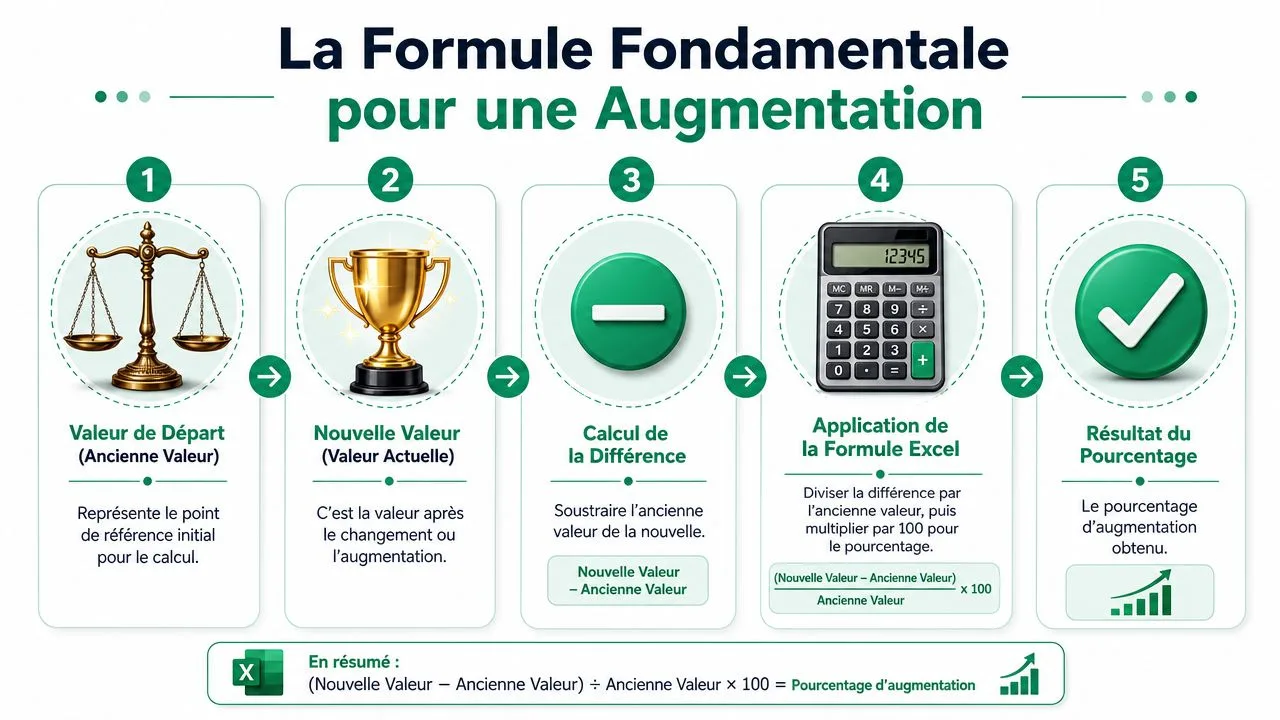
Le cœur du calcul est simple. Tu prends la différence entre la nouvelle valeur et l'ancienne, puis tu la rapportes à l'ancienne valeur. En Excel, ça donne :
=(B2-A2)/A2
Si A2 contient la valeur de départ et B2 la nouvelle valeur, cette formule renvoie le taux d'évolution. Ensuite, tu appliques le format pourcentage pour obtenir un affichage clair.
Étape 1. Prépare tes données proprement
La structure la plus simple reste la meilleure :
| A | B | C |
|---|---|---|
| Ancienne valeur | Nouvelle valeur | Évolution % |
Évite les tableaux où la valeur de départ et la valeur d'arrivée sont mélangées dans plusieurs zones. Plus tes données sont nettes, plus ta formule sera facile à relire et à maintenir.
En finance, ça peut être :
- A2 = chiffre d'affaires du mois précédent
- B2 = chiffre d'affaires du mois actuel
- C2 = variation en pourcentage
Étape 2. Écris la formule une fois, correctement
Dans C2, saisis :
=(B2-A2)/A2
Le piège classique, c'est d'inverser les cellules ou de diviser par la nouvelle valeur. Si tu fais ça, ton pourcentage ne représentera plus l'évolution par rapport à la base de départ.
Microsoft donne un exemple très clair dans sa documentation française : entre 2 342 et 2 500, la formule =(2500-2342)/2342 retourne 0,06746, soit 6,75 % une fois le format pourcentage appliqué (documentation Microsoft en français).
Si tu veux un complément orienté pratique sur ce sujet précis, regarde aussi ce guide du Dojo sur les formules de calcul de pourcentage, puis entraîne-toi avec l'exercice calculer des pourcentages dans Excel.
Étape 3. Applique le bon format
C'est ici que beaucoup pensent avoir raté leur calcul alors que la formule est bonne.
Si Excel affiche un nombre comme 0,06746, ce n'est pas une erreur. C'est simplement la valeur décimale du pourcentage. Il faut appliquer le format Pourcentage à la cellule de résultat.
Tu peux le faire depuis l'onglet Accueil, groupe Nombre, puis cliquer sur %.
Si ton résultat “ressemble faux”, vérifie d'abord le format d'affichage avant de toucher à la formule.
Ce qui marche bien, et ce qui ne marche pas
| Bonne pratique | Mauvaise pratique |
|---|---|
| Séparer ancienne et nouvelle valeur | Mélanger valeurs et commentaires dans la même plage |
Utiliser =(B2-A2)/A2 |
Soustraire seulement sans rapporter à la base |
| Formater en pourcentage | Multiplier au hasard puis oublier le format |
| Tester la formule sur une ligne | Recopier partout sans contrôle visuel |
Le plus important, c'est de penser en analyste. Tu ne cherches pas juste une formule qui “sort un chiffre”. Tu veux un calcul défendable si quelqu'un te demande comment tu l'as obtenu.
Au-delà de l'augmentation simple
Une fois la formule de base en place, le vrai travail commence. Dans un reporting pro, tu n'as pas uniquement des hausses. Tu as aussi des baisses, des projections, et des commentaires de taux où la confusion est fréquente.
La baisse se calcule avec la même logique
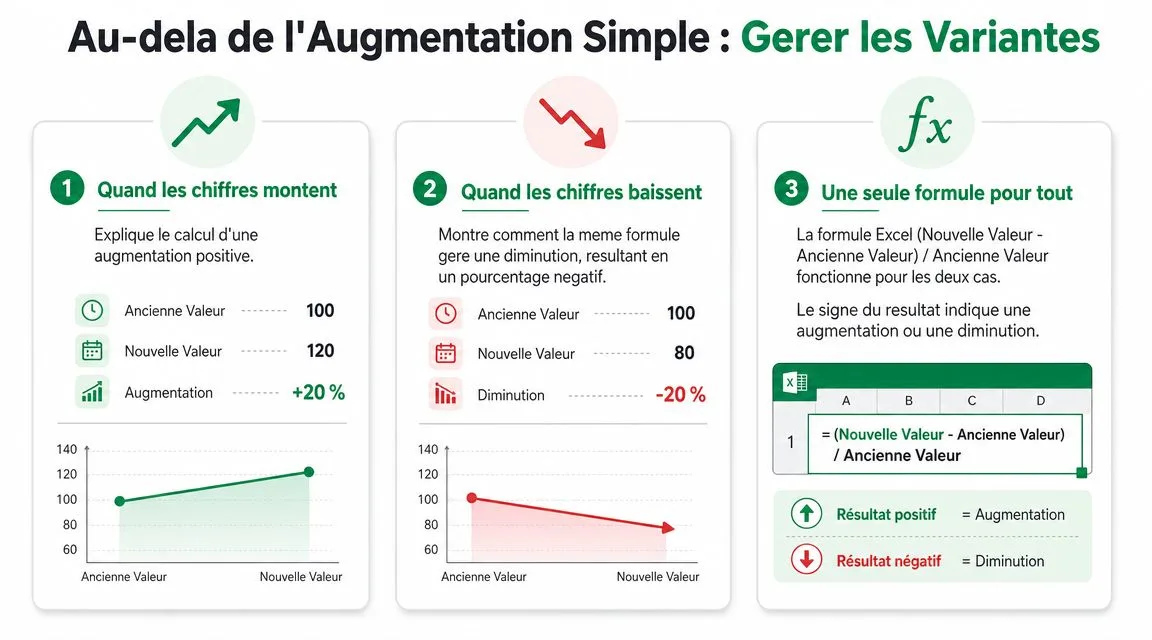
Bonne nouvelle. Tu ne changes pas de formule.
Si la nouvelle valeur est inférieure à l'ancienne, le résultat sortira simplement négatif. C'est très utile dans les tableaux de suivi de coûts, d'effectifs ou de revenus, parce que tu gardes une règle unique pour tous les cas.
Par exemple, dans un tableau de dépenses marketing, une ligne peut afficher une hausse et une autre une baisse. La même formule fait le travail. Tu interprètes ensuite le signe du résultat.
Un résultat positif indique une hausse. Un résultat négatif indique une diminution.
Quand tu connais le pourcentage et veux la valeur d'arrivée
Autre cas fréquent. Tu connais ta base et tu veux appliquer une augmentation prévue. C'est courant en budget, en simulation salariale ou en revalorisation tarifaire.
La logique est :
=Valeur_de_depart*(1+Pourcentage)
Si ton pourcentage est stocké dans une cellule déjà au format pourcentage, Excel le gère directement. Cette approche est très pratique pour construire des hypothèses dans un fichier de prévision.
Ne confonds pas pourcentage et points de pourcentage
C'est une confusion classique dans les comités de direction. Dire qu'un taux “augmente de 5 %” et dire qu'il “augmente de 5 points” n'a pas le même sens.
Tu le rencontres surtout sur :
- les taux de marge
- les taux d'absentéisme
- les taux de conversion
- les taux de turnover
Voici la différence conceptuelle :
| Situation | Lecture correcte |
|---|---|
| Une valeur monétaire évolue par rapport à une base | On parle d'augmentation ou de diminution en pourcentage |
| Un taux passe d'un niveau à un autre | On doit souvent parler en points de pourcentage |
| Une projection applique une hausse à une base | On calcule une nouvelle valeur à partir d'un pourcentage |
Pour approfondir la lecture des évolutions dans un cadre de pilotage, tu peux aussi consulter cette ressource sur l'analyse financière sur Excel.
Automatiser tes calculs pour gagner du temps
Faire un calcul sur une cellule, c'est bien. Le faire proprement sur tout un tableau, sans le casser à la première mise à jour, c'est le vrai niveau utile.

Étire la formule sans te piéger
Si ton tableau est bien structuré, tu peux saisir la formule sur la première ligne puis utiliser la poignée de recopie pour la descendre. C'est le petit carré en bas à droite de la cellule sélectionnée.
Exemple :
=(B2-A2)/A2
En la recopiant vers le bas, Excel adaptera automatiquement les références de ligne. C'est parfait pour comparer, ligne par ligne, un ancien montant et un nouveau montant.
Ce qui ne marche pas, c'est de recopier sans comprendre ce qui bouge dans la formule. Dès qu'une cellule de référence doit rester fixe, il faut la bloquer.
Utilise les références absolues quand une cellule doit rester fixe
Supposons que tu compares plusieurs montants à un seul objectif placé en F1. Si tu recopies une formule classique, Excel déplacera aussi cette référence. Ce n'est pas ce que tu veux.
Il faut donc verrouiller cette cellule avec le symbole $, ce qui en fait une référence absolue :
=(B2-$F$1)/$F$1
Le signe $ dit à Excel : “quand tu recopies, cette référence ne bouge pas”.
Voici le bon réflexe :
| Situation | Type de référence |
|---|---|
| La ligne et la colonne doivent changer | A2 |
| La cellule doit rester fixe | $A$2 |
| Seule la colonne ou la ligne doit rester fixe | $A2 ou A$2 |
Dans un fichier pro, les références absolues évitent une grande partie des erreurs silencieuses. Ce sont les plus dangereuses, parce qu'Excel n'affiche aucun message d'alerte.
Si tu travailles sur des imports récurrents, des consolidations ou des sources qui changent tous les mois, le vrai gain vient souvent d'une préparation en amont avec des outils adaptés. Pour ça, Power Query est redoutable, et tu peux voir comment l'utiliser dans ce guide sur comment utiliser Power Query.
Astuce bonus avec le collage spécial
Tu dois augmenter directement une colonne de prix ou de budgets sans créer une colonne de calcul intermédiaire ? Le Collage spécial > Opération peut te faire gagner du temps.
Le principe :
- Écris le coefficient multiplicateur dans une cellule.
- Copie cette cellule.
- Sélectionne la plage à modifier.
- Utilise Collage spécial, puis choisis l'opération de multiplication.
C'est très utile pour des mises à jour ponctuelles, mais il y a un vrai arbitrage. Cette méthode est rapide, oui. En revanche, elle modifie les valeurs d'origine. Pour un reporting auditable, mieux vaut conserver une colonne source et une colonne calculée.
Pour voir un autre format d'explication, cette vidéo complète bien la logique d'automatisation :
Anticiper les erreurs et les cas complexes
Le fichier propre et théorique n'existe presque jamais. Dans la vraie vie, tu récupères des exports incomplets, des cellules vides, des valeurs textuelles et des lignes où la base de départ vaut zéro. C'est là qu'un calcul de pourcentage d'augmentation sur Excel doit devenir fiable.
Gérer le cas où la valeur de départ est nulle
Si ta formule divise par une cellule contenant zéro, Excel renvoie #DIV/0!. Le calcul n'est pas exploitable, et ton tableau devient vite illisible.
Le réflexe simple consiste à encapsuler la formule avec SIERREUR :
=SIERREUR((B2-A2)/A2;"")
Ou, si tu préfères afficher un libellé :
=SIERREUR((B2-A2)/A2;"N/A")
Le choix dépend du contexte. Dans un tableau de bord diffusé à la direction, un affichage vide ou “N/A” est souvent plus propre qu'un message d'erreur brut.
Gérer les cellules vides et les données douteuses
Autre cas courant. Une cellule paraît vide, mais contient en réalité du texte, un espace, ou une valeur importée dans un mauvais format. Ta formule peut alors donner un résultat incohérent ou une erreur de type #VALEUR!.
Deux réflexes utiles :
- Tester les cellules amont avant de calculer, surtout sur les imports.
- Standardiser les formats de nombre avant de poser les formules.
Tu peux aussi combiner une condition simple avec SI pour ne calculer que si les cellules utiles sont renseignées :
=SI(OU(A2="";B2="");"";(B2-A2)/A2)
Ce qui fait un reporting solide
| Problème | Réponse utile |
|---|---|
| Valeur initiale à zéro | SIERREUR ou règle métier explicite |
| Cellule vide | SI pour éviter un calcul inutile |
| Texte au lieu d'un nombre | Contrôle des formats et nettoyage des données |
| Formule cassée en recopie | Vérification des références relatives et absolues |
Si ton tableau doit vivre plusieurs mois, traite les erreurs dès maintenant. Les corriger à la fin d'un cycle de reporting coûte toujours plus de temps.
En résumé et questions fréquentes
Tu n'as pas besoin d'une formule compliquée pour bien travailler. Tu as besoin d'une formule juste, d'un affichage propre et d'un fichier qui ne casse pas au premier changement de données.
En résumé
Retiens ces points :
La formule de base pour calculer une évolution est
=(Nouveau-Ancien)/AncienLe format Pourcentage est indispensable pour lire correctement le résultat.
Les références absolues avec
$deviennent utiles dès que tu recopies une formule en gardant une cellule fixe.SIERREURetSIrendent tes calculs plus propres dans les tableaux professionnels.Le bon niveau Excel, ce n'est pas savoir faire un calcul isolé. C'est savoir le rendre fiable, lisible et réutilisable.
FAQ
Comment calculer un pourcentage d'augmentation sur Excel sans multiplier par 100
Tu peux écrire directement :
=(B2-A2)/A2
Puis appliquer le format Pourcentage à la cellule. Excel s'occupe de l'affichage. C'est souvent plus propre que d'ajouter *100 dans la formule, surtout si tu veux garder des calculs homogènes dans tout le classeur.
Pourquoi mon résultat affiche un nombre décimal au lieu d'un pourcentage
Parce que la formule renvoie une valeur numérique brute. Excel n'a pas encore reçu l'instruction d'afficher cette valeur en pourcentage. Il faut donc changer le format de cellule.
C'est un point simple, mais il évite beaucoup de faux diagnostics du type “la formule ne marche pas”.
Que faire si je dois appliquer la même logique à un tableau importé tous les mois
Le meilleur réflexe est de standardiser ta source. Mets tes colonnes dans le même ordre, transforme la plage en tableau Excel si besoin, puis automatise la préparation des données. Si tes imports deviennent récurrents, Power Query est souvent le bon niveau d'industrialisation.
Pour progresser sur ces sujets de façon plus structurée, tu peux aussi passer par une ressource dédiée comme Le Dojo Club, qui propose un cadre de travail autour d'Excel, de l'automatisation et des cas concrets rencontrés en entreprise.