
Excel Gratuitement : Le Guide Ultime pour Télécharger et Maîtriser le Logiciel en 2024
Tu galères à trouver une solution fiable pour utiliser Excel sans casser ta tirelire ? Que tu sois freelance, contrôleur de gestion, ou consultant, tu sais qu'Excel est non-négociable. Le problème ? L'abonnement Microsoft 365 représente un coût. La bonne nouvelle, c'est que tu peux tout à fait télécharger et utiliser Excel gratuitement et légalement.
Dans ce guide, je vais te coacher pas à pas. Fini les recherches hasardeuses sur des sites douteux. On va décortiquer ensemble les solutions officielles et fiables pour que tu puisses te concentrer sur l'essentiel : faire parler les chiffres et booster ta carrière. Prêt à devenir un pro d'Excel sans dépenser un centime ? C'est parti !
Les méthodes légales pour accéder à excel gratuitement
Oublie les sites de téléchargement douteux et les promesses de "cracks" qui finissent souvent mal. Pour utiliser Excel sans débourser un centime, il existe en réalité quatre chemins officiels, sûrs et parfaitement légaux. Chacun a ses propres avantages et répond à des besoins bien précis.
Passons-les en revue pour que tu puisses choisir l'option qui te correspond vraiment, sans te perdre en conjectures.
Excel pour le web : la flexibilité avant tout
La solution la plus rapide et la plus simple ? C'est sans doute Excel pour le web. Tout ce qu'il te faut, c'est un compte Microsoft (celui de ton Outlook ou de ta Xbox fait parfaitement l'affaire). Tu auras alors accès à une version en ligne étonnamment complète.
Ne la sous-estime pas. Pour le travail collaboratif, c'est un outil fantastique. Imagine que tu dois préparer un budget prévisionnel avec un collègue à distance. Plus besoin de s'envoyer des versions par e-mail ! Vous pouvez travailler sur le même fichier en temps réel, voir les modifications de l'autre à la seconde et échanger via les commentaires. Les fonctionnalités essentielles sont là : tableaux croisés dynamiques, graphiques, et la grande majorité des formules que tu connais, comme RECHERCHEV ou SOMME.SI.ENS.
Son talon d'Achille ? L'absence des macros VBA et des outils plus pointus comme Power Query. Mais soyons honnêtes, pour 90 % des tâches courantes d'un contrôleur de gestion ou d'un chargé de RH, c'est largement suffisant.
L'application mobile excel : pour agir en déplacement
On a tous connu ce moment : tu es sur le point d'entrer en réunion et tu as un doute sur un chiffre dans un rapport. Ou alors, tu es dans les transports et tu te rends compte qu'il faut ajuster une ligne dans ton suivi de trésorerie. C'est exactement pour ces situations que l'application mobile Excel, disponible sur iOS et Android, a été pensée.
Elle te permet de consulter, modifier et même créer des classeurs directement depuis ton smartphone ou ta tablette. La synchronisation avec OneDrive est impeccable : tu ouvres sur ton mobile un fichier commencé à la maison, et inversement. Bien sûr, personne ne va construire un tableau de bord complexe sur un écran de 6 pouces, mais pour une consultation rapide ou une correction de dernière minute, elle est devenue indispensable.
Ce petit schéma t'aidera à y voir plus clair sur la meilleure option pour toi.
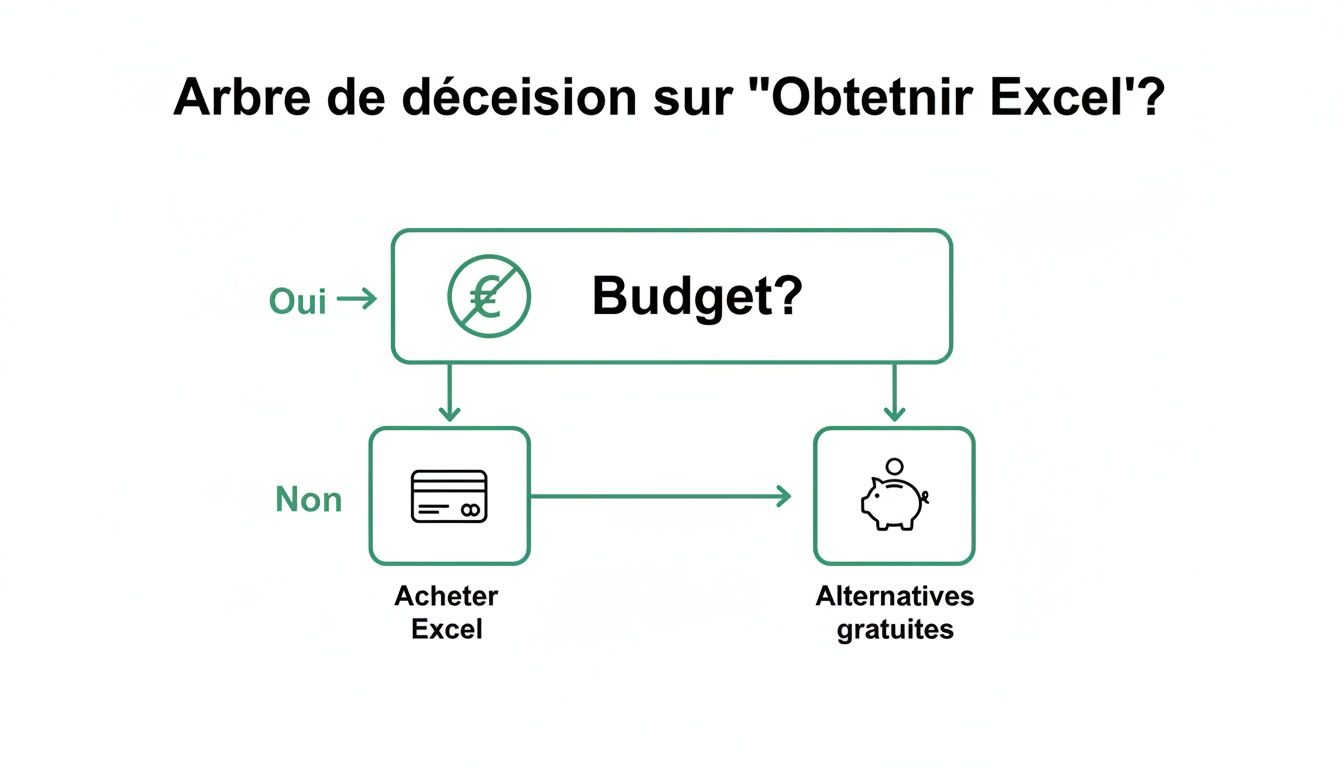
Comme tu le vois, même sans budget, des solutions puissantes et fiables existent.
L'essai gratuit de Microsoft 365 : le test grandeur nature
Tu as un besoin ponctuel mais tu veux toute la puissance d'Excel, sans compromis ? L'essai gratuit de Microsoft 365 est la solution. Pendant un mois, tu as accès à la totalité de la suite Office, y compris la version de bureau d'Excel avec toutes ses fonctionnalités avancées.
C'est le moment ou jamais de te frotter à des outils comme Power Query pour automatiser l'import de données, ou de t'initier aux macros VBA pour créer des rapports automatisés. L'inscription est simple, il suffit d'un compte Microsoft et d'un moyen de paiement.
Astuce Bonus : Dès que tu t'inscris, programme un rappel dans ton calendrier pour le 28ème jour. Tu auras ainsi tout le loisir de profiter de l'essai sans risquer le moindre prélèvement. C'est simple, efficace, et ça évite les mauvaises surprises.
Les offres éducation : une opportunité à ne pas manquer
Si tu es étudiant ou enseignant, c'est une véritable aubaine. Microsoft propose un accès entièrement gratuit à la suite Office 365 pour le monde de l'éducation. La vérification est simple : rends-toi sur la page dédiée de Microsoft et entre ton adresse e-mail académique.
Ici, on ne parle pas d'un simple essai, mais d'un accès complet valable pendant toute la durée de ton cursus ou de ton contrat. C'est une occasion en or pour te former sur les outils que toutes les entreprises s'arrachent, sans dépenser un euro.
Pour aller plus loin sur le choix stratégique des logiciels en entreprise, certaines ressources sur les outils logiciels pour professionnels offrent des analyses complémentaires très pertinentes. Bien s'informer est la première étape vers la bonne décision.
Comparatif rapide des options gratuites pour excel
Ce tableau t'aide à visualiser rapidement les forces et faiblesses de chaque méthode légale pour accéder gratuitement à Excel.
| Option | Idéal pour | Fonctionnalités clés | Principale limitation |
|---|---|---|---|
| Excel pour le web | Collaboration en temps réel et accès rapide | Formules, TCD, graphiques, co-édition | Pas de macros VBA, pas de Power Query |
| Application mobile | Consultation et modifications en déplacement | Accès aux fichiers OneDrive, édition basique | Ergonomie limitée pour la création complexe |
| Essai Microsoft 365 | Tester la version complète pendant 1 mois | Toutes les fonctionnalités (VBA, Power Query…) | Limité dans le temps (30 jours) |
| Offres Éducation | Étudiants et enseignants éligibles | Accès complet et durable à la suite Office | Conditionné à un statut académique |
Chaque option a donc son propre cas d'usage. À toi de voir laquelle colle le mieux à tes projets du moment
Installer Excel étape par étape sans prise de tête
Tu as fait le tour des options ? Parfait. Maintenant, passons à l'action. Fini la théorie, place à la pratique ! Je vais te guider pas à pas pour chaque méthode, avec des astuces concrètes pour que l'installation soit un jeu d'enfant.
Quelle que soit la solution choisie, l'objectif est le même : disposer rapidement d'un outil fonctionnel pour te concentrer sur ce qui compte vraiment, que ce soit tes analyses, tes tableaux de bord ou tes budgets.
Déployer la version d'essai de Microsoft 365
C'est sans doute l'option la plus complète pour tester toute la puissance d'Excel. Pour éviter toute mauvaise surprise, suivons ensemble le processus officiel.
- Rends-toi sur la page officielle de l'essai Microsoft 365. Si tu as déjà un compte (Outlook, Xbox, etc.), connecte-toi. Sinon, la création d'un compte est rapide, elle ne prend que quelques minutes.
- Saisis tes informations de paiement. C'est l'étape qui peut faire hésiter, mais pas de panique. Microsoft demande ces informations pour assurer une transition en douceur si tu décides de t'abonner après les 30 jours. La facturation ne se déclenche qu'à la fin de la période d'essai.
- Télécharge et installe. Une fois tes informations validées, un lien de téléchargement apparaît. Lance le fichier
.exe(sur Windows) ou.dmg(sur Mac) et suis simplement les instructions. L'installation est largement automatisée. - Active et connecte-toi. La première fois que tu ouvres Excel, il te demandera de te connecter avec ton compte Microsoft. C'est ce qui active ta licence d'essai. Et voilà, tu as accès à toutes les fonctionnalités !
L'astuce du coach pour éviter les frais : Dès que l'installation est terminée, va dans ton calendrier (Google, Outlook, peu importe) et crée un événement pour le 28ᵉ jour intitulé "ANNULER ESSAI MICROSOFT 365". Mets une alerte. Comme ça, tu profites de l'essai sereinement sans risquer un prélèvement non désiré.
Configurer l'application mobile en quelques secondes
Pour avoir tes fichiers toujours à portée de main, l'application mobile est un must. Et bonne nouvelle : l'installation est encore plus simple que sur un ordinateur.
- Sur iOS (iPhone/iPad) : Ouvre l'App Store, recherche "Microsoft Excel" et appuie sur "Obtenir".
- Sur Android : Lance le Google Play Store, tape "Microsoft Excel" dans la barre de recherche et sélectionne "Installer".
- Connecte-toi. Une fois l'application installée, ouvre-la et connecte-toi avec ton compte Microsoft. C'est cette étape qui change tout : elle synchronise instantanément ton application avec ton espace de stockage OneDrive. Tous les classeurs que tu y as enregistrés deviennent immédiatement accessibles sur ton mobile.
Imagine : tu peux consulter le dernier reporting de ventes dans les transports ou vérifier une formule complexe juste avant de présenter tes chiffres. Pour aller plus loin, de nombreux tutos peuvent t'aider à maîtriser les fonctionnalités clés sur mobile. Pour des exemples pratiques, tu peux explorer les tutoriels Excel du Dojo Club qui couvrent souvent des cas d'usage multiplateformes.
Optimiser l'accès à Excel pour le web
Ici, pas question de "télécharger Excel gratuitement", car tout se passe dans ton navigateur. L'astuce est de rendre l'accès aussi fluide que pour un logiciel de bureau. On va se créer un raccourci pour lancer Excel pour le web en un seul clic.
- Ouvre ton navigateur web habituel (Chrome, Edge, Firefox).
- Connecte-toi à ton compte sur
office.comet lance Excel. - Une fois sur la page d'accueil d'Excel en ligne, cherche les options du navigateur (souvent trois points en haut à droite).
- Trouve une option comme "Plus d'outils" puis "Créer un raccourci".
- Coche la case "Ouvrir dans une fenêtre".
Cette petite manipulation va créer une icône sur ton bureau. Quand tu cliqueras dessus, Excel pour le web s'ouvrira dans sa propre fenêtre, sans les onglets ni la barre d'adresse du navigateur. C'est une astuce simple mais qui change radicalement l'expérience utilisateur et te donne l'impression d'utiliser une vraie application.
Quelles sont les meilleures alternatives gratuites à Excel ?
Et si la solution parfaite pour tes tableurs ne venait pas de Microsoft ? L'idée peut paraître étrange, mais il existe des alternatives gratuites, puissantes et tout à fait compatibles avec tes fichiers XLSX. Se poser la question, ce n'est pas tourner le dos à Excel, c'est simplement faire preuve de pragmatisme.
Parfois, tes besoins sont bien spécifiques : une collaboration intense en temps réel, le traitement de données sensibles qui ne doivent jamais quitter ton ordinateur, ou tout simplement l'envie d'explorer d'autres horizons. Laisse-moi te présenter mes deux alternatives de prédilection, celles que je conseille les yeux fermés quand on me demande une solution à la fois gratuite et solide.
Google Sheets, le champion de la collaboration
Google Sheets, c'est le roi incontesté du travail d'équipe en ligne. Si tu as déjà souffert des allers-retours d'e-mails avec différentes versions d'un même fichier Excel, tu vas tout de suite voir l'intérêt. Son point fort absolu, c'est le partage ultra-simple et la modification à plusieurs en temps réel.
Imagine monter un tableau de bord marketing que toute ton équipe peut consulter et modifier simultanément. Fini les conflits de version et les doutes sur qui a le bon fichier. Tout le monde est sur le même document, toujours à jour. C'est un gain de temps et d'efficacité phénoménal.
En plus, Sheets embarque quelques fonctions uniques qui peuvent vraiment faire la différence :
| Fonction | Utilité pour un professionnel |
|---|---|
GOOGLEFINANCE |
Pour suivre des cours de bourse ou des taux de change en direct dans tes cellules. Indispensable pour un contrôleur de gestion qui suit des placements. |
QUERY |
Une fonction surpuissante, inspirée du langage SQL, pour filtrer et analyser des données de manière incroyablement flexible. C'est souvent plus intuitif qu'un TCD. |
IMPORTRANGE |
Pour connecter plusieurs classeurs entre eux et consolider des informations automatiquement, sans copier-coller. Parfait pour un reporting multi-sources. |
Son talon d'Achille ? Il peut commencer à ramer sérieusement face à des fichiers très lourds, avec des centaines de milliers de lignes. Sur ce terrain, la version de bureau d'Excel reste imbattable en termes de performance brute.
LibreOffice Calc, la forteresse de l'open-source
LibreOffice Calc est ton meilleur allié si la confidentialité et le travail hors ligne sont tes priorités. C'est une solution open-source, ce qui signifie qu'elle est développée par une communauté, garantissant sa gratuité et sa transparence pour toujours.
C'est un logiciel que tu installes directement sur ta machine. Il est donc parfait pour manipuler des informations sensibles sans jamais les faire transiter par le cloud. Un comptable qui prépare des bilans ou un responsable RH qui gère des données salariales appréciera particulièrement cette sécurité.
Pour ne rien gâcher, l'interface de LibreOffice Calc rappellera aux plus anciens les vieilles versions d'Excel, ce qui rend la prise en main vraiment facile.
Cette capture montre bien la structure classique de Calc : on retrouve ses marques immédiatement, ce qui rend la transition depuis Excel très douce.
Sa robustesse n'est plus à démontrer, et il gère admirablement bien la compatibilité avec les formats de fichiers Microsoft. Pour l'anecdote, il m'est déjà arrivé de récupérer avec Calc des données de fichiers XLSX corrompus qu'Excel lui-même n'arrivait plus à ouvrir. D'ailleurs, si tu manipules souvent des formats de fichiers variés, notre guide sur comment convertir un PDF en Excel gratuitement pourrait t'être très utile.
Alors, comment choisir entre ces deux excellentes options ? Tout dépend de ta façon de travailler.
| Critère de choix | Google Sheets (En ligne) | LibreOffice Calc (Hors ligne) |
|---|---|---|
| Collaboration | ⭐⭐⭐⭐⭐ (Excellent, temps réel) | ⭐⭐ (Limité au partage de fichier) |
| Performance (gros fichiers) | ⭐⭐⭐ (Peut ralentir) | ⭐⭐⭐⭐ (Très robuste) |
| Confidentialité | ⭐⭐⭐ (Dépend du cloud Google) | ⭐⭐⭐⭐⭐ (Contrôle total en local) |
| Fonctions uniques | GOOGLEFINANCE, QUERY |
Gestion avancée des formats |
Au final, opter pour une alternative n'est pas un aveu de faiblesse. C'est au contraire une décision stratégique qui prouve que tu sais choisir le bon outil, au bon moment.
Les dangers des téléchargements illégaux d'Excel
Soyons clairs : la tentation de taper "télécharger Excel gratuitement version crackée" dans Google est grande, surtout quand on est pressé. On se dit qu'on va économiser du temps, de l'argent. Mais pour avoir accompagné des dizaines de professionnels, je peux te l'assurer : c'est un très, très mauvais calcul.
Cette voie, qui semble être un raccourci, est en réalité un véritable champ de mines. Les risques que tu prends ne sont pas juste techniques ; ils peuvent avoir des conséquences désastreuses sur tes données, ta réputation et même la santé financière de ton entreprise.
Un passe-droit pour les menaces de sécurité
Lorsque tu installes un logiciel piraté, tu n'installes pas que le programme. Tu ouvres une porte dérobée sur ton système. Ces versions modifiées viennent presque systématiquement avec des "bonus" indésirables :
- Malwares et logiciels espions (spywares) : Ces petits programmes malveillants peuvent enregistrer tout ce que tu tapes, y compris tes mots de passe bancaires ou tes identifiants professionnels.
- Ransomwares : C'est le cauchemar absolu. Imagine arriver un matin et voir tous tes fichiers — bilans, reportings, bases de données clients — complètement chiffrés. Un message s'affiche, exigeant une rançon pour les récupérer. Sache que plus de 70 % des attaques par ransomware visent des PME, souvent via des failles créées par des logiciels illégitimes.
Penser que « ça n'arrive qu'aux autres » est la première erreur. J'ai vu des consultants perdre des semaines de travail et des données clients ultra-sensibles à cause d'un seul clic sur un mauvais lien.
Adieu la stabilité et la fiabilité
Une version non officielle d'Excel est, par définition, instable. Elle n'a subi aucun contrôle qualité de la part de Microsoft. Concrètement, attends-toi à des problèmes qui te feront perdre un temps fou :
- Plantages soudains : Tu finalises une analyse cruciale pour le CODIR, et boum, Excel se ferme sans sauvegarder.
- Fichiers corrompus : Le classeur sur lequel tu travailles depuis des jours devient soudainement illisible. Impossible de l'ouvrir. Toute ton avancée est perdue.
- Calculs erronés : Pire encore, les formules peuvent renvoyer des résultats incorrects sans que tu ne le remarques. C'est un poison lent pour la crédibilité de tes rapports.
Et ce n'est pas tout. Ces versions ne reçoivent aucune mise à jour. Tu te prives donc des nouvelles fonctionnalités, mais surtout des patchs de sécurité essentiels. Tu travailles avec un outil à la fois dépassé et vulnérable.
La fiabilité des données n'est pas négociable. Sacrifier la sécurité pour économiser quelques euros est un pari que tu es certain de perdre à long terme. C'est un principe fondamental que nous défendons au sein du Dojo Club.
Les conséquences légales à ne pas sous-estimer
Utiliser un logiciel sans licence, c'est tout simplement illégal. C'est une violation du droit d'auteur. Même en tant que freelance travaillant de chez toi, le risque existe. Les audits de licences logicielles peuvent viser des entreprises de toutes tailles, et les sanctions financières sont souvent très lourdes. Pour plus de détails, n'hésite pas à consulter la page dédiée à ce sujet sur https://ledojo.club/mentions-legales.
Maîtriser Excel est une compétence essentielle, surtout dans des secteurs comme la comptabilité, la finance, la logistique ou le marketing. La certification « Exploiter les fonctionnalités de Microsoft Excel pour la gestion et l'analyse des données », reconnue par France Compétences, le prouve bien. Tu peux d'ailleurs consulter sa fiche officielle pour comprendre son importance stratégique.
Quand on voit toutes les options légales et souvent gratuites qui existent, prendre de tels risques devient tout simplement absurde.
En résumé : Quelle solution gratuite choisir ?
Félicitations ! Tu as désormais toutes les cartes en main pour accéder légalement et gratuitement à Excel. Le plus dur est fait : tu as compris qu'il ne s'agissait pas de chercher une faille, mais bien de choisir la version qui colle parfaitement à tes besoins.
Pour être sûr que tout est clair, voici un résumé rapide des solutions qui s'offrent à toi :
- Pour le travail d'équipe et l'accès en ligne : Excel pour le web est sans conteste ton meilleur allié. Idéal pour collaborer sur des projets et accéder à tes fichiers depuis n'importe quel ordinateur.
- Pour les ajustements nomades : L'application mobile est parfaite pour jeter un œil à un tableau dans les transports ou corriger une petite erreur juste avant une réunion.
- Pour goûter à toute la puissance : L'essai gratuit de Microsoft 365 t'offre 30 jours pour explorer les fonctionnalités les plus poussées, comme Power Query ou les tableaux croisés dynamiques avancés.
- Pour des alternatives robustes : Si tu préfères sortir de l'écosystème Microsoft, Google Sheets (en ligne) ou LibreOffice Calc (à installer) sont des options fiables et très performantes.
Chaque solution a ses points forts. L'astuce est de choisir celle qui s'intègre le mieux à ta façon de travailler.
FAQ : Vos questions, nos réponses directes
Pour conclure, faisons le point sur les questions qui reviennent le plus souvent. Pas de blabla, juste des réponses claires pour t'éclairer une bonne fois pour toutes.
Excel pour le web est-il vraiment gratuit à vie ?
Oui, sans le moindre doute. Tant que tu as un compte Microsoft (qui est gratuit lui aussi), tu peux utiliser Excel pour le web sans aucune limite dans le temps. Ce n'est pas une version d'essai qui va expirer.
La seule "limite", si on peut l'appeler comme ça, c'est l'absence de certaines fonctionnalités très pointues comme les macros VBA ou l'éditeur Power Query. Honnêtement, pour 90 % des tâches du quotidien — suivi de budget, analyse de ventes, reporting simple — c'est largement suffisant.
Puis-je modifier mes fichiers de bureau avec la version web ?
Bien sûr, et c'est même un de ses plus gros avantages. La compatibilité est excellente. Tu peux ouvrir, retoucher et enregistrer tes fichiers .xlsx stockés sur ton OneDrive sans aucun souci.
Les tableaux, les formules, les graphiques, et même les mises en forme un peu complexes sont très bien gérés. Le seul point à noter : si ton fichier contient des éléments non supportés, comme des macros, ils seront simplement ignorés à l'ouverture. Ton classeur, lui, restera parfaitement intact.
C'est la solution parfaite pour faire une petite modif' sur un fichier lourd depuis un autre ordinateur, sans avoir à installer quoi que ce soit. Tu ouvres, tu ajustes, tu enregistres, et le tour est joué.
Quelle est la meilleure alternative gratuite pour travailler hors ligne ?
Sans hésiter une seconde : LibreOffice Calc. C'est le couteau suisse des suites bureautiques open-source. Tu l'installes sur ta machine, et il fonctionne parfaitement sans connexion internet. C'est un vrai plus pour ceux qui bougent beaucoup ou qui manipulent des données sensibles.
La compatibilité avec les formats Excel est bluffante, et le nombre de fonctionnalités disponibles est impressionnant pour un logiciel 100 % gratuit. Pour un contrôleur de gestion qui doit analyser des bilans dans le train, c'est la solution rêvée.
Tu maîtrises les bases, mais tu veux passer au niveau supérieur et devenir incontournable ? L'Excellers Academy propose des formations conçues par des experts pour transformer ta maîtrise d'Excel en un véritable atout carrière. Si tu veux vraiment exceller, c'est par là que ça se passe. Pour les autodidactes, le livre "J'excelle en Excel" est aussi une excellente ressource. Découvrez comment booster vos compétences sur ledojo.club.
Tu veux aller plus loin ?
Rejoins Le Dojo Club pour accéder à des formations complètes, des lives experts et une communauté d'entraide.
Essayer pendant 30 jours