
C'est quoi la saisie semi-automatique dans Excel ?
La saisie semi-automatique est la suggestion qu'Excel affiche pendant la frappe pour compléter une saisie à partir des valeurs déjà présentes plus haut dans la même colonne. Elle ne joue que sur du texte, jamais sur des nombres ou des dates, et reste active par défaut.
À quoi sert la saisie semi-automatique dans Excel
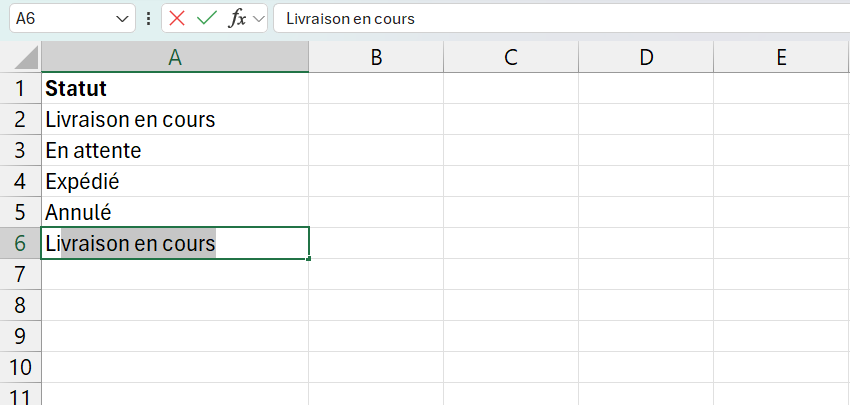
La saisie semi-automatique te fait gagner du temps sur les colonnes de texte que tu remplis à répétition. Dès tes premières lettres, Excel les compare aux valeurs déjà présentes plus haut dans la même colonne et propose la fin du libellé en surbrillance.
Tu valides la proposition d'un Entrée ou d'un Tab, et tu l'écartes en continuant à taper le mot voulu ou d'un coup de Suppr. C'est ce qui rend service dès qu'un même intitulé revient sans cesse : statuts de commande, noms de fournisseurs, catégories de produits. Au lieu de retaper « Livraison en cours » à chaque ligne, tu tapes « Li » et Excel complète le reste.
Rien à activer pour en profiter, la fonction tourne par défaut dès qu'une colonne contient déjà quelques valeurs. Tu la remarques surtout le jour où une proposition que tu n'attendais pas vient s'inscrire dans ta cellule.
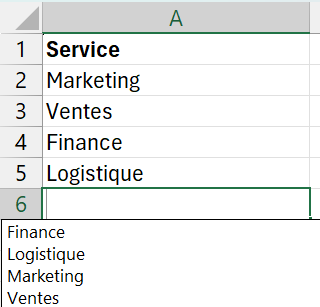
Le même stock de valeurs se consulte à la demande. Dans une cellule vide, appuie sur Alt+Flèche bas et Excel déroule la liste de tout ce qui a déjà été saisi dans la colonne. Tu choisis au clavier ou à la souris, sans avoir à te souvenir du libellé exact.

Quelle différence entre la saisie semi-automatique et le remplissage instantané
La saisie semi-automatique complète un seul mot pendant que tu tapes, alors que le remplissage instantané transforme toute une colonne d'un coup. La première recopie un libellé déjà présent au-dessus, sans rien changer à son contenu. Le second déduit une règle à partir de tes exemples, puis la rejoue sur chaque ligne.
En pratique, tu choisis selon le geste. Pour ressaisir « Paris » à la dixième ligne, la saisie semi-automatique te rend la frappe sans effort. Pour extraire un prénom d'une colonne « Nom complet » ou reformater des numéros, c'est le remplissage instantané qu'il te faut, avec le raccourci Ctrl+E.
Retiens la nature de chaque outil pour ne plus les mélanger. La saisie semi-automatique accélère une frappe répétitive, alors que le remplissage instantané fabrique des données à partir d'un motif. L'une te fait taper moins, l'autre te fait remettre tes données d'équerre.
Pourquoi la saisie semi-automatique ne marche pas
Trois limites expliquent presque toujours pourquoi la saisie semi-automatique reste muette.
- 1Elle ne complète que du texte, jamais un nombre, une date ou une heure. Excel refuse de deviner un montant à ta place, et c'est un choix assumé.
- 2Elle ne lit que le bloc de cellules collées au-dessus de la tienne. Une seule ligne vide coupe la colonne en deux, et tout ce qui est au-dessus de ce trou devient invisible pour la suggestion.
- 3Elle ne pioche jamais dans les colonnes voisines. Une valeur tapée à côté, même sur la même ligne, ne sert pas de source à la complétion.
Le point commun des trois, c'est qu'aucune ne déclenche d'erreur : Excel se contente de ne rien proposer. À toi de repérer laquelle s'applique le jour où la complétion te laisse tomber.

Les termes liés à la saisie semi-automatique
Questions fréquentes
sur la saisie semi-automatique

Ouvre Fichier > Options > Options avancées, puis décoche « Saisie semi-automatique des valeurs de cellule ». Excel arrête aussitôt de compléter tes saisies à partir de la colonne. Recoche la même case le jour où tu veux la réactiver.
Non, c'est une fonction voisine qui porte presque le même nom, la saisie semi-automatique de formule. Elle se déclenche dès que tu commences une saisie par le signe égal, et te propose des noms de fonctions comme SOMME ou RECHERCHEV. Celle de cette page, elle, complète du texte ordinaire à partir des valeurs déjà tapées dans la colonne, sans la moindre formule.
Pas directement : ce sont deux mécanismes séparés. La saisie semi-automatique complète à partir des valeurs déjà tapées dans la colonne, alors qu'une liste déroulante propose des choix définis par une règle de validation des données. Pour taper les premières lettres et filtrer une liste déroulante, regarde plutôt du côté de la validation des données et de ta version d'Excel.
Pour aller plus loin
Tout ce dont tu as besoin pour passer de la définition à l’usage se trouve ici.

Tout ce qu’il faut savoir pour organiser tes données
Lire la leçon
Ton cours Excel gratuit
3 chapitres pour apprendre les bases et découvrir l'automatisation.
Voir le cours
Entraîne-toi sur nos 63 exercices corrigés
S’entraînerLe dictionnaire des formules Excel
Chercher une formule
Les raccourcis que les pros ont dans les doigts
Voir le tableau