
Comment créer une barre de défilement Excel qui pilote un tableau
Tu connais sans doute cette scène. Tu ouvres un fichier de reporting, tu cherches une ligne produit, puis une autre, puis le détail d'un commercial, et tu passes ton temps à faire défiler la feuille plutôt qu'à analyser. Dans un suivi RH, un budget ou un tableau de ventes, ça casse le rythme et ça rend le fichier beaucoup moins lisible.
La bonne nouvelle, c'est qu'Excel peut faire bien mieux qu'une simple grille de cellules. Avec une barre de défilement Excel, tu transformes un tableau statique en interface de pilotage. Tu cliques, la position change, les données affichées se mettent à jour, et ton tableau de bord devient enfin agréable à utiliser.
Marre de scroller à l'infini? Reprends le contrôle
Dans beaucoup d'équipes finance, RH ou contrôle de gestion, le problème n'est pas le manque de données. C'est l'accès rapide à la bonne information. Quand ton classeur contient beaucoup de lignes, le défilement classique devient vite pénible, surtout si tu veux présenter un résultat propre à un manager ou à un client.
La barre de défilement Excel répond exactement à ce besoin. Ce n'est pas un élément natif qu'on utilise spontanément dès l'installation. C'est un contrôle de formulaire qui s'active via l'onglet Développeur, un onglet caché par défaut sur une installation standard d'Excel, comme le détaille la fiche dédiée de l'INRIA sur les barres de défilement dans Excel (fiche INRIA).
Ce détail change tout. Quand tu maîtrises cet outil, tu sors du niveau “feuille Excel classique” pour entrer dans une logique de mini-application métier. C'est exactement ce qui fait la différence entre un fichier qu'on subit et un fichier qu'on pilote.
Ce que la barre de défilement change concrètement
Tu navigues sans filtre manuel
Très pratique dans un suivi de ventes mensuelles, une liste de salariés ou un portefeuille clients.Tu rends ton tableau de bord plus lisible
Au lieu d'afficher toute la base, tu montres seulement la zone utile.Tu donnes une expérience plus pro
Pour une revue budgétaire ou une réunion de direction, c'est bien plus propre qu'un scroll interminable.
Une bonne barre de défilement ne sert pas à “faire joli”. Elle sert à réduire les manipulations inutiles et à guider la lecture.
Le vrai intérêt, c'est que cette barre peut piloter des fonctions comme DECALER ou INDEX. Résultat, un simple clic peut faire apparaître la ligne suivante d'un commercial, d'un produit ou d'un centre de coûts, sans toucher au clavier ni aux filtres.
Insérer une barre de défilement depuis l'onglet Développeur
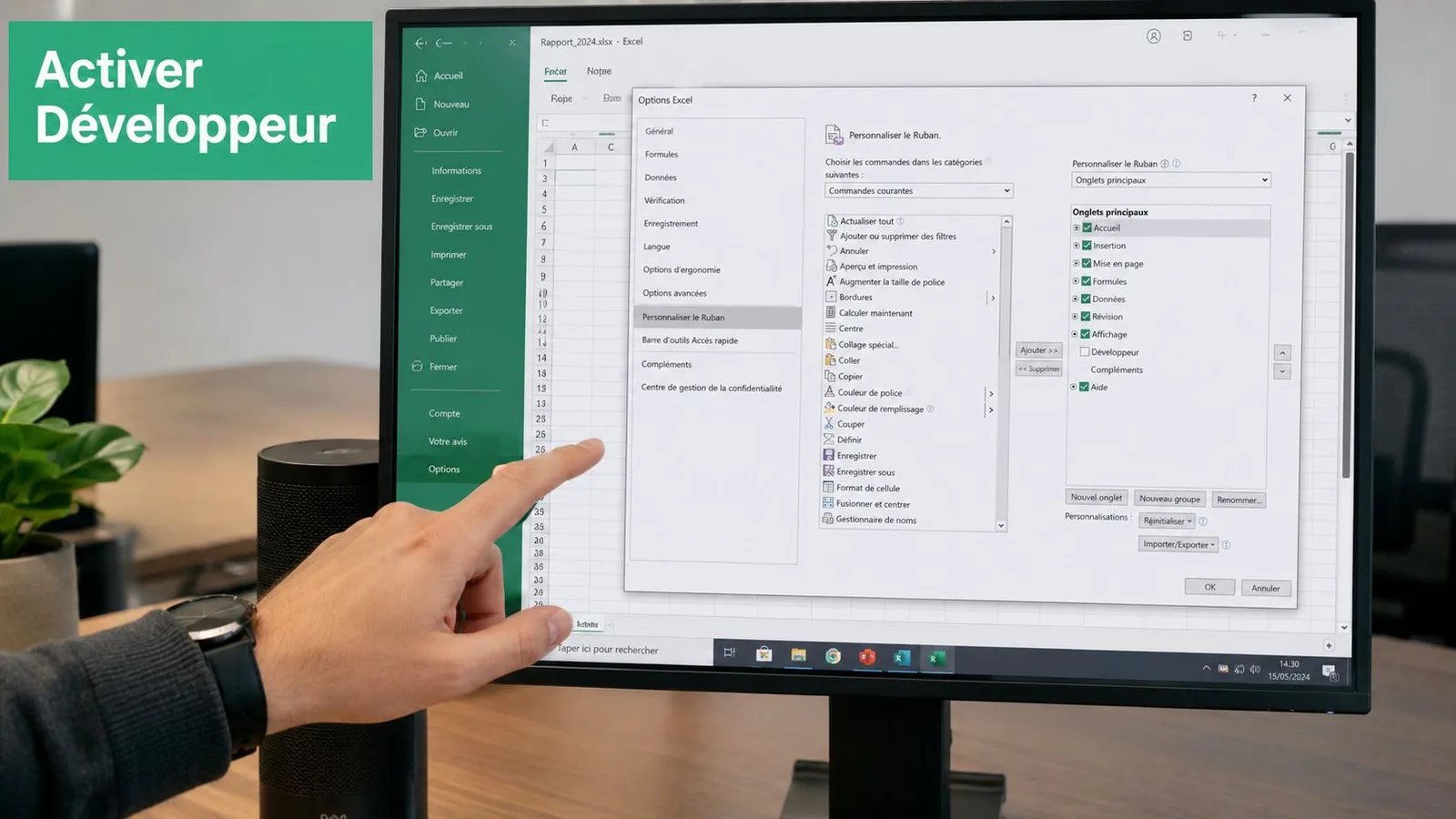
Tu ne peux pas insérer une barre de défilement si l'onglet Développeur n'est pas visible. C'est le point de départ. Et comme il est masqué par défaut, beaucoup d'utilisateurs pensent à tort que cette fonctionnalité n'existe pas dans leur version d'Excel.
Les clics à faire
- Va dans Fichier
- Clique sur Options
- Ouvre la section Personnaliser le ruban
- Coche Développeur
- Valide avec OK
Tu verras alors apparaître un nouvel onglet dans le ruban. Si tu veux le pas-à-pas détaillé avec captures et variantes selon les versions, consulte ce tutoriel sur l'onglet Développeur Excel.
Où se trouve la barre de défilement
Une fois l'onglet affiché :
- Clique sur Développeur
- Choisis Insérer
- Dans les Contrôles de formulaire, sélectionne Barre de défilement
- Dessine-la sur la feuille
- Fais un clic droit dessus, puis Format de contrôle
C'est dans cette fenêtre que tout se joue. Tu y définis les paramètres qui permettront à la barre de piloter ton tableau.
Formulaire ou ActiveX
Excel te propose deux familles de contrôles. Beaucoup de pros hésitent ici, et c'est normal.
| Type | Quand l'utiliser | Ce qu'il faut savoir |
|---|---|---|
| Contrôle de formulaire | Reporting, tableau de bord, navigation simple | Rapide à mettre en place, stable, facile à relier à une cellule |
| Contrôle ActiveX | Besoins plus poussés, interaction pilotée par VBA | Plus personnalisable, mais plus technique et plus fragile dans certains contextes |
Dans la pratique, pour un contrôleur de gestion, un consultant ou un responsable RH qui veut un tableau de bord fiable, le contrôle de formulaire est souvent le meilleur choix. Il fait le travail sans t'embarquer dans une logique de code trop tôt.
Règle terrain
Si ton objectif est de naviguer dans des données avec fiabilité, commence toujours par le contrôle de formulaire. Passe à ActiveX seulement si tu as un vrai besoin de VBA.
Les trois réglages qui comptent
Dans Format de contrôle, concentre-toi sur trois propriétés :
- Cellule liée
C'est la cellule qui recevra la position de la barre,$F$1dans l'exemple qui suit. - Valeur minimale
Mets 1. Elle vaut 0 par défaut, et à 0 la formuleDECALERde l'exemple renvoie l'en-tête au lieu de la première ligne. - Valeur maximale
Mets le nombre de lignes de données, par exemple 300 pour 300 produits. Le changement de pas reste à 1.
Sans ces réglages, la barre existe visuellement, mais elle ne pilote rien d'utile.
Donner vie à tes données avec les fonctions DECALER et INDEX
En entreprise, la barre de défilement devient intéressante au moment où elle pilote un affichage utile. Une fiche salarié pour les RH. Une vue produit pour les achats. Une extraction glissante pour un contrôleur de gestion. La mécanique est toujours la même. La barre écrit une valeur dans une cellule liée, puis tes formules s'en servent pour afficher la bonne portion de données.
C'est là que tu passes d'un gadget visuel à un vrai mini tableau de bord.
Exemple concret avec un suivi des ventes
Prends un tableau simple :
- Colonne A : produits
- Colonne B : chiffre d'affaires
- Colonne C : marge
- Colonne D : commercial
La barre de défilement alimente la cellule F1. Si F1 vaut 1, tu affiches la première ligne utile. Si F1 vaut 2, tu affiches la suivante. Tu crées ainsi une fiche de lecture propre, sans filtre manuel ni défilement dans 300 lignes pendant une réunion.
Avec DECALER, la formule de base ressemble à ceci :
=DECALER($A$1;$F$1;0)
Dans cette formule :
$A$1, la ligne des en-têtes, est le point de départ, et avecF1à 1, Excel descend d’une ligne et litA2$F$1contient la position renvoyée par la barre0indique qu'on reste dans la même colonne
Tu peux ensuite reprendre la même logique sur les autres champs :
=DECALER($B$1;$F$1;0)
=DECALER($C$1;$F$1;0)
Résultat, ta fiche affiche la ligne correspondant à la position choisie dans la barre. C'est simple à expliquer à un collègue et rapide à maintenir dans un fichier de reporting.
L'erreur classique qui dérègle l'affichage
Le piège le plus courant, c'est la référence relative sur la cellule liée.
Si tu écris :
=DECALER($A$1;F1;0)
puis que tu recopies la formule, Excel peut transformer F1 en F2, F3 ou F4. Ta barre de défilement continue de bouger, mais certaines colonnes ne lisent plus la même position. Tu obtiens alors un affichage incohérent, typiquement une ligne de produit avec la marge d'une autre ligne.
La bonne habitude est immédiate :
=DECALER($A$1;$F$1;0)
Le $ sur F1 t'évite beaucoup de dépannage. Dans un dashboard transmis à plusieurs services, ce détail fait la différence entre un fichier fiable et un fichier qu'on n'ose plus toucher.
DECALER ou INDEX. Le bon choix selon ton contexte
DECALER aide à construire rapidement un affichage dynamique. Tu pars d'une cellule d'origine et tu demandes à Excel de se décaler selon la valeur de la barre. Pour une première maquette ou une fiche de consultation, c'est très efficace.
INDEX est souvent plus propre dans un modèle destiné à durer. La formule va directement chercher la ligne voulue dans une plage définie :
=INDEX($A$2:$A$100;$F$1)
Ici, Excel renvoie la valeur située à la position indiquée dans F1.
Le choix dépend surtout de ton usage :
| Fonction | Point fort | Limite | Usage pro typique |
|---|---|---|---|
DECALER |
Rapide à comprendre et pratique pour une zone d'affichage mobile | Peut devenir plus difficile à relire dans un classeur chargé | Fiche salarié, fiche produit, fenêtre glissante |
INDEX |
Lecture plus directe et structure plus propre | Demande de bien cadrer la plage source | Dashboard pérenne, extraction pilotée, reporting diffusé |
Mon conseil terrain est simple. Utilise DECALER pour prototyper vite. Passe à INDEX si le fichier doit vivre, circuler entre plusieurs mains ou alimenter un tableau de bord sensible. Si tu veux aller plus loin sur les recherches dynamiques, ce guide sur INDEX EQUIV dans Excel complète très bien cette logique.
Contrôles de Formulaire vs Contrôles ActiveX
Le type de contrôle joue aussi sur la fiabilité du montage, surtout si ta barre doit piloter des formules comme INDEX ou DECALER dans un environnement pro.
| Critère | Contrôles de Formulaire | Contrôles ActiveX |
|---|---|---|
| Mise en place | Simple | Plus technique |
| Lien à une cellule | Direct | Possible, souvent avec VBA |
| Stabilité en reporting | Bonne | Plus variable selon le poste et les paramètres Excel |
| Personnalisation | Suffisante pour la majorité des dashboards | Plus poussée |
| Maintenance | Facile | Plus délicate |
| Bon choix pour | Contrôleurs de gestion, RH, consultants | Profils avancés qui assument la couche VBA |
Dans la vraie vie, le contrôle de formulaire couvre la majorité des besoins. ActiveX a du sens si tu veux gérer des comportements spécifiques avec VBA, mais tu acceptes aussi plus de maintenance et plus de risques de blocage selon les postes utilisateurs.
Astuce utile pour un tableau de bord
Tu n'es pas obligé d'afficher une seule ligne. Tu peux aussi créer une fenêtre mobile de plusieurs lignes en utilisant la valeur de F1 comme point de départ d'une zone intermédiaire. C'est très pratique pour montrer, par exemple, les 12 dernières lignes d'un suivi commercial ou une tranche de collaborateurs dans un export RH.
C'est souvent cette étape qui donne vraiment vie au tableau de bord. La barre ne sert plus seulement à lire une fiche. Elle contrôle ce que l'utilisateur voit, au bon moment, avec un affichage propre et exploitable.
Piloter graphiques et scénarios avancés
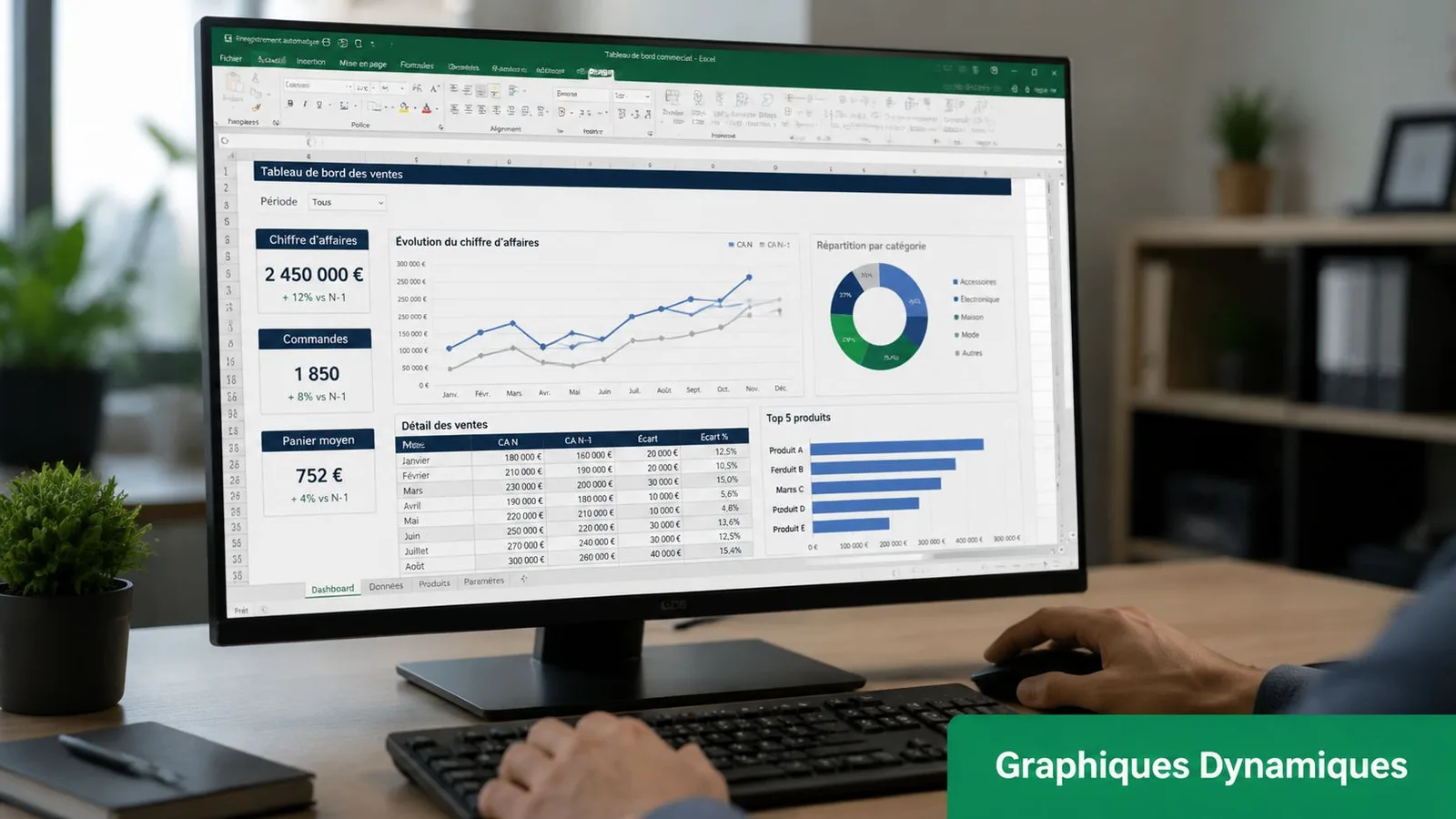
Tu es en réunion budget. Le directeur commercial te demande de montrer l'évolution des ventes sur les 6 derniers mois, puis de passer aux 6 mois précédents, sans toucher aux filtres ni bricoler le graphique devant tout le monde. C'est exactement le genre de situation où une barre de défilement bien conçue fait la différence.
Faire bouger le graphique sans casser la lecture
Le principe est simple. La barre écrit une position dans une cellule, puis tes formules INDEX ou DECALER construisent la plage affichée par le graphique.
Exemple concret. En contrôle de gestion, tu peux afficher une fenêtre mobile de 12 mois sur un historique de 60 mois, avec les montants en colonne B et un nom défini qui vaut =DECALER($B$1;$F$1;0;12;1), que tu donnes comme série au graphique. En RH, la même logique sert à faire défiler des effectifs par service ou par région sans surcharger le dashboard de segments et de listes déroulantes. Le résultat est plus lisible, surtout quand plusieurs personnes doivent comprendre le visuel en quelques secondes.
Je conseille un montage en trois couches :
La cellule de pilotage
Elle reçoit la valeur de la barre de défilement.La zone de calcul intermédiaire
Elle transforme cette valeur en plage exploitable avecINDEXouDECALER.Le graphique
Il pointe uniquement vers cette zone préparée, jamais directement vers les données brutes.
Cette séparation évite beaucoup d'erreurs. Quand un graphique réagit mal, tu sais tout de suite si le problème vient du contrôle, de la formule ou de la source.
Deux usages qui fonctionnent très bien en entreprise
Le premier, c'est la fenêtre glissante. Tu fais défiler une période fixe, par exemple 12 mois, 8 trimestres ou 15 lignes d'un suivi opérationnel. C'est le bon choix par défaut pour un tableau de bord de direction, parce que la comparaison visuelle reste stable.
Le second, c'est le pilotage de scénario. La barre ne sert plus seulement à déplacer une vue. Elle peut faire varier une hypothèse. Taux d'augmentation salariale, niveau de remise commerciale, volume de recrutement prévu, coût matière. La cellule liée alimente alors un calcul, et le graphique montre immédiatement l'impact. Pour tester une sensibilité sans VBA, c'est très efficace.
Formulaire ou ActiveX pour piloter un graphique
Le vrai sujet n'est pas seulement l'esthétique. C'est la tenue du fichier dans le temps.
| Usage | Contrôle conseillé | Pourquoi |
|---|---|---|
| Dashboard diffusé à plusieurs collègues | Contrôle de formulaire | Plus stable, plus simple à relier à une cellule |
| Maquette interne avec interactions spécifiques | ActiveX | Plus personnalisable si tu assumes le VBA |
| Fichier utilisé en comité ou sur plusieurs PC | Contrôle de formulaire | Moins de surprises selon les postes |
| Interface pilotée par événements VBA | ActiveX | Utile si tu déclenches du code à chaque action |
Dans la pratique, le contrôle de formulaire suffit pour la majorité des graphiques dynamiques. ActiveX a un intérêt si tu veux gérer des comportements plus fins, mais tu ajoutes aussi une couche de maintenance. Sur un fichier partagé entre finance, RH et opérationnels, ce compromis compte.
Soigner l'interface sans piéger l'utilisateur
Pour un rendu plus propre, tu peux masquer les barres de défilement natives d'Excel dans Fichier > Options > Avancé > Options d'affichage pour ce classeur, avec les cases Afficher la barre de défilement horizontale et Afficher la barre de défilement verticale, comme l'explique Microsoft dans son aide sur l'affichage ou le masquage des barres de défilement (aide Microsoft sur les barres de défilement).
Réserve ce réglage aux dashboards destinés à être présentés à l'écran, et évite-le sur les fichiers d'analyse que les équipes doivent explorer librement. Si tu retires les barres natives, ta navigation personnalisée doit être claire, visible et testée sur plusieurs postes.
Pour aller plus loin sur la mise en scène des indicateurs, regarde cet article sur les graphiques avancés dans Excel.
Au secours ma barre de défilement est cassée
Tu cliques, rien ne bouge. Ou pire, le défilement part dans tous les sens. Ce genre de bug énerve vite, surtout quand tu dois envoyer un fichier dans l'heure. La bonne approche, c'est de diagnostiquer dans le bon ordre.
Le premier suspect à vérifier
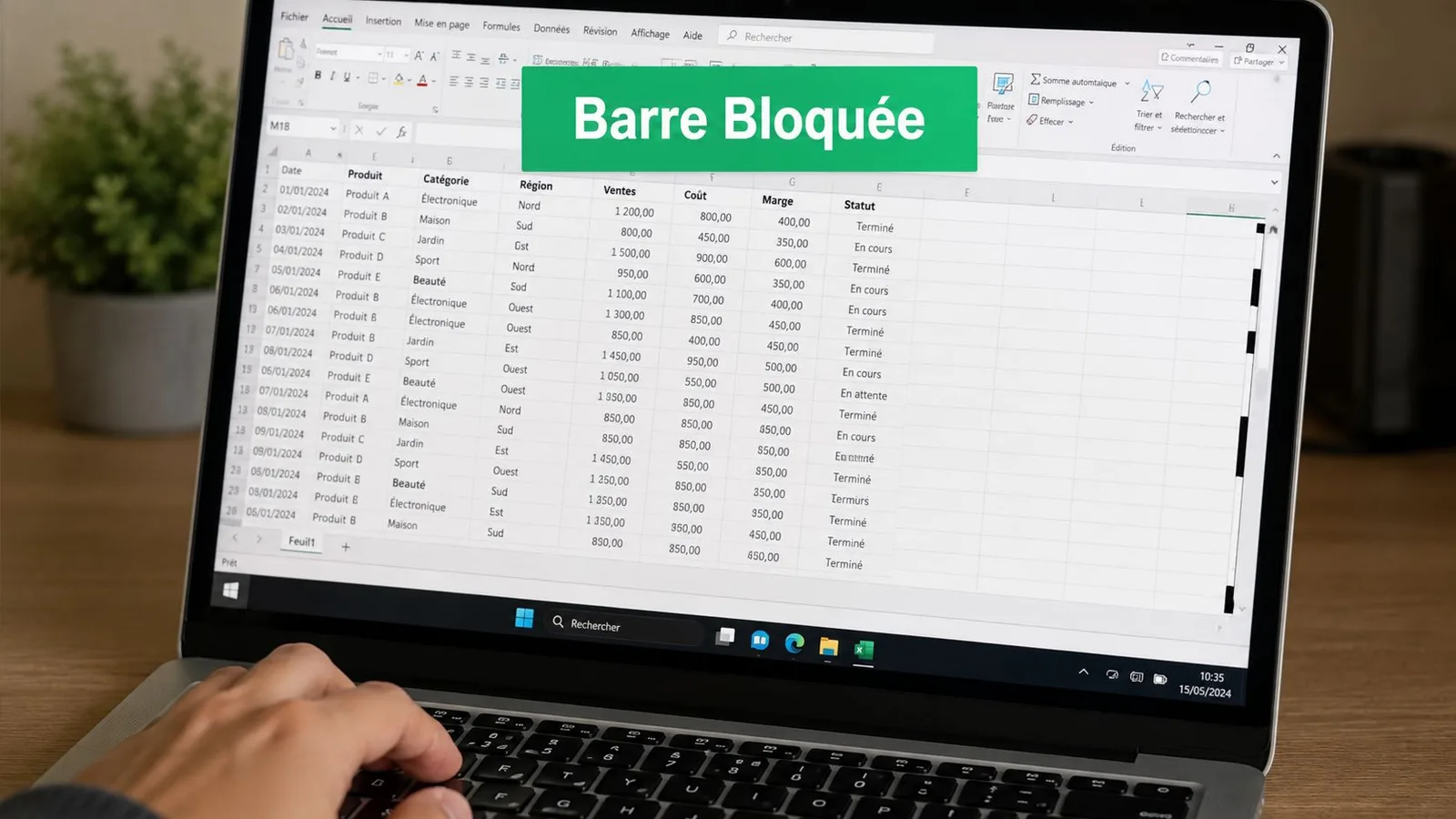
Si les touches fléchées font défiler toute la feuille au lieu de déplacer la cellule active, la touche Arrêt défil a été activée par erreur sur le clavier. C'est une cause fréquente, pourtant souvent oubliée.
Sur certains claviers portables, la touche n'est pas visible directement. Il faut parfois passer par une combinaison avec Fn ou par le clavier visuel Windows.
La checklist rapide
Vérifie Arrêt défil
Si le comportement paraît incohérent, commence là.Teste la cellule liée
Clique sur la barre. Si la cellule liée ne change pas, le contrôle n'est pas correctement configuré.Contrôle les bornes min et max
Si le maximum est trop bas ou incohérent, la barre semblera bloquée.Inspecte les volets figés ou les fractionnements
Ils peuvent donner l'impression que le scroll ne correspond pas à la zone visible.Regarde les options d'affichage du classeur
Si les barres horizontale ou verticale ont disparu, ce n'est souvent qu'un réglage. Microsoft indique qu'il faut passer par Fichier > Options > Avancé > Options d'affichage pour ce classeur puis réactiver les cases d'affichage dans son aide sur le déplacement dans une feuille (aide Microsoft sur le défilement dans la feuille).
Si la barre est “cassée”, évite de tout refaire immédiatement. Vérifie d'abord la cellule liée, les bornes, puis les options d'affichage.
Et si le fichier contient des macros
Quand un fichier mélange contrôles, formules et automatisation, il faut aussi vérifier si l'environnement autorise bien l'exécution prévue. Si tu travailles sur des classeurs enrichis, ce rappel sur l'activation des macros sur Excel peut éviter un faux diagnostic.
En résumé et questions fréquentes
Tu as maintenant la logique qui fait la différence entre une simple barre de défilement et un vrai pilotage de données dans Excel. Dans un tableau de bord de contrôle de gestion, un suivi RH ou un reporting commercial, la barre ne sert pas seulement à faire défiler. Elle pilote une valeur, et cette valeur devient l'entrée de tes formules INDEX ou DECALER pour afficher exactement la tranche de données utile.
C'est là que beaucoup de fichiers professionnels gagnent en lisibilité. Au lieu d'empiler 12 graphiques ou de dupliquer des blocs de calcul, tu gardes une seule zone propre, reliée à un contrôle bien paramétré. En pratique, je conseille de commencer avec les contrôles de formulaire. Ils sont plus stables, plus simples à maintenir, et suffisent dans la majorité des cas. Les contrôles ActiveX gardent un intérêt pour des besoins plus spécifiques, mais ils demandent plus de vigilance, surtout dans des fichiers partagés entre plusieurs postes.
En résumé
- Active l'onglet Développeur pour insérer et configurer le bon contrôle
- Privilégie les contrôles de formulaire si tu veux un classeur fiable et facile à transmettre
- Relie toujours la barre à une cellule dédiée, clairement identifiée
- Utilise
INDEXouDECALERselon ton besoin.INDEXpour une structure plus propre,DECALERpour un comportement très visuel - Teste les bornes, la cellule liée et la protection de feuille avant de conclure qu'un contrôle “ne marche pas”
FAQ
La barre de défilement peut-elle être horizontale ?
Oui. C'est très utile pour faire varier une période, un mois, une famille de produits ou une série de colonnes dans un dashboard. Le principe reste identique. Une cellule liée récupère la position, puis la formule l'exploite.
Pourquoi ma barre de défilement semble bloquée ?
Le cas le plus fréquent en entreprise, c'est un maximum mal défini, une cellule liée absente, ou une feuille protégée. Sur ActiveX, le mode création peut aussi bloquer le comportement attendu.
INDEX ou DECALER pour un tableau de bord ?DECALER est pratique si tu veux montrer visuellement un déplacement dans une plage. INDEX tient souvent mieux dans le temps sur des modèles plus structurés, surtout quand plusieurs collègues doivent reprendre le fichier sans passer 20 minutes à relire les formules.
Contrôle de formulaire ou ActiveX ?
Pour un usage pro classique, choisis d'abord Formulaire. Tu gagnes en compatibilité et en simplicité. ActiveX devient pertinent si tu as besoin de propriétés plus fines, mais il crée aussi plus de points de friction en maintenance.