
Comment faire un calendrier sur Excel simple ou automatique
Tu veux un résultat concret, pas un tableau décoratif : ici, tu vas voir comment faire un calendrier sur Excel de zéro, soit en version mensuelle simple, soit en version dynamique pilotée par mois et année, soit en agenda Excel pour suivre des événements. Si tu débutes, prends la méthode manuelle guidée ; si tu es sur Microsoft 365, va directement à la version avec SEQUENCE.
Pas le temps de le construire ? Le calendrier 2027 est prêt à télécharger en Excel et en PDF à imprimer, avec les jours fériés déjà placés, tout comme celui de 2026.
Le problème : tu pilotes tes projets dans le brouillard
Tout ce temps passé à copier-coller des dates, à traquer les erreurs humaines et à mettre à jour manuellement tes plannings pourrait être investi dans l'analyse et la stratégie. Le souci ne vient pas de ta rigueur, mais de ton outil. Un calendrier basique, c'est la porte ouverte aux oublis, aux conflits de ressources et, au final, à une perte de temps monumentale.
Ce guide a été pensé pour te transformer en véritable architecte de plannings intelligents. Je vais te montrer, étape par étape, comment faire évoluer un simple tableau en un outil dynamique qui travaille pour toi.
Prépare-toi à :
- Reprendre le contrôle total de tes échéances.
- Fiabiliser tes suivis pour dire adieu aux erreurs coûteuses.
- Présenter des plannings limpides qui vont impressionner ton management.
Il est temps de laisser Excel gérer la complexité pour que tu puisses te concentrer sur ce qui compte vraiment : la prise de décision.
Comment nous avons construit cette méthode pour créer un calendrier dans Excel
Cette méthode n’a pas été pensée pour un cas théorique, mais pour les usages qui reviennent le plus souvent dans les fichiers de travail : planning mensuel, suivi des congés, calendrier de projet, vue d’équipe et agenda avec horaires. J’ai aussi séparé volontairement les solutions selon la version d’Excel, parce qu’un modèle parfait sur Microsoft 365 peut devenir inutilisable sur une version plus ancienne. C’est, à mon avis, l’erreur la plus fréquente dans les tutoriels : proposer une formule élégante, mais impossible à reproduire partout.
Nous avons retenu cinq critères simples pour recommander une méthode : la facilité de mise en place, la maintenabilité du fichier, le niveau d’automatisation, la qualité à l’impression et la capacité à collaborer sans casser les formules. C’est aussi pour cette raison qu’on distingue ici le calendrier mensuel classique d’un agenda Excel : les deux répondent à des besoins différents.
Quand une solution existe déjà dans Excel, nous la signalons. Microsoft propose par exemple des modèles de calendrier Excel prêts à télécharger et à adapter, ce qui peut faire gagner du temps si ton besoin est surtout visuel. Mais dès qu’il faut filtrer, automatiser, compter les jours ouvrés ou relier des événements à une équipe, construire ta propre logique reste souvent le choix le plus fiable.
Faire un calendrier sur Excel à partir d'une feuille vide
Si ton objectif est de créer un calendrier dans Excel qui soit propre, imprimable et compréhensible dès l’ouverture du fichier, commence par une construction simple. Voici la méthode la plus directe pour faire un calendrier sur Excel de zéro, sans dépendre d’un modèle externe.
La méthode pas à pas pour créer la grille de base
Étape 1 : choisis ton format
Avant même les formules, décide ce que tu construis :
- un calendrier mensuel si tu veux voir tout le mois d’un coup ;
- un agenda Excel si tu dois suivre des rendez-vous, des responsables ou des plages horaires.
Si tu hésites, pars sur le mensuel. C’est la structure la plus rapide à monter, et elle sert ensuite de base pour une version plus riche.
Étape 2 : crée les cellules de pilotage mois/année
Place par exemple l’année en F1 et le mois en G1.
F1=2026G1=10
Ces deux cellules vont piloter tout le calendrier. C’est le point de départ de presque toute bonne formule calendrier Excel.
Étape 3 : pose les en-têtes de jours
Sur la ligne 2, saisis les en-têtes de A2 à G2 :Lundi | Mardi | Mercredi | Jeudi | Vendredi | Samedi | Dimanche
Tu peux bien sûr choisir un affichage plus court, mais pour un usage pro, les noms complets évitent les ambiguïtés à l’impression.
Étape 4 : calcule la première date à afficher
En A3, entre cette formule :
=DATE(F1;G1;1)-JOURSEM(DATE(F1;G1;1);2)+1
Ce qu’elle fait :
DATE(F1;G1;1)crée le premier jour du mois choisi ;JOURSEM(...;2)renvoie le numéro du jour avec lundi = 1 ;- on remonte ensuite jusqu’au lundi de la semaine concernée.
Exemple complet : si F1=2026 et G1=10, DATE(F1;G1;1) renvoie le 01/10/2026. Si ce jour tombe un jeudi, JOURSEM(...;2) renvoie 4. La formule renvoie donc le lundi précédent, soit 28/09/2026. C’est bien la date que tu veux en haut à gauche d’un calendrier mensuel commençant le lundi.
Étape 5 : remplis la première semaine puis toute la grille
En B3, saisis :
=A3+1
Tire la formule jusqu’en G3. Tu obtiens les 7 jours de la première semaine.
En A4, saisis ensuite :
=A3+7
Puis étire jusqu’en G4, et recopie vers le bas sur 6 lignes au total. Tu obtiens une grille de 42 jours, assez large pour afficher n’importe quel mois.
Étape 6 : masque visuellement les jours hors mois
Un calendrier dans Excel est plus lisible si les jours du mois précédent et du mois suivant restent visibles, mais en retrait. Sélectionne la grille et ajoute une règle de mise en forme conditionnelle avec :
=MOIS(A3)<>$G$1
Si le mois de la cellule n’est pas celui choisi en G1, applique une police gris clair. Je recommande cette solution plutôt que de supprimer les dates, car elle conserve la continuité des semaines.
Étape 7 : applique la mise en forme utile, pas décorative
Formate ensuite les cellules de date selon le besoin :
jjpour afficher seulement le numéro du jour ;jjjpour un libellé court ;jjjjpour un affichage complet du jour ;mmmmpour afficher le nom du mois dans un titre.
Si tu dois imprimer, fusionne un titre au-dessus de la grille avec une formule de type =DATE(F1;G1;1) et un format personnalisé mmmm aaaa.
Les fonctions à connaître dès le départ
| Fonction | À quoi elle sert dans la construction | Exemple concret |
|---|---|---|
=DATE(année; mois; jour) |
Créer une date fiable à partir de cellules de pilotage | =DATE(2026;10;1) renvoie le 01/10/2026 |
=MOIS(date) |
Vérifier si une date appartient au mois affiché | =MOIS(A3)<>$G$1 permet de griser les jours hors mois |
=JOURSEM(date; 2) |
Trouver le jour de la semaine avec lundi comme base | =JOURSEM(DATE(2026;10;1);2) renvoie la position du 1er octobre dans la semaine |
Méthode la plus simple si tu débutes vs méthode dynamique si tu veux l’automatiser
La plus simple si tu débutes
Crée la première date, incrémente avec +1, puis mets en forme la grille. C’est la bonne option si tu dois comprendre la logique et livrer vite.
La plus dynamique si tu veux l’automatiser
Pilote tout avec deux cellules mois/année, puis génère automatiquement la grille entière avec SEQUENCE sur Microsoft 365 ou avec des recopiages structurés sur les versions classiques. Personnellement, je trouve la méthode classique plus pédagogique au début, mais SEQUENCE est clairement la plus propre dès que tu maintiens plusieurs fichiers.
Mise en forme conditionnelle : week-ends et jours fériés
Maintenant, on va rendre ton calendrier intelligent. Un bon planning doit te permettre de repérer les infos clés en un clin d'œil. Et pour ça, la mise en forme conditionnelle est ton meilleur atout.
1. Crée une liste de jours fériés. Dans un nouvel onglet, liste simplement les jours fériés de l'année. Sélectionne cette plage et nomme-la JoursFeries via le gestionnaire de noms. C'est une excellente pratique qui rend les formules beaucoup plus claires.
2. Surligne les week-ends. Sélectionne toute la grille de ton calendrier. Va dans Mise en forme conditionnelle > Nouvelle règle > Utiliser une formule.... En partant du principe que la première cellule de ta grille est A3, entre cette formule :
=JOURSEM(A3; 2) > 5
Cette formule vérifie si le jour de la semaine est un samedi (6) ou un dimanche (7). Choisis une couleur de remplissage, comme un gris clair.
Voici ce geste en quelques secondes dans cette vidéo :
3. Surligne les jours fériés. Ajoute une deuxième règle avec la formule :
=NB.SI(JoursFeries; A3) = 1
Celle-ci regarde si la date se trouve dans ta liste JoursFeries. Applique une autre couleur, un rouge léger par exemple.
L'astuce de coach : L'ordre des règles est crucial ! Assure-toi que la règle pour les jours fériés est placée au-dessus de celle des week-ends dans le gestionnaire. Ainsi, un jour férié qui tombe un week-end sera bien en rouge, et non en gris. C'est un détail qui fait toute la différence en présentation.
Rendre un calendrier automatique avec SEQUENCE ou des formules classiques
Le vrai gain de temps commence quand tu n’as plus besoin de reconstruire la grille chaque mois. Ici, l’idée est de créer un calendrier Excel piloté par deux cellules, l’année et le mois, puis de laisser les formules recalculer le reste. C’est la partie la plus utile si tu veux comprendre comment créer un calendrier sur Excel qui tienne sur la durée.
Le processus repose toujours sur trois piliers : la structure des données (la grille), la mise en forme (le style) et la préparation pour l'impression.
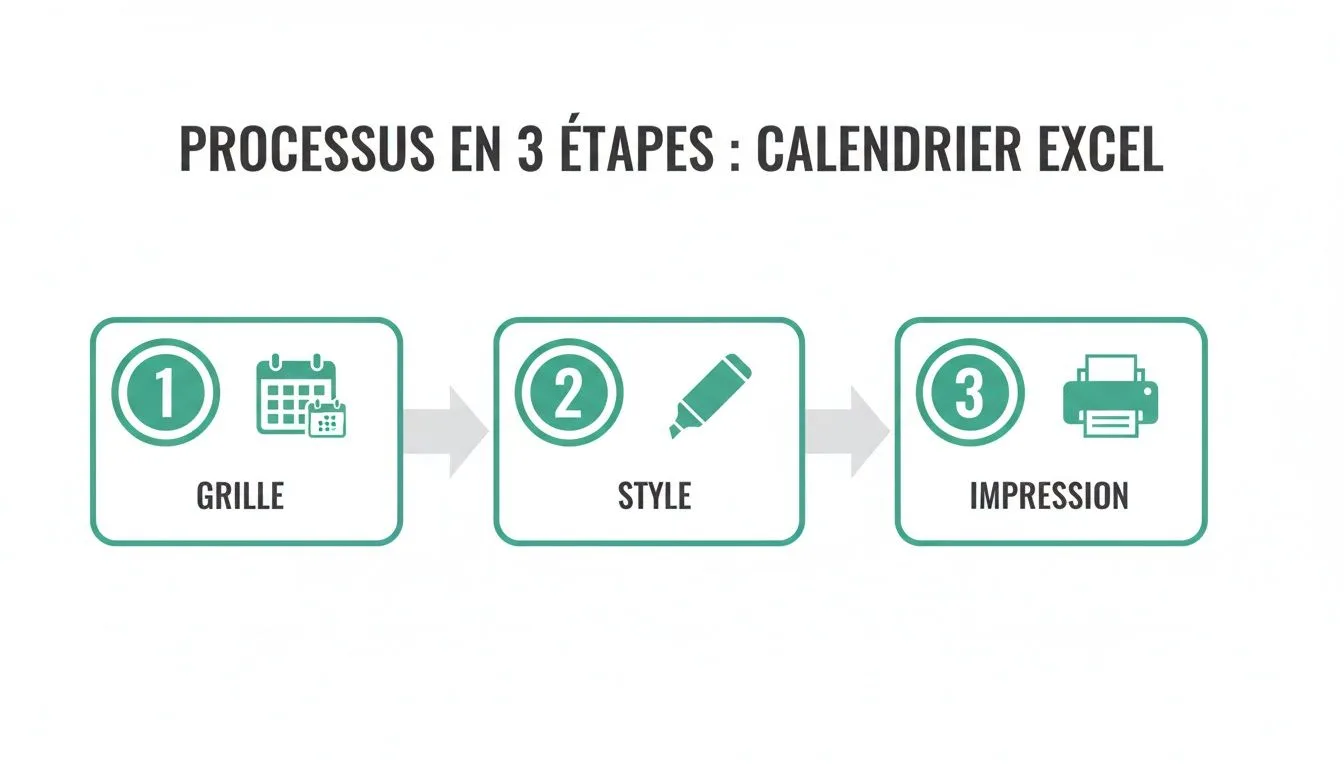
Une fois que tu maîtrises ce flux, tu es assuré d'avoir un résultat pro et fiable à chaque fois.
Avant de commencer : comment insérer le calendrier dans Excel
Tu peux partir de trois bases différentes :
- une feuille vide, si tu veux tout construire toi-même ;
- un modèle Excel, si tu veux gagner du temps sur la mise en page ;
- un tableau existant, si tu as déjà des dates ou des événements à réutiliser.
Sur une feuille vide, tu gardes un contrôle total sur les formules. Sur un modèle, tu gagnes du temps mais tu récupères parfois des mises en forme lourdes ou des formules difficiles à maintenir. Partir d’une feuille propre reste le meilleur choix dès que le fichier doit durer plusieurs mois.
Si ce que tu cherches est plutôt un calendrier qui s’ouvre dans une cellule pour choisir une date, notre page pour insérer un calendrier dans une cellule Excel compare le complément gratuit, la liste de dates et une macro qui ouvre ce calendrier au double-clic.
Parcours 1 : Microsoft 365 avec SEQUENCE
Si tu es sur Microsoft 365, tu as la version la plus rapide et la plus maintenable.
1. Mets en place les cellules de contrôle
F1= année, par exemple2026G1= mois, par exemple10
2. Calcule la première date affichée
En E2 ou dans une cellule d’aide :
=DATE(F1;G1;1)-JOURSEM(DATE(F1;G1;1);2)+1
3. Génère toute la grille d’un coup
Dans la première cellule de la grille, par exemple A3 :
=SEQUENCE(6;7;E2)
Tu obtiens automatiquement 6 lignes et 7 colonnes de dates à partir du lundi calculé (la fiche de la fonction SEQUENCE détaille ses quatre arguments). C’est, selon moi, la meilleure méthode dès que tu dois dupliquer le modèle ou l’envoyer à d’autres utilisateurs sur 365.
4. Grise les jours hors mois
Ajoute la règle :
=MOIS(A3)<>$G$1
5. Affiche seulement le numéro du jour si besoin
Applique le format jj pour garder une grille compacte.
Parcours 2 : versions classiques sans SEQUENCE
Si ta version n’a pas SEQUENCE, tu peux obtenir exactement le même résultat avec une construction plus manuelle.
1. Place la formule de départ dans A3
=DATE($F$1;$G$1;1)-JOURSEM(DATE($F$1;$G$1;1);2)+1
2. Complète la ligne
En B3 :
=A3+1
Étire jusqu’en G3.
3. Passe à la semaine suivante
En A4 :
=A3+7
Étire jusqu’en G4, puis recopie toute la ligne vers le bas.
4. Applique la mise en forme conditionnelle
Toujours avec :
=MOIS(A3)<>$G$1
Cette méthode est moins élégante, mais elle a un immense avantage : elle fonctionne presque partout. Je la recommande encore quand un fichier circule entre plusieurs services avec des versions Excel hétérogènes.
Formules clés d’un calendrier dynamique
Voici les fonctions qui font réellement tourner un calendrier dans Excel, avec leur rôle précis.
| Formule | Quand l’utiliser | Ce qu’elle renvoie |
|---|---|---|
DATE(année;mois;jour) |
Pour construire une date fiable à partir de cellules de contrôle | Une vraie date Excel exploitable dans les calculs |
JOURSEM(date;2) |
Pour savoir où tombe un jour dans la semaine avec lundi = 1 | Un nombre de 1 à 7 |
FIN.MOIS(date;0) |
Pour trouver le dernier jour du mois sélectionné | La date de fin du mois |
MOIS(date) |
Pour tester si une date appartient au mois affiché | Le numéro du mois |
NB.JOURS.OUVRES.INTL(début;fin;weekend;jours_fériés) |
Pour calculer les jours travaillés sur une période | Un nombre de jours ouvrés |
Exemple complet de calendrier mensuel piloté par mois et année
Supposons :
F1=2026G1=3
Formule de départ :
=DATE(F1;G1;1)-JOURSEM(DATE(F1;G1;1);2)+1
Si le 1er mars 2026 tombe un dimanche, la formule renverra le lundi précédent. Ensuite :
- avec
SEQUENCE, tu remplis la grille entière ; - sans
SEQUENCE, tu incrémentes avec+1puis+7.
Pour calculer la fin du mois :
=FIN.MOIS(DATE(F1;G1;1);0)
Pour calculer les jours ouvrés du mois :
=NB.JOURS.OUVRES.INTL(DATE(F1;G1;1);FIN.MOIS(DATE(F1;G1;1);0);1;JoursFeries)
Cette logique est particulièrement utile pour les RH, la finance et le pilotage de charge.
Diagnostic rapide des erreurs fréquentes
Erreur #NOM?
Tu utilises sans doute une fonction indisponible dans ta version, souvent SEQUENCE, ou un nom de plage mal défini comme JoursFeries.
Le mois affiché est décalé
Vérifie que la cellule du mois contient bien un nombre de 1 à 12, pas du texte.
Le calendrier ne commence pas le lundi
Assure-toi d’utiliser JOURSEM(...;2) et pas simplement JOURSEM(...). Le 2 change complètement la base de calcul.
Les jours hors mois ne se grisent pas
La règle de mise en forme pointe souvent vers une mauvaise cellule ou vers un mois saisi en texte. Teste d’abord =MOIS(A3) dans une cellule libre pour voir si Excel renvoie bien le mois attendu.
La touche finale : un calendrier qui calcule pour toi
Un calendrier dynamique, ce n'est pas juste une grille de dates. C'est un outil qui te donne des infos utiles. Par exemple, calculons automatiquement le nombre de jours ouvrés pour le mois sélectionné, une donnée essentielle pour les RH ou la gestion de projet.
Pour ça, la fonction NB.JOURS.OUVRES.INTL est ton alliée.
D'abord, le début et la fin du mois :
- Date de début :
=DATE(F1;G1;1) - Date de fin :
=FIN.MOIS(DATE(F1;G1;1);0)
- Date de début :
Ensuite, la formule :
=NB.JOURS.OUVRES.INTL(DateDébut; DateFin; 1; JoursFeries)
Le paramètre 1 indique que le week-end est samedi/dimanche. JoursFeries est ta plage nommée. En une seconde, tu obtiens un indicateur de pilotage fiable. Si tu as du mal à construire ce genre de formule, notre outil pour générer des formules Excel peut vraiment te donner un coup de pouce.
Intègre tes projets et événements pour une vue d'ensemble
À partir d’ici, on ne parle plus seulement d’un calendrier mensuel, mais d’un vrai agenda Excel exploitable au bureau. La différence est importante : un calendrier montre des dates ; un agenda relie ces dates à des personnes, des horaires, des priorités et des statuts. C’est ce passage qui rend le fichier vraiment utile pour les RH, la gestion de projet ou l’organisation d’équipe.
Calendrier mensuel ou agenda Excel : quelle différence ?
Un calendrier mensuel répond bien à une question simple : quel jour tombe quand ?
Un agenda Excel répond à une question opérationnelle : qui fait quoi, à quelle heure, avec quel niveau d’urgence ?
Concrètement :
- garde la vue mensuelle pour les congés, jalons, deadlines et absences ;
- passe à une vue quotidienne ou hebdomadaire dès qu’il faut gérer des heures de début, des conflits d’agenda ou plusieurs événements sur la même journée.
Je préfère être clair ici : dès que tu essaies d’afficher trop d’informations dans une grille mensuelle, le fichier devient vite illisible. Pour un vrai suivi d’activité, la vue hebdomadaire finit souvent par être la bonne.
La bonne structure de tableau source pour un agenda
Crée un onglet Événements et transforme la plage en Tableau Excel avec Ctrl+L. Ajoute cette structure minimale :
- Date
- Heure de début
- Heure de fin
- Événement
- Catégorie
- Priorité
- Statut
- Responsable
- Commentaire
Cette base est bien plus solide qu’une simple liste “date + intitulé”.
Comment relier les événements à la grille mensuelle
Si tu veux colorer les jours contenant un type d’événement, la mise en forme conditionnelle reste la méthode la plus simple. Une règle de mise en forme conditionnelle refuse en revanche les références de tableau comme Événements[Date de début], alors donne d’abord un nom à chaque colonne utile dans Formules > Gestionnaire de noms (ici Debut, Fin et TypeEvt).
Exemple pour colorer les congés :
=NB.SI.ENS(Debut;"<="&A2;Fin;">="&A2;TypeEvt;"Congés")>0
Si ton tableau suit une logique “un événement par ligne avec une seule date”, nomme plutôt les colonnes Date et Catégorie (ici DateEvt et Categorie) :
=NB.SI.ENS(DateEvt;A3;Categorie;"Réunion")>0
Cette approche fonctionne très bien pour distinguer :
- congés ;
- réunions ;
- livrables ;
- formations ;
- interventions ;
- astreintes.
Filtrer par personne ou type d’événement
Le gros avantage d’un tableau source propre, c’est que tu peux filtrer sans toucher à la grille :
- filtre sur Responsable pour afficher l’activité d’une personne ;
- filtre sur Catégorie pour ne voir que les réunions ou les congés ;
- filtre sur Statut pour distinguer le prévu, le confirmé et le terminé ;
- trie sur Priorité pour faire remonter l’urgent.
Dans une équipe projet, c’est souvent ce filtrage qui fait la différence entre un simple planning et un outil de coordination. Pense à normaliser ces colonnes avant d’ajouter la moindre couleur, c’est ce qui rend le fichier vraiment utile.
Exemple concret : bureau, RH et pilotage projet
Cas RH
Le tableau source contient : date de début, date de fin, salarié, type d’absence, statut de validation. La grille mensuelle sert à visualiser les congés et à repérer les semaines sous tension.
Cas bureau / assistanat
Le tableau source contient : date, heure de début, heure de fin, salle, type de réunion, organisateur. Ici, une vue hebdomadaire est souvent plus pertinente qu’un mois complet.
Cas projet
Le tableau source contient : date, jalon, responsable, priorité, état d’avancement. La vue mensuelle sert à montrer les deadlines ; la table filtrée sert au suivi détaillé.
Cette structure simple est incroyablement polyvalente. Elle peut aussi bien servir pour un suivi de projet que pour un planning RH ou la gestion d'un plan de formation d'entreprise.
Bonus : Affiche le nom de l'événement (pour Microsoft 365)
Colorer les cellules, c'est bien. Afficher directement le nom du projet ou du responsable, c'est encore mieux ! Attention, cette technique est réservée aux utilisateurs de Microsoft 365, car elle repose sur la fonction FILTRE.
Dans une cellule juste sous la date (par exemple, en A3 si la date est en A2), utilise cette formule :
=FILTRE(Événements[Responsable];(Événements[Date de début]<=A2)*(Événements[Date de fin]>=A2);"")
La fonction FILTRE va chercher dans la colonne "Responsable" et ne renvoyer que les noms pour lesquels la date en A2 est comprise dans l'intervalle. Le * agit comme un ET. S'il ne trouve rien, il n'affiche rien ("").
Les limites d’un agenda dans une grille mensuelle
Une grille mensuelle a deux limites nettes :
- elle supporte mal plusieurs événements le même jour ;
- elle devient confuse dès qu’on ajoute des heures, des noms longs ou plusieurs responsables.
Quand tu arrives à ce stade, ne force pas. Passe sur une vue hebdomadaire avec des lignes horaires, ou garde le mois pour la navigation et la table filtrée pour le détail. C’est plus sobre, mais surtout plus exploitable.
Et si c’est un planning d’équipe qu’il te faut plutôt qu’un calendrier annuel, notre planning Excel place les jours depuis la date et compte les congés et le télétravail par personne.
Et pour organiser toute une année sur une seule feuille, avec tes congés, tes projets et les vacances scolaires de ta zone, notre planning annuel Excel se recalcule pour l’année que tu saisis.
Insérer, convertir ou télécharger un calendrier Excel : les cas pratiques
Cette partie répond aux situations les plus concrètes : partir d’un modèle, transformer un tableau existant ou exporter proprement ton fichier.
Insérer un calendrier dans un classeur existant
Si tu veux ajouter un calendrier sur Excel dans un fichier déjà en place :
- crée un nouvel onglet dédié ;
- ajoute tes cellules de pilotage mois/année ;
- construis la grille ou colle un modèle ;
- relie ensuite la vue à ton tableau d’événements si tu en as déjà un.
Si tu pars d’un modèle Microsoft, tu peux l’ouvrir puis copier l’onglet dans ton classeur principal. C’est pratique pour gagner du temps sur le design, mais vérifie toujours les noms de plages, les formules masquées et les mises en forme conditionnelles avant de le diffuser.
Convertir des données Excel en vue calendrier
Oui, c’est possible, mais il faut partir d’un tableau structuré. Tes données doivent contenir au minimum une colonne de date. L’idéal est d’avoir aussi une date de fin, une catégorie et un responsable.
Méthode simple :
- transforme les données en Tableau Excel ;
- nettoie les formats de dates ;
- construis la grille mensuelle ;
- utilise la mise en forme conditionnelle ou
FILTREpour faire remonter les événements.
Si tes données viennent d’un document figé, il peut être utile de les restructurer avant tout. Dans ce cas, l’outil pour convertir un PDF en Excel peut servir d’étape intermédiaire avant de rebâtir une vue calendrier propre.
Télécharger ou exporter le fichier au bon format
Pour partager ou archiver ton fichier, tu as trois options principales :
- XLSX pour conserver les formules, les tableaux et les filtres ;
- PDF pour figer l’affichage avant impression ou envoi ;
- modèle Excel (.xltx) pour réutiliser la structure sans écraser le fichier source.
Dans Excel, passe par Fichier > Enregistrer sous ou Fichier > Exporter.
Pour un PDF propre, pense à définir la zone d’impression, l’orientation paysage et l’ajustement sur une page avant l’export. C’est un détail, mais il change complètement la lisibilité d’un calendrier mensuel.
Si tu veux sauter la construction, nos calendriers Excel à télécharger, 2026 et 2027, donnent l’année complète sur une page, avec les week-ends grisés et les onze jours fériés français en vert.
Automatise la mise à jour de ton calendrier avec Power Query
Prêt à éliminer définitivement les tâches manuelles ? On va faire en sorte qu'Excel travaille pour toi, et non l'inverse. Fini les copier-coller du lundi matin. L'objectif : mettre à jour ton calendrier sur Excel en un seul clic. L'outil pour ça : Power Query.
Power Query, expliqué simplement
Power Query est un outil intégré à Excel qui enregistre toutes les étapes de nettoyage et de préparation de tes données.
1. Tu connectes la source : Un fichier CSV exporté de ton SIRH, un autre classeur Excel, une liste SharePoint…
2. Tu transformes les données : Power Query enregistre chaque étape : supprimer des colonnes, filtrer des lignes, convertir des formats…
3. Tu charges le résultat dans Excel : Les données propres sont chargées dans l'onglet "Événements" de ton calendrier.
Dès que tes données sources changent (un nouveau congé est ajouté), tu fais un clic droit > « Actualiser ». Power Query refait toute la séquence d'opérations en une seconde.
Un exemple concret en contrôle de gestion
Imagine que tu suis les plannings d'intervention de consultants. Chaque semaine, tu reçois un export brut des heures.
Avec Power Query, tu peux automatiser tout ce processus :
- Se connecter au dossier où sont déposés les exports.
- Combiner tous ces fichiers en un seul grand tableau.
- Nettoyer les données en quelques clics (garder les bonnes colonnes, corriger les dates…).
- Charger ce tableau propre directement dans ton fichier de calendrier.
Résultat ? Ton planning visuel se met à jour instantanément, te montrant la charge de travail par consultant sans aucune saisie manuelle.
L'automatisation n'est pas un gadget, c'est une stratégie de productivité. Chaque minute gagnée sur une tâche répétitive est une minute que tu réinvestis dans l'analyse, là où se situe ta vraie valeur ajoutée.
Bonus : La touche finale avec une macro VBA
Pour ceux qui veulent pousser l'automatisation à son paroxysme, une petite macro VBA (le langage de programmation d'Excel) peut faire des miracles.
Exemple : Générer les 12 onglets de l'année en un clic. Imagine que tu as un calendrier mensuel parfait dans un onglet "Modèle". Cette simple macro peut copier l'onglet 12 fois, renommer chaque feuille (Janvier, Février…) et ajuster le mois dans la cellule de pilotage.
Sub CreerCalendriersAnnuels()
 Dim i As Integer
 For i = 1 To 12
 Worksheets("Modèle").Copy After:=Worksheets(Worksheets.Count)
 ActiveSheet.Name = MonthName(i)
 ' Met à jour la cellule qui pilote le mois (ex: en G1)
 ActiveSheet.Range("G1").Value = i
 Next i
End Sub
Ce petit bout de code, associé à un bouton, te fait gagner un temps précieux en début d'année. Et si tu travailles souvent avec des données extraites de documents, notre outil pour convertir un PDF en Excel peut te faire gagner un temps fou en amont de Power Query.
L'association de Power Query pour les données et de VBA pour l'interface est la combinaison gagnante pour un calendrier sur Excel 100% automatisé.
En résumé : ton plan de match pour créer le calendrier Excel parfait
On a couvert beaucoup de terrain. Pour t'aider à passer à l'action, voici un récapitulatif des grandes étapes. Le plus important : commence par ce qui te fera gagner le plus de temps dès maintenant.
- Construis une base solide et propre
Maîtrise les fonctions de date (DATE, JOURSEM) et la mise en forme conditionnelle pour les week-ends et jours fériés. C'est le socle de tout bon calendrier sur Excel.
- Rends-le interactif
Ajoute un sélecteur de date (mois/année). C'est ce qui transforme un planning statique en un outil qui s'adapte à tes besoins en un clic.
- Connecte-le à tes données
Lie ton calendrier à une liste d'événements (projets, congés). Ton planning devient alors un véritable tableau de bord visuel.
- Passe à l'automatisation
Si tu manipules beaucoup de données, plonge dans Power Query. Tu passeras moins de temps à préparer tes fichiers et plus de temps à les analyser.
Ce qu'il faut retenir : N'essaie pas de construire une usine à gaz. Commence simplement, mais commence. Chaque petite amélioration est un gain de temps pour l'avenir. Choisis une étape et lance-toi !
FAQ : les questions que tu te poses sûrement
Comment insérer le calendrier dans Excel ?
Le plus simple est soit de partir d’une feuille vide, soit d’ouvrir un modèle de calendrier puis de le copier dans ton classeur. Dans Excel, crée un nouvel onglet, place tes cellules mois/année, puis construis la grille ou adapte le modèle. Sur certaines versions, les modèles intégrés sont faciles à personnaliser ; sur d’autres, ils sont plus rigides en mise en forme que réellement pratiques en automatisation.
Est-il possible de convertir des données Excel en calendrier ?
Oui, à condition d’avoir au moins une colonne de date exploitable. Transforme d’abord ta liste en Tableau Excel, puis relie-la à une grille mensuelle avec de la mise en forme conditionnelle ou des formules comme FILTRE sur Microsoft 365. Si ton tableau contient des dates de début et de fin, tu peux même afficher des périodes. La limite principale vient de la qualité des données : si les dates sont en texte ou incohérentes, il faut les normaliser avant tout.
Comment puis-je télécharger un calendrier Excel au format voulu ?
Dans Fichier > Enregistrer sous, tu peux enregistrer ton fichier en XLSX pour conserver les formules, en PDF pour partager une version figée, ou en modèle Excel pour le réutiliser. Sur le web ou selon la version d’Excel, certaines options d’export sont plus limitées que sur l’application bureau, surtout pour la gestion fine de l’impression.
Un calendrier Excel peut-il être conforme au RGPD ?
Oui, mais ce n’est pas le calendrier en lui-même qui rend le fichier conforme : c’est la façon dont tu collectes, affiches, partages et sécurises les données personnelles. Si ton agenda Excel contient des noms, absences, horaires ou informations RH, limite les accès, évite les données inutiles et documente l’usage du fichier.
| Fonction | Utilité | Exemple d'utilisation |
|---|---|---|
=DATE(année; mois; jour) |
Crée une date valide à partir de trois nombres. C'est la fonction mère. | =DATE(2024; 10; 31) te donnera la date de la clôture comptable d'octobre. |
=MOIS(date) |
Extrait le numéro du mois (de 1 à 12). | Idéal pour vérifier si un jour appartient bien au mois que tu affiches. |
=JOURSEM(date; 2) |
Donne le jour de la semaine (1 pour lundi, 7 pour dimanche). | La clé pour identifier et colorer automatiquement les week-ends. |
| Code de format | Résultat affiché (pour le 04/10/2024) | Cas d'usage pro |
|---|---|---|
jj |
04 | Pour n'afficher que le numéro du jour. |
jjj |
ven | Pour un jour de la semaine abrégé, propre et concis. |
jjjj |
vendredi | Pour le nom complet du jour, idéal pour les en-têtes. |
mmmm |
octobre | Pour afficher le nom du mois en toutes lettres. |
jjjj jj mmmm |
vendredi 04 octobre | Pour un affichage ultra-détaillé, parfait pour les rapports. |
=JOURSEM(A2; 2) > 5
=NB.SI(JoursFeries; A2) = 1
=DATE(Année;Mois;1)-JOURSEM(DATE(Année;Mois;1);2)+1
=A2+1
=A2+7
| Critère de choix | Mise en forme conditionnelle | Formules (ex: FILTRE) |
|---|---|---|
| Simplicité | Très simple à mettre en place sur toutes les versions d'Excel. | Plus complexe, nécessite Microsoft 365. |
| Niveau de détail | Visuel (couleurs), mais pas de texte. Idéal pour une vue macro. | Affiche du texte (nom, projet). Parfait pour un planning détaillé. |
| Clarté visuelle | Excellente. Permet de repérer les types d'événements en un coup d'œil. | Peut surcharger le calendrier si les noms sont longs. |
| Idéal pour… | Plannings de congés, suivi global de disponibilité. | Plannings de production, suivi de tâches, gestion de projets. |