
Comment convertir des minutes en heures dans Excel au format hh:mm
Tu as peut-être un fichier sous les yeux avec une colonne de minutes brutes. Des pauses, des temps d'intervention, des heures sup, des durées de maintenance, ou des temps passés par client. Et là, le casse-tête commence. Tu veux afficher ça proprement, faire des totaux fiables, puis réutiliser les résultats pour la paie, la facturation ou un rapport lisible par un manager.
C'est exactement le genre de tâche où Excel peut te faire gagner un temps énorme. À condition d'utiliser la bonne méthode au bon moment. Parce que non, convertir des minutes en heures dans Excel ne se résume pas à une seule formule. Il y a le cas simple. Il y a le cas pro. Et il y a les pièges qui cassent tes totaux sans prévenir.
Marre de jongler avec les minutes? Automatise tes calculs d'heures
Un contrôleur de gestion reçoit une extraction avec des durées en minutes. Un RH consolide des temps de présence. Un consultant additionne des temps passés pour facturer un client. Le besoin est le même. Transformer une donnée brute en résultat exploitable, sans refaire les calculs à la main.
Le problème, c'est que beaucoup de fichiers restent bricolés. Une colonne pour les minutes, une calculatrice à côté, un copier-coller dans un rapport, puis un doute sur le total final. C'est lent. Et surtout, ça crée des erreurs évitables.
Si tu travailles sur des suivis d'activité, une feuille de temps Excel prête à adapter te fait déjà gagner un temps précieux. Mais même avec un bon modèle, il faut comprendre les logiques de conversion. Sinon, tu affiches peut-être un joli 1:30, alors que ton total de semaine est faux, ou que ton calcul de taux horaire ne veut rien dire.
Règle de terrain : un bon affichage n'est pas forcément un bon format de calcul.
Dans la vraie vie, tu as généralement trois besoins différents :
- Afficher une durée pour lire rapidement un résultat, par exemple
1:30. - Calculer un montant en paie ou en facturation, donc travailler en heures décimales.
- Rédiger un rapport clair pour quelqu'un qui ne parle pas Excel, avec un texte du type
1 heure 30 minutes.
C'est là que la plupart des tutoriels s'arrêtent trop tôt. Ils montrent la conversion simple, mais pas les cas qui comptent vraiment dans un contexte pro. Tu vas voir comment faire proprement, et surtout comment éviter les deux erreurs les plus fréquentes. Le total qui se remet à zéro après 24 heures, et le format horaire incompréhensible pour un client ou un manager.
La conversion de base diviser pour régner sur le temps
La base de tout, c'est la manière dont Excel stocke le temps. Excel ne “voit” pas une heure comme toi. Il la traite comme une fraction de journée. C'est pour ça que la conversion standard repose sur une division précise.
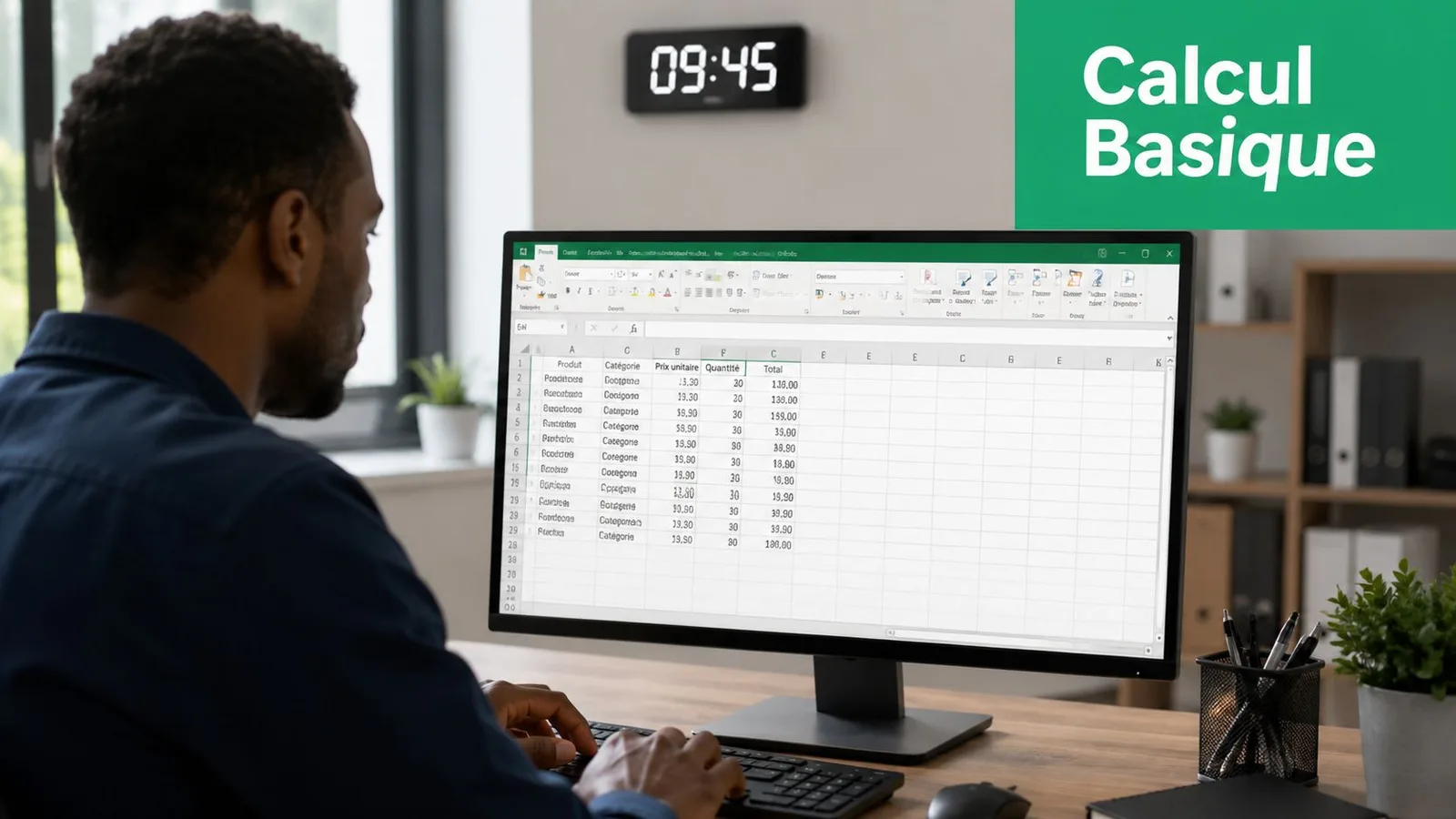
Pour convertir des minutes en heures dans Excel lorsque la valeur est un nombre entier, la formule exacte pour obtenir un résultat au format horaire hh:mm est =A1/1440, car Excel traite le temps comme une fraction de journée et il y a précisément 1440 minutes dans une journée.
La méthode pas à pas
Prends un exemple simple. En A2, tu as 90.
- Dans
B2, saisis la formule=A2/1440 - Valide avec Entrée
- Si Excel affiche un nombre décimal étrange, ne change pas la formule
- Fais un clic droit sur la cellule
- Choisis Format de cellule
- Sélectionne un format horaire adapté
Si tu veux mieux comprendre la logique des durées, cette fiche du lexique sur la durée dans Excel est très utile.
Ce qui marche et ce qui bloque
Le vrai piège, ce n'est pas la formule. C'est l'affichage.
| Cas | Ce que tu fais | Résultat |
|---|---|---|
Minutes brutes en A2 |
=A2/1440 |
Excel obtient une durée |
| Résultat non formaté | rien | valeur peu lisible |
| Résultat formaté en heure | format horaire | affichage de type 1:30 |
Si ton résultat semble faux juste après la formule, regarde d'abord le format de cellule. Dans la majorité des cas, la formule est correcte.
Quand utiliser cette méthode
Cette conversion est parfaite si ton objectif est d’afficher une durée dans un tableau de suivi. Par exemple :
- Paie avec des temps de pause ou de présence à relire visuellement
- Suivi de projet pour vérifier des durées par tâche
- Service client pour présenter un temps de traitement
Là où cette méthode est moins pratique, c'est quand tu veux faire des calculs financiers directs. Un taux horaire se manipule plus facilement avec des heures décimales. On y revient plus bas.
Le secret des formats d'heure pour des totaux justes
Tu additionnes plusieurs durées. Le résultat devrait afficher un gros volume horaire. Et pourtant Excel te sort un total qui ressemble à une heure de journée, comme si le compteur s'était remis à zéro. C'est l'erreur classique sur les feuilles de suivi de projet, les relevés d'heures supplémentaires ou les tableaux hebdomadaires.
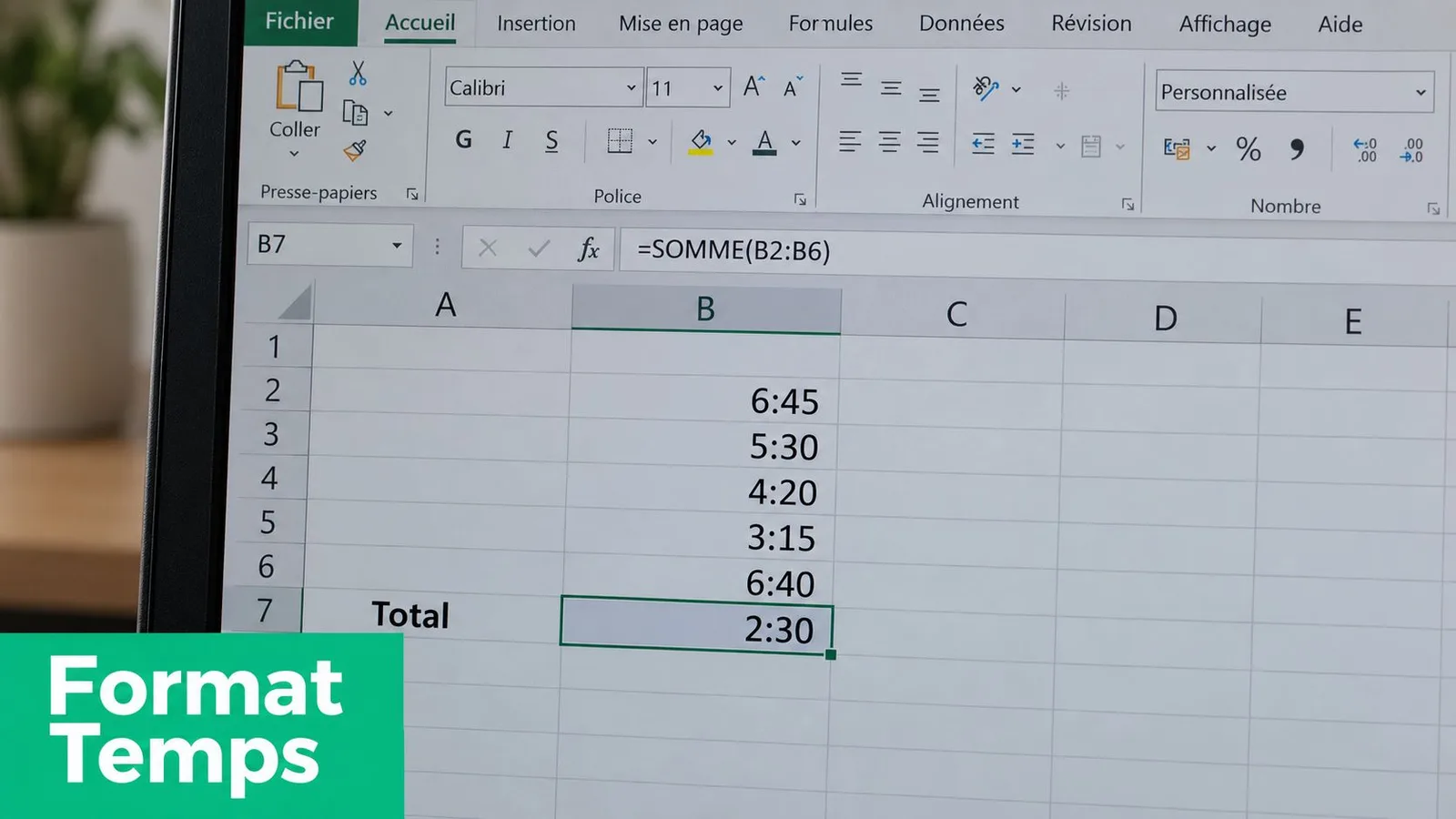
La gestion des durées cumulées dépassant 24 heures nécessite un format personnalisé spécifique ([h]:mm).
Pourquoi Excel se trompe en apparence
Excel ne se trompe pas vraiment. Il fait ce pour quoi il est configuré. Par défaut, un format horaire classique fonctionne comme une horloge. Quand tu dépasses une journée complète, l'affichage revient au début du cadran.
Concrètement, si tu totalises des durées de maintenance, de production ou d'intervention sur plusieurs jours, un format standard peut masquer la réalité. Le calcul est là, mais l'affichage devient trompeur.
La correction qui change tout
La solution tient dans un détail que beaucoup découvrent trop tard. Les crochets autour du h.
- Sélectionne la cellule de total
- Clic droit puis Format de cellule
- Choisis Personnalisée
- Dans le champ Type, saisis
[h]:mm - Valide
Pour aller plus loin sur les subtilités d'affichage, tu peux garder sous la main ce rappel sur le format de cellule dans Excel.
Point clé : sans les crochets, Excel affiche une heure sur 24 heures. Avec les crochets, Excel affiche une durée cumulée.
Voici ce geste en quelques secondes dans cette vidéo :
Cas pro où ce format est indispensable
Voici les contextes où [h]:mm n'est pas un luxe mais une nécessité :
- Suivi de projet pour additionner des temps passés sur plusieurs tâches
- RH pour consolider des heures supplémentaires sur une semaine ou un mois
- Maintenance pour totaliser des interventions longues
- Consulting pour agréger les durées facturables par client
| Format | Usage | Limite |
|---|---|---|
h:mm |
lecture simple d'une durée courte | se réinitialise après 24 heures |
[h]:mm |
cumul de durées longues | aucun reset visuel au-delà de 24 heures |
Le point important, c'est le suivant. Si tu veux convertir des minutes en heures dans Excel pour un besoin professionnel, la formule seule ne suffit pas. Le format fait partie de la solution. Sans lui, ton tableau peut avoir l'air propre tout en racontant une mauvaise histoire.
Convertir en heures décimales pour la paie et les analyses
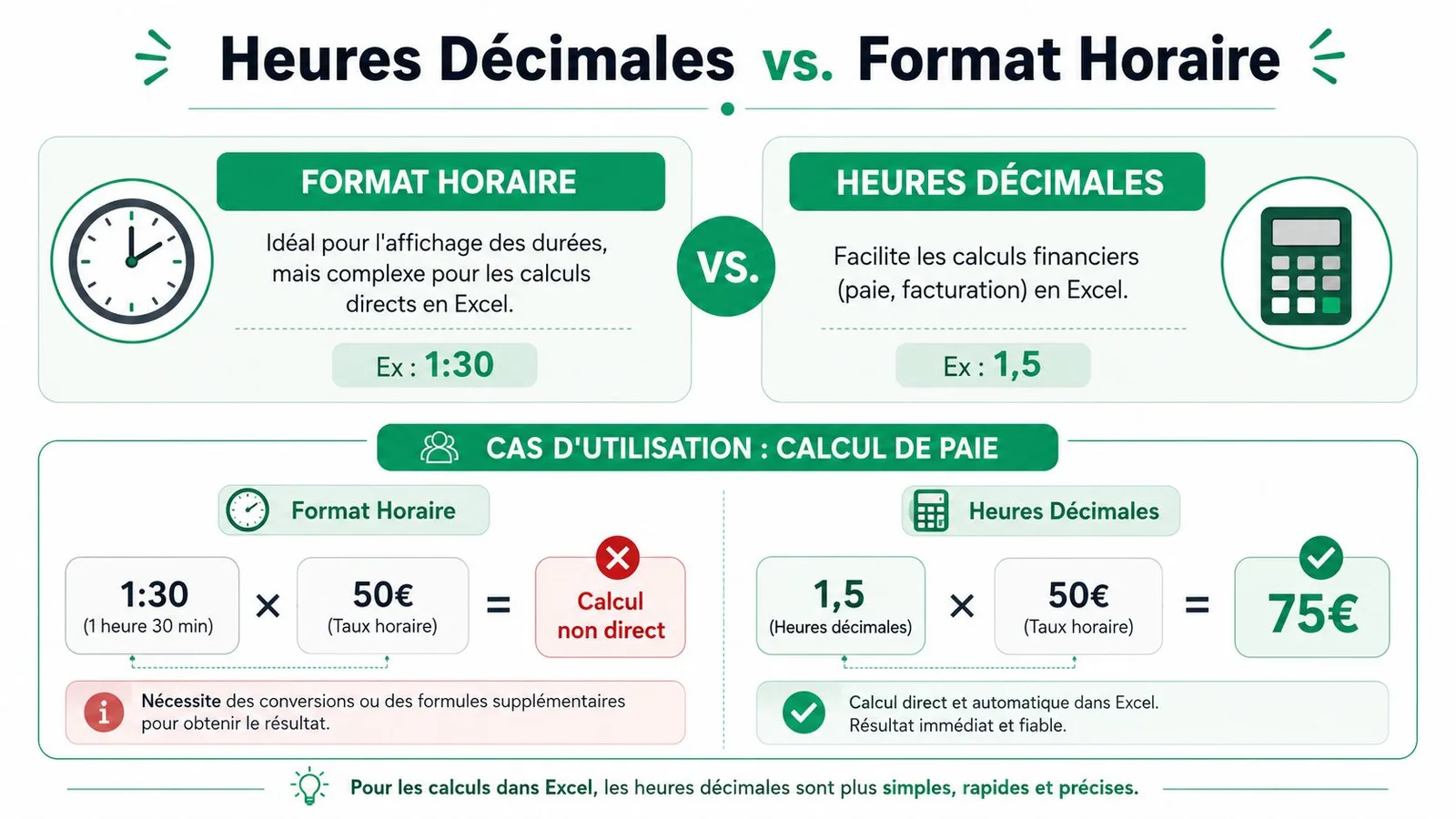
Afficher 1:30, c'est pratique pour lire une durée. Mais si tu veux calculer une rémunération, une refacturation ou une moyenne, ce format devient vite pénible. En paie et en analyse, tu veux un nombre que tu peux multiplier, additionner ou comparer sans friction.
Pourquoi les heures décimales sont plus utiles en business
Prenons un cas simple. Un consultant a passé 90 minutes sur une mission. Pour l'affichage, 1:30 est parfait. Pour facturer, tu préfères 1,5. Tu peux alors multiplier directement ce résultat par un taux horaire.
Même logique côté RH. Si tu analyses des volumes horaires, des écarts entre équipes ou des moyennes par collaborateur, les heures décimales sont bien plus propres à exploiter que des cellules au format horaire.
La formule à utiliser
Si tes données de départ sont des minutes brutes, la formule est très simple :
=A2/60
Exemple :
90minutes deviennent1,530minutes deviennent0,5
Pense à appliquer un format Nombre ou Standard à la cellule de résultat. Sinon, Excel peut conserver un affichage qui ne correspond pas à ton usage.
Si tu travailles sur des relevés RH, un modèle Excel pour calculer les heures supplémentaires peut t'éviter de reconstruire la logique de zéro.
Comparaison rapide des deux approches
| Besoin | Meilleur format | Formule utile |
|---|---|---|
| Lire une durée | horaire | =A2/1440 puis format heure |
| Calculer un montant | décimal | =A2/60 |
| Analyser des moyennes | décimal | =A2/60 |
Pour la paie et la facturation, je recommande presque toujours de stocker un résultat en décimal dans une colonne dédiée, même si tu gardes à côté une colonne en format horaire pour la lecture.
Astuce bonus
Si tes données sont déjà dans une cellule au format horaire, tu peux les convertir en heures décimales avec :
=C2*24
Pourquoi ? Parce qu'Excel stocke l'heure comme une fraction de journée. Multiplier par 24 ramène cette fraction à une valeur en heures.
Cette méthode est très pratique quand tu récupères un export déjà formaté en hh:mm, mais que ton service paie ou ton tableau de bord attend des décimales. Tu gardes ainsi un fichier lisible pour l'opérationnel et exploitable pour le financier.
Afficher les durées en texte pour des rapports limpides
Le service RH n'a pas toujours envie de lire 01:30. Ton client non plus. Dans un compte-rendu, un bilan d'activité ou un commentaire de tableau de bord, une formule qui génère directement 1 heure 30 minutes est souvent beaucoup plus claire.

La conversion de minutes en un format texte explicatif du type “X heures Y minutes” facilite la lecture pour quelqu'un qui ne manipule pas Excel au quotidien. Les formules combinant ENT() et MOD() permettent d'automatiser ce type de compte-rendu.
La formule prête à l'emploi
Si A2 contient un nombre de minutes, utilise :
=ENT(A2/60)&SI(ENT(A2/60)>1;" heures ";" heure ")&MOD(A2;60)&SI(MOD(A2;60)>1;" minutes";" minute")
Cette formule fait quatre choses :
ENT(A2/60)récupère la partie entière en heuresMOD(A2;60)récupère le reste en minutesSIaccorde heure et minute au singulier ou au pluriel&assemble le tout dans une phrase lisible
Exemple concret
Si A2 contient 90, la formule renvoie :
1 heure 30 minutes
Ce format est déjà très utile pour :
- Rapports clients avec temps passé par livrable
- Commentaires RH dans des synthèses d'activité
- Suivi managérial pour expliquer une charge de travail
Un rapport est bon quand la personne qui le lit comprend immédiatement ce que le chiffre raconte.
Ce qu'il faut savoir avant de l'utiliser
Le résultat est du texte, pas une durée calculable. Donc :
- Utilise-le pour communiquer, pas pour faire des sommes
- Garde une colonne source avec les minutes ou la valeur horaire
- Ajoute une colonne texte uniquement pour la restitution finale
| Fonction | Rôle dans la formule | Résultat |
|---|---|---|
ENT() |
extrait les heures entières | partie “heures” |
MOD() |
extrait le reste | partie “minutes” |
& |
assemble le texte | phrase complète |
Si tu livres des fichiers à des décideurs, cette astuce fait une vraie différence. Ton tableau ne parle plus seulement à Excel. Il parle à des humains.
Pour aller plus loin automatisation avec Power Query et VBA
Quand tu refais les mêmes conversions chaque semaine, la vraie question n'est plus “quelle formule utiliser ?”. La vraie question, c'est “pourquoi le faire encore à la main ?”.
Quand passer à un niveau supérieur
Power Query est le bon choix si tu importes régulièrement des extractions. Tu charges les données, tu transformes les colonnes de minutes, tu renommes proprement les champs, puis tu réactualises en un clic à la prochaine livraison de fichier.
VBA devient intéressant quand tu veux déclencher une action à la demande. Par exemple, convertir une sélection, appliquer un format personnalisé, ou générer une colonne de restitution avec une macro liée à un bouton.
Le bon arbitrage
- Power Query si ton flux est répétitif et structuré
- VBA si tu veux une action utilisateur rapide dans le classeur
- Formules seules si ton besoin reste ponctuel ou léger
Dans un contexte équipe finance, RH ou consulting, automatiser ces conversions évite surtout deux choses. Les erreurs de recopie, et les fichiers qui deviennent impossibles à maintenir.
Si tu veux te former sérieusement à ces automatisations, tu peux regarder la page de formation Excel du Dojo Club sans forcément chercher un parcours lourd. L'idée, c'est de monter d'un cran sur des cas concrets, pas d'apprendre pour apprendre.
En résumé quelle méthode choisir? Et tes questions fréquentes
Tu n'as pas besoin d'une seule méthode. Tu as besoin de la bonne méthode selon ton usage. C'est ça, le vrai réflexe pro quand tu veux convertir des minutes en heures dans Excel sans te piéger toi-même.
Tableau comparatif des méthodes de conversion
| Méthode | Formule / Action Clé | Idéal Pour… |
|---|---|---|
| Durée au format horaire | =A2/1440 puis format heure |
lire une durée simplement |
| Total au-delà d'une journée | format personnalisé [h]:mm |
cumuler des temps projet ou des heures sup |
| Heures décimales | =A2/60 |
paie, facturation, analyse |
| Horaire vers décimal | =C2*24 |
réutiliser un export déjà en heure |
| Texte lisible | =ENT(A2/60)&SI(ENT(A2/60)>1;" heures ";" heure ")&MOD(A2;60)&SI(MOD(A2;60)>1;" minutes";" minute") |
rapports pour non-spécialistes |
Le bon choix selon ton contexte
Si tu fais du suivi visuel, garde un format horaire.
Si tu fais du calcul financier, passe en décimal.
Si tu fais de la communication, génère un texte clair.
Si tu fais des cumuls longs, pense immédiatement à [h]:mm.
C'est souvent cette combinaison qui donne les meilleurs fichiers. Une colonne source propre, une colonne de calcul, puis une colonne d'affichage ou de commentaire selon le destinataire.
Le meilleur tableau Excel n'est pas celui qui fait tout dans une seule cellule. C'est celui que tu peux relire, contrôler et transmettre sans ambiguïté.
FAQ
J'ai déjà mes données au format hh:mm, comment les convertir en minutes ou en heures décimales ?
Fais l'opération inverse.
- Pour obtenir des heures décimales, utilise
=A1*24 - Pour obtenir des minutes, utilise
=A1*1440
Ensuite, applique un format Nombre si nécessaire.
Comment gérer les secondes dans mes conversions ?
La logique reste identique, mais avec un format plus précis. Si tu pars d'une durée intégrant des secondes, travaille avec un affichage du type [h]:mm:ss pour conserver une lecture complète.
Si tu as des minutes et des secondes dans des colonnes séparées, combine-les avec =(A2*60+B2)/86400 (minutes en A2, secondes en B2), puis applique un format cohérent avec ton besoin de lecture ou d'analyse.
Ma cellule affiche ##### au lieu du résultat, pourquoi ?
Dans la plupart des cas, la formule est bonne. La colonne est simplement trop étroite pour afficher le contenu. Agrandis-la manuellement ou fais un double-clic sur la bordure de l'en-tête de colonne pour ajuster la largeur automatiquement.