
Comment activer le correcteur orthographique sur Excel
Le correcteur orthographique d’Excel existe bel et bien, mais il ne se comporte pas comme celui de Word. Il ne souligne rien pendant que tu tapes, et il faut le lancer toi-même avec la touche F7 pour qu’il se mette au travail. Cette page dit ce qu’il vérifie vraiment, ce qu’il ignore sans le dire, et pourquoi il reste parfois muet sur un mot que tu sais pourtant mal orthographié.
Télécharge le classeur de cette page, il porte deux fautes volontaires en colonne C et leur copie en colonne D. Sa feuille arrive protégée, pour que ses formules survivent à un clic de trop, et le correcteur reste inerte tant que cette protection tient. Va dans l’onglet Révision, clique sur Ôter la protection de la feuille, puis lance F7 en suivant les sections qui suivent.

Notes de frais à corriger
Télécharge le classeur de l’article pour refaire chaque étape sur les mêmes données.
Activer le correcteur orthographique dans Excel avec F7
Microsoft le confirme dans sa documentation sur la vérification orthographique, la touche F7 lance le correcteur depuis n’importe quelle cellule de la feuille. Le même outil se trouve aussi dans le ruban, sous l’onglet Révision, où un bouton ouvre exactement la même fenêtre de vérification. F7 rejoint ainsi tous les autres raccourcis utiles listés sur notre page des raccourcis clavier Excel.
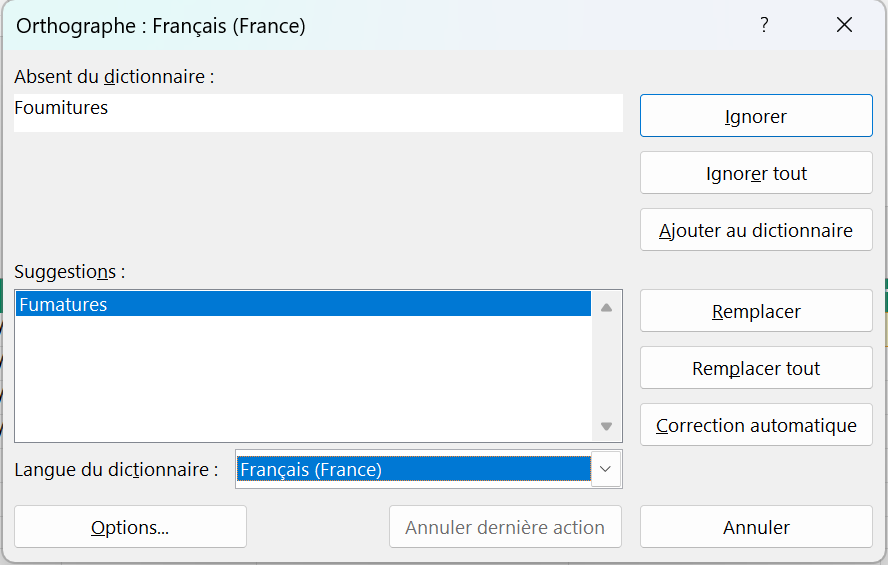
Cette fenêtre s’ouvre mot par mot, dès qu’Excel rencontre un terme absent de son dictionnaire, et propose une correction que tu acceptes ou refuses. Elle s’intitule Orthographe suivi de la langue du dictionnaire, et ses boutons vont d’Ignorer à Remplacer tout, en passant par Ajouter au dictionnaire, qui retient pour de bon un nom propre ou un terme métier.
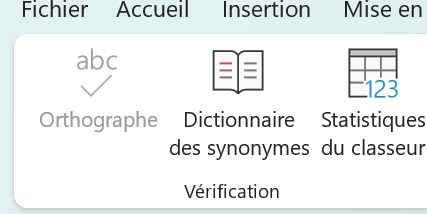
Un détail arrête le geste avant même qu’il commence. Sur une feuille protégée, le bouton Orthographe apparaît grisé et F7 ne déclenche rien, sans le moindre message. Le classeur de cette page arrive dans cet état, comme beaucoup de fichiers partagés en entreprise, et c’est la première chose à regarder quand le correcteur semble mort.
- 01Sélectionne une seule cellule si tu veux vérifier toute la feuille, ou une plage précise si tu veux limiter le contrôle à ces cellules.
- 02Appuie sur F7, ou ouvre l’onglet Révision du ruban et clique sur le bouton qui lance la vérification.
Pourquoi Excel ne souligne pas tes fautes comme Word
Word corrige au fil de la frappe, avec un trait rouge sous chaque mot qu’il ne reconnaît pas, alors qu’Excel garde son correcteur pour un passage volontaire. La documentation Microsoft distingue d’ailleurs nettement les deux gestes, la vérification manuelle par F7 d’un côté, et la correction automatique qui agit pendant la frappe de l’autre, sans jamais rien souligner à l’écran.
Cette différence tient à l’usage des deux logiciels. Une feuille de calcul mélange des nombres, des formules et du texte libre sur des milliers de cellules, et souligner chaque mot suspect y aurait vite recouvert l’écran de traits inutiles. Excel préfère donc laisser la vérification à ta demande, pour le moment où tu sais que la feuille contient du texte à relire.
Limiter la vérification à une cellule ou à toute une plage
Le choix de ta sélection, avant d’appuyer sur F7, décide de l’étendue du contrôle. Microsoft l’explique dans le détail, une seule cellule sélectionnée avant de lancer le correcteur élargit le contrôle à toute la feuille de calcul, en-têtes et pieds de page d’impression compris, alors qu’une plage de plusieurs cellules restreint la vérification à cette seule sélection.
Ce comportement explique un classique, un correcteur qui semble ignorer une partie du tableau. Si tu sélectionnais seulement la colonne C avant de lancer F7 sur le classeur de cette page, les deux libellés fautifs seraient bien signalés, mais la note posée sur l’en-tête D1 et l’en-tête d’impression de la feuille, qui vivent hors de cette plage, ne le seraient pas. Reviens sur une seule cellule pour les couvrir à nouveau.
Onglet Notes de frais du classeur d’exemple
| A | B | C | D | E | |
|---|---|---|---|---|---|
| 1 | Date | Catégorie | Libellé | Libellé en majuscules | Ta phrase avec une faute |
| 2 | 03/09/2026 | Transport | Trajet en taxi | TRAJET EN TAXI | |
| 3 | 04/09/2026 | Fournitures | Foumitures de bureau | FOUMITURES DE BUREAU | |
| 4 | 05/09/2026 | Logiciel | Abonement mensuel | ABONEMENT MENSUEL | |
| 5 | 08/09/2026 | Repas | Restaurant client | RESTAURANT CLIENT |
Les libellés « Foumitures de bureau » et « Abonement mensuel », en C3 et C4, portent chacun une faute volontaire, pour que le correcteur ait de quoi travailler. Écris aussi un mot avec une faute dans E2, la case jaune, puis lance F7 pour voir Excel le trouver.
Repérer ce que le correcteur regarde et ce qu’il ignore
Une seule cellule sélectionnée avant F7 élargit le contrôle à toute la feuille, mais toute la feuille ne veut pas dire tout ce qu’elle contient. Microsoft liste ce que le correcteur couvre alors, le texte des cellules, les commentaires, les en-têtes et pieds de page d’impression, ainsi que les graphiques posés sur la feuille.
Une limite compte pourtant plus que les autres, et elle surprend souvent celui qui la découvre. Sa documentation le précise noir sur blanc, Excel ne vérifie pas le contenu des cellules qui portent une formule, même quand cette formule renvoie du texte lisible à l’écran.
La colonne D du classeur recopie le libellé de la colonne C en majuscules, avec la formule =MAJUSCULE(C3). La faute de C3 s’y retrouve donc telle quelle, et pourtant F7, lancé sur cette même cellule D3, ne la signale jamais.
La casse brouille pourtant la démonstration, parce que la case Ignorer les mots en MAJUSCULES, cochée par défaut dans Fichier puis Options puis Vérification, laisserait déjà passer FOUMITURES tapé à la main. Une cellule qui porte ="Foumitures par formule", donc une faute en minuscules rendue par un calcul, reste pourtant tout aussi muette, quand la même phrase tapée à la main dans la cellule d’à côté se fait signaler aussitôt. C’est bien la formule qui met la cellule hors de portée, pas la forme de son résultat.

=MAJUSCULE(C3)Recopie le libellé de C3 en majuscules, faute comprise, sans jamais être vue par le correcteur.
Le classeur porte deux autres pièges du même genre, tous deux hors de la colonne des libellés. Une note posée sur l’en-tête D1 contient elle aussi un mot fautif, et l’en-tête d’impression de la feuille, visible en aperçu avant impression, en porte un troisième. Sélectionne une seule cellule avant de lancer F7 pour vérifier que les deux sont bien signalés, comme la documentation Microsoft l’annonce.
Pour les erreurs de calcul plutôt que d’orthographe, Excel a un outil différent, la vérification des erreurs, qui regarde justement les formules plutôt que de les ignorer.
Distinguer le correcteur de la correction automatique
Beaucoup de recherches sur ce sujet confondent deux outils différents, et la confusion se comprend, tous deux vivent dans le même coin des options d’Excel. Le correcteur orthographique attend que tu le lances, alors que la correction automatique agit pendant la frappe, sans que tu aies rien demandé.
Microsoft décrit cette seconde fonction comme ce qui résout les fautes de frappe au moment même où elles se produisent, avec la saisie semi-automatique. Le réglage se trouve dans Fichier puis Options puis Vérification puis Options de correction automatique, le même chemin que celui qui transforme une adresse tapée en lien hypertexte cliquable dès que tu valides la cellule.
Quelqu’un qui cherche pourquoi il n’a plus la correction automatique a donc rarement un problème avec F7, le réglage qu’il cherche vit ailleurs, dans cette même fenêtre d’options.
Choisir la langue que le correcteur utilise sur une cellule
Un mot français parfaitement écrit peut rester ignoré, ou au contraire signalé à tort, et la cause tient le plus souvent à la langue que le correcteur applique à ce texte précis. Excel figure parmi les logiciels que couvre la détection automatique de la langue, décrite dans la documentation Microsoft, qui active tout seul le dictionnaire de la langue reconnue dans le texte que tu tapes.
Cette détection réserve pourtant un silence bien particulier. Quand la langue reconnue n’a pas ses outils de vérification installés, Microsoft demande de télécharger au préalable le pack d’accessoires linguistiques correspondant, faute de quoi le correcteur ne peut tout simplement pas juger ce texte, ni le signaler ni le laisser passer pour de bonnes raisons.
Le détail exact de ce réglage dans Excel, l’endroit précis du ruban et le nom du menu, reste à confirmer à l’écran avant d’être décrit geste par geste ici. Ce qui est sûr, en revanche, c’est que couper la détection automatique impose une langue unique à toute la feuille, ce qui évite les silences dus à une mauvaise détection mais fait aussi perdre la vérification des passages écrits dans une autre langue.
Résoudre les pannes les plus courantes du correcteur
La plupart des pannes du correcteur orthographique tiennent en fait à l’une des limites vues plus haut, pas à un bogue caché. Trois réflexes couvrent la majorité des cas rencontrés.
Si le correcteur semble sauter une partie du tableau, vérifie ta sélection avant de relancer F7, une seule cellule couvre toute la feuille quand une plage la restreint à elle-même. Si le mot fautif vit dans une cellule qui affiche le résultat d’une formule, corrige la cellule d’origine plutôt que ce résultat, puisque le correcteur ne lira jamais cette cellule-là. Et si des mots pourtant corrects sont signalés en série, ou à l’inverse jamais relevés, regarde du côté de la langue de vérification avant de soupçonner le dictionnaire lui-même.
Questions fréquentes
Non, il ne vérifie que l’orthographe, mot par mot, sans regarder l’accord des verbes ni la construction des phrases. La documentation Microsoft ne parle d’ailleurs que de vérification orthographique pour Excel, là où celle de Word combine orthographe et grammaire dans un même passage.
Oui, il fait partie d’Excel de base, sur Windows comme sur Mac, sans rien à payer ni à installer en plus. Seule une langue rarement utilisée peut demander le téléchargement gratuit de son pack d’accessoires linguistiques.
Oui, la fenêtre de vérification propose de retenir un mot correct qu’Excel ne reconnaît pas, comme un nom propre ou un terme métier. Une fois ajouté, ce mot ne sera plus jamais signalé, sur cette feuille comme sur les suivantes.
La documentation Microsoft le décrit encore pour Excel 2016 et toutes les versions parues depuis, Microsoft 365 compris. F7 reste le même raccourci sur chacune d’elles, ce qui en fait un réflexe qui ne se perd pas d’une version à l’autre.
Le plus souvent parce que ce mot est absent du dictionnaire installé, un nom propre, un sigle ou un terme métier par exemple, ou parce que la langue de vérification appliquée à cette cellule n’est pas la bonne. Ajouter le mot au dictionnaire règle le premier cas, corriger la langue règle le second.