
C'est quoi un lien hypertexte dans Excel ?
Un lien hypertexte est un raccourci cliquable posé sur une cellule, qui renvoie vers une page web, un fichier, une adresse e-mail ou une autre cellule du classeur. On l'insère avec le raccourci Ctrl+K. La fonction LIEN_HYPERTEXTE le construit plutôt par formule, avec une adresse qui se recalcule toute seule.
À quoi sert un lien hypertexte dans Excel
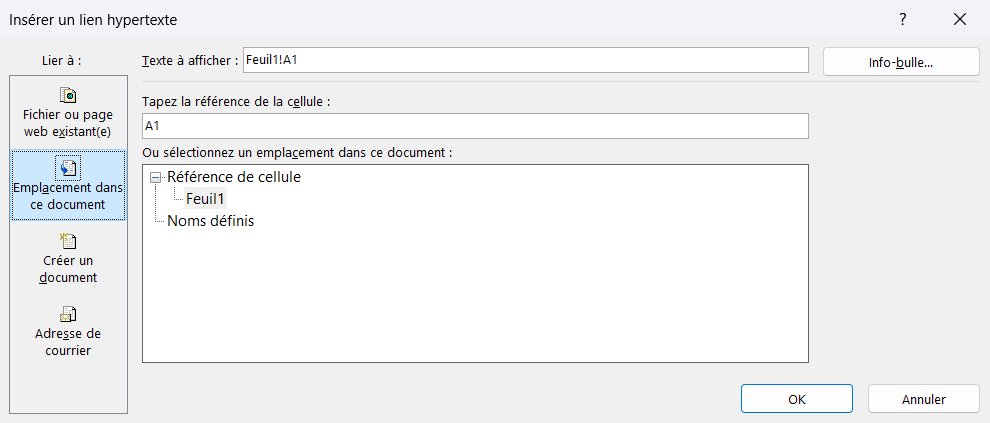
Un lien hypertexte  transforme une cellule en point de départ vers une destination, comme un lien sur une page web, mais à l'intérieur d'Excel. D'un clic, tu ouvres le site, le fichier ou l'onglet visé, sans quitter ton tableau pour aller le chercher toi-même.
Cette destination change selon ton besoin. La cellule peut pointer vers une page web ou un fichier posé sur ton disque, ou vers une autre feuille du même classeur. Elle peut aussi viser une adresse e-mail, et le clic ouvre alors un nouveau message tout prêt.
Concrètement, tu t'en sers pour monter un sommaire cliquable entre les onglets, pour rattacher un tableau à sa documentation, ou pour bâtir un annuaire dont chaque nom ouvre le mail du contact. Le texte affiché reste lisible, et c'est le clic seul qui déclenche l'ouverture.

Comment insérer un lien hypertexte dans Excel
Excel transforme une cellule en raccourci cliquable vers une page web, un fichier, un autre onglet ou une adresse mail. Tu passes par Insertion puis Lien, ou par le raccourci Ctrl+K, puis tu choisis le type de destination et le texte affiché.
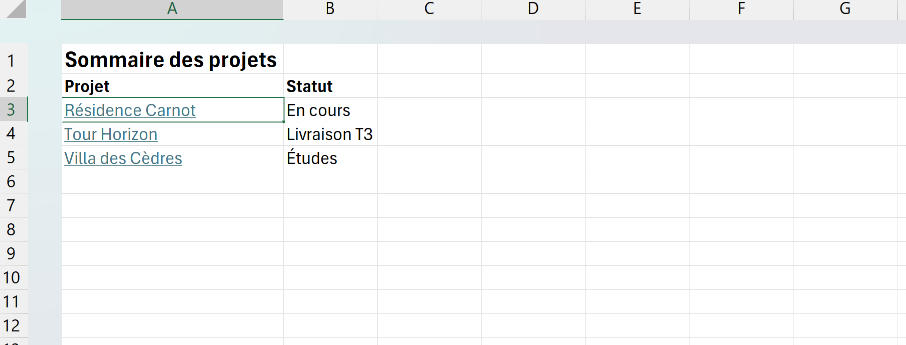
- 1Sélectionne la cellule qui portera le lien, puis va dans Insertion puis Lien (ou appuie sur Ctrl+K) pour ouvrir la fenêtre Insérer un lien hypertexte.
- 2Pour pointer vers un site ou un fichier, choisis à gauche « Fichier ou page web existant(e) » et colle l'adresse dans le champ Adresse.
- 3Pour renvoyer vers un autre onglet du même classeur, choisis « Emplacement dans ce document » et sélectionne la feuille et la cellule ou la plage nommée cible.
- 4Pour un lien mail, choisis « Adresse de courrier » et saisis le destinataire, puis renseigne le champ « Texte à afficher » pour montrer un libellé propre plutôt que l'adresse brute, et valide avec OK.
- 5Pour un lien piloté par formule, tape =LIEN_HYPERTEXTE(url ; libellé), l'adresse se met à jour toute seule si la référence change.
=LIEN_HYPERTEXTE("#Synthèse!A1";"Voir la synthèse") saute droit sur la cellule A1 de la feuille Synthèse. C'est la brique d'un sommaire qui se recalcule tout seul.
Quelle différence entre Ctrl+K et la fonction LIEN_HYPERTEXTE
Ctrl+K pose un lien fixe que tu saisis toi-même, alors que la fonction LIEN_HYPERTEXTE construit ce lien par une formule. Le premier reste tel quel une fois validé, tandis que la seconde recalcule son adresse dès que les cellules dont elle dépend changent. C'est la différence entre une adresse écrite en dur et une adresse qui se calcule.
Ce partage décide du bon outil selon le cas. Pour un lien ponctuel, vers un site ou un onglet précis, Ctrl+K va au plus vite et n'occupe aucune formule. Dès que l'adresse doit se calculer, en revanche, la fonction prend le relais.
Son intérêt se voit surtout en série. Sur une colonne de centaines de références clients, une seule formule LIEN_HYPERTEXTE recopiée vers le bas génère un lien mailto par ligne, chacun bâti à partir du nom de la cellule voisine. Tu obtiens d'un coup ce que Ctrl+K t'aurait fait poser à la main, cellule après cellule.
Pourquoi une adresse collée dans Excel n'est pas un lien cliquable
Excel ne fabrique un lien qu'à partir d'une adresse que tu tapes toi-même dans la cellule, jamais à partir d'une adresse qui arrive autrement. Une adresse collée depuis un site, importée d'un fichier texte ou renvoyée par une formule reste du texte brut, affiché en noir et sans réagir au clic.
La correction automatique explique ce tri. Elle convertit une adresse en lien au moment de la frappe, dès que tu valides la cellule, mais elle ne repasse jamais sur ce qui est déjà en place. Ce réglage se coupe d'ailleurs dans Fichier puis Options puis Vérification puis Options de correction automatique, où tu décoches « Adresses Internet et réseau » si ces liens involontaires te gênent.
Pour réveiller une adresse restée inerte, deux chemins s'offrent à toi. Sur une cellule isolée, entre dedans avec F2 puis valide par Entrée, et Excel la reconnaît enfin comme un lien. Sur toute une colonne, une formule LIEN_HYPERTEXTE bâtie sur la cellule de texte transforme le lot d'un coup.

Les termes liés au lien hypertexte
Questions fréquentes
sur le lien hypertexte

Fais un clic droit sur la cellule puis choisis « Supprimer le lien hypertexte ». Le texte reste en place, seul le lien cliquable disparaît. Pour retirer tous les liens d'une plage d'un coup, sélectionne-la avant de faire le clic droit.
Oui, fais Ctrl+K puis choisis « Emplacement dans ce document » et sélectionne la feuille et la cellule cible. C'est la base d'un sommaire interactif : un lien par onglet, plus besoin de chercher parmi les onglets en bas de l'écran.
Le plus souvent l'adresse est mal saisie ou le fichier cible a été déplacé, ce qui casse le chemin. Vérifie l'adresse via clic droit puis Modifier le lien hypertexte, et pour un lien mail assure-toi qu'il commence bien par mailto:. Un lien vers un fichier réseau ne marche que si le destinataire a accès au même dossier.
Monte un onglet Sommaire qui liste tes feuilles en colonne, puis pose un lien sur chaque ligne avec Ctrl+K. Choisis « Emplacement dans ce document », puis la cellule A1 de la feuille visée. Le texte affiché reste le nom du projet, seul le clic déclenche le saut. Ajoute ensuite un lien « Retour au sommaire » en A1 de chaque feuille, et le classeur se parcourt sans toucher aux onglets du bas.
Pour aller plus loin
Tout ce dont tu as besoin pour passer de la définition à l’usage se trouve ici.

Tout ce qu’il faut savoir pour organiser tes données
Lire la leçon
Ton cours Excel gratuit
3 chapitres pour apprendre les bases et découvrir l'automatisation.
Voir le cours
Entraîne-toi sur nos 63 exercices corrigés
S’entraînerLe dictionnaire des formules Excel
Chercher une formule
Les raccourcis que les pros ont dans les doigts
Voir le tableau