
Faire un camembert sur Excel : le guide pour des graphiques qui ont de l’impact
Tu te noies sous des colonnes de chiffres et tu sens que ton message principal ne passe pas ? Faire un camembert sur Excel est souvent la solution la plus directe pour transformer ces données brutes en un visuel clair et percutant. C'est l'arme secrète pour montrer, d'un seul coup d'œil, la répartition de ton chiffre d'affaires par produit ou la part de chaque canal dans ton budget marketing.
Pourquoi un bon graphique camembert va changer tes rapports
Un graphique en camembert bien construit, ce n'est pas juste une décoration. C'est un véritable atout pour communiquer une information clé de manière stratégique. Il a le pouvoir de synthétiser des données parfois complexes et de capter instantanément l'attention, que tu sois en réunion avec la direction ou face à un client.
Un raccourci pour aller à l'essentiel
Imagine présenter le poids de chaque canal dans ton budget marketing. Au lieu d'un tableau austère que personne ne lira, un camembert offre une vue d'ensemble immédiate. C'est cette simplicité qui fait toute sa force : en une seconde, ton audience a compris le message principal.
En France, cette compétence est particulièrement recherchée. Une enquête a d'ailleurs montré que 80 % des TPE et PME s'appuient sur Excel pour leur gestion de données. Maîtriser ses outils de visualisation n'est donc pas une option, c'est une nécessité pour te démarquer.
Une porte d'entrée vers la visualisation de données
Savoir construire un camembert efficace est souvent la première étape pour apprendre à raconter une histoire avec tes chiffres. C'est une compétence de base qui t'ouvrira la voie à la création de tableaux de bord bien plus élaborés, comme ceux que l'on décortique au sein du Dojo.
Si tu cherches l'inspiration, jette un œil à notre guide sur les modèles de tableau de bord Excel. Tu y découvriras comment passer d'un simple graphique à un véritable outil de pilotage.
Créer ton premier graphique en camembert : le guide pratique
Prêt à passer à l'action ? Oublie les menus à rallonge et les options compliquées. Je vais te montrer comment créer un graphique en camembert impeccable en moins de deux minutes. Pour que ce soit concret, partons d'un exemple que tout le monde connaît : un simple tableau de suivi des ventes par commercial.
Le secret pour faire un camembert sur Excel sans s'arracher les cheveux, c'est de bien préparer tes données. Crois-en mon expérience, 90 % des erreurs proviennent d'un tableau mal fichu dès le départ.
Étape 1 : La préparation de tes données (la méthode infaillible)
Avant même de cliquer sur « Insertion », jette un œil critique à ton tableau. Pour un graphique en camembert, la règle d'or est la simplicité :
- Une colonne pour les libellés : Ce sont tes catégories. Ça peut être les noms des commerciaux, des types de produits, des canaux marketing, etc.
- Une colonne pour les valeurs numériques : Ici, on met les chiffres correspondants, comme le chiffre d'affaires, le nombre de ventes, ou les parts de budget.
C'est tout. Vraiment. Pas de ligne de total, pas de colonnes vides qui traînent. Juste deux colonnes, propres et nettes. C'est le prérequis pour qu'Excel comprenne instantanément ce que tu attends de lui.
Étape 2 : La création du graphique, un jeu d'enfant
Une fois que tes données sont au carré, le plus dur est fait. La suite est presque magique.
Suis simplement ces quelques clics :
- Sélectionne tes données. Place-toi simplement sur une cellule de ton tableau. Inutile de tout surligner manuellement, Excel est assez malin pour deviner le périmètre.
- Rends-toi dans l'onglet "Insertion" du ruban. C'est ta boîte à outils pour tout ce qui est visuel.
- Repère l'icône "Graphiques en secteurs ou en anneau". Elle ressemble, sans surprise, à un petit camembert. Clique dessus et choisis le premier modèle de base, le "Secteurs 2D".
- Fais parler les chiffres. Clique sur ton graphique fraîchement créé. Un petit « + » vert apparaît sur la droite. Coche la case "Étiquettes de données" pour faire apparaître les valeurs ou les pourcentages directement sur les parts.
Et voilà, ton graphique est né ! Tu tiens là une base propre et professionnelle, prête à être personnalisée.
Pour maîtriser d'autres fonctionnalités qui te feront gagner un temps fou, n'hésite pas à explorer nos nombreux tutoriels Excel.
Comment personnaliser ton camembert pour un impact maximal
Un camembert brut de décoffrage, c'est un bon début. Mais un camembert qui raconte une histoire et guide le regard de ton audience, c'est une autre dimension. Maintenant que la base est là, on va transformer ce simple graphique en un véritable outil de communication. C'est le moment où tu passes de simple utilisateur à maître de tes données.
Mettre en lumière l'information clé
Le but du jeu n'est pas seulement d'aligner des chiffres, mais bien de raconter quelque chose. Pour ça, Excel a quelques tours dans son sac, très simples à mettre en œuvre, pour diriger l'attention exactement là où tu le veux.
-
Éclater une part : Imagine que tu présentes les performances de tes produits. L'un d'eux explose les ventes. Pour le mettre en avant, c'est tout simple : clique une fois sur le graphique pour le sélectionner, puis une deuxième fois uniquement sur la part qui t'intéresse. Garde le clic enfoncé et tire-la doucement vers l'extérieur. L'effet est instantané. Cette part est mise en exergue et capte immédiatement le regard.
-
Jouer avec les couleurs : C'est une technique de data visualisation classique mais redoutable. Utilise une couleur vive ou plus foncée pour la donnée que tu veux souligner, et des teintes plus neutres (des nuances de gris, par exemple) pour le reste. Ce contraste visuel crée une hiérarchie très claire.
L'objectif est simple : en moins de 3 secondes, ton manager doit comprendre quel est le chiffre le plus important de ton graphique. Si ce n'est pas le cas, la mise en forme est à revoir.
Gérer les petites parts pour plus de clarté
Le piège classique du camembert : trop de parts, dont plusieurs sont minuscules et donc illisibles. C'est le meilleur moyen de noyer l'information et de perdre ton auditoire. La solution ? Regrouper ces "miettes" dans une seule catégorie bien nommée "Autres".
Pour y arriver, fais un clic droit sur ton graphique et sélectionne "Mettre en forme les séries de données". Dans le volet qui s'ouvre, tu trouveras des options pour regrouper automatiquement les parts sous un certain seuil. Par exemple, tu peux décider de fusionner tout ce qui représente moins de 5 % dans une seule part "Autres". Ton graphique gagne instantanément en lisibilité.
Astuce Bonus : le graphique en anneau, plus moderne et plus malin
Pour donner un coup de frais à tes présentations, pourquoi ne pas transformer ton camembert en graphique en anneau ? Le principe de répartition est exactement le même, mais son centre est évidé.
L'avantage est double : c'est visuellement plus moderne et, surtout, tu peux utiliser cet espace central pour y placer une information cruciale. Pense-y pour afficher le chiffre d'affaires total, le nombre de clients concernés, ou toute autre donnée qui donne du contexte à ton graphique.
D'ailleurs, savoir présenter des données de manière claire et percutante est une compétence de plus en plus recherchée. Ce n'est pas un hasard si des certifications comme le Tosa Excel existent. Très prisée des contrôleurs de gestion ou des analystes, elle valide précisément cette capacité à transformer des données brutes en informations lisibles. Pour en savoir plus, tu peux consulter la fiche officielle sur le site de France Compétences.
Automatise tes reportings avec un camembert dynamique
Tu en as marre de refaire ton graphique à chaque fois que tu ajoutes une nouvelle vente ou une nouvelle donnée ? Si tu veux que ton camembert se mette à jour comme par magie, il est temps de passer à l'étape supérieure : le Tableau Croisé Dynamique, ou TCD. C'est la solution pour en finir avec les mises à jour manuelles qui te font perdre un temps précieux.
On va construire ensemble un reporting qui vit et réagit à tes données. Oublie le simple graphique statique, on passe à un véritable tableau de bord interactif.
De la donnée brute au graphique interactif
La transformation se fait en quelques clics bien pensés. Voici les étapes :
- Transforme tes données en Tableau Structuré. C'est la base ! Sélectionne une cellule de tes données et appuie sur
Ctrl+L. Cette manipulation, qui peut paraître anodine, indique à Excel que ta plage de cellules est une base de données cohérente, capable de s'agrandir automatiquement quand tu ajoutes des lignes. - Insère un Tableau Croisé Dynamique. En étant positionné sur ton tableau, va dans l'onglet "Insertion" et clique sur "Tableau croisé dynamique".
- Construis ton TCD. Fais glisser le champ "Commercial" dans la zone "Lignes" et le champ "Chiffre d'Affaires" dans la zone "Valeurs". Ton TCD va synthétiser les données instantanément. Si c'est nouveau pour toi, pas de panique, notre guide complet sur comment créer un tableau croisé dynamique est là pour t'accompagner.
- Crée le Graphique Croisé Dynamique. Clique n'importe où dans ton TCD. L'onglet "Analyse du tableau croisé dynamique" apparaît. Clique sur "Graphique croisé dynamique" et choisis le modèle en secteurs.
Et voilà ! Ton camembert est maintenant directement branché sur ton TCD. Chaque fois que tu actualiseras tes données sources (un clic droit puis "Actualiser" sur le TCD), le graphique suivra instantanément.
L'énorme avantage de cette méthode, c'est l'interactivité. Tu peux ajouter des segments – des sortes de boutons de filtre très visuels – pour naviguer dans tes données. Imagine pouvoir filtrer tes ventes par région ou par produit d'un simple clic, et voir le camembert s'adapter en temps réel. C'est ce genre de maîtrise qui transforme un simple tableur en un outil de pilotage puissant.
Cette approche est d'ailleurs de plus en plus recherchée en entreprise. Il faut savoir qu'environ 28,5 % des professionnels, notamment en finance et en gestion de projet, sont des utilisateurs intensifs d'Excel. Ce sont typiquement ces profils qui cherchent à automatiser leurs rapports pour gagner en efficacité. Pour aller plus loin, tu peux consulter les dernières statistiques sur l'usage des outils de reporting.
Les erreurs à éviter et les meilleures alternatives au camembert
Savoir créer un beau camembert, c'est bien. Mais savoir quand ne pas l'utiliser, c'est encore mieux. Un graphique mal choisi peut complètement fausser la perception des données et, au final, mener à de mauvaises décisions. En tant que pro, c'est ton rôle d'éviter ces pièges classiques.
Le principal défaut du camembert est presque physiologique : notre œil a beaucoup de mal à comparer la taille des angles avec précision. Une petite différence de 2 % entre deux parts sera presque invisible sur un camembert, alors qu'elle sauterait aux yeux sur un graphique à barres.
Les pièges à déjouer absolument
Certaines erreurs transforment un graphique censé éclairer en un véritable casse-tête. En voici trois que tu devrais bannir pour de bon :
- Le camembert « arc-en-ciel » : Dès que tu dépasses 5 ou 6 catégories, ton graphique devient surchargé et illisible. Le message se perd dans un tourbillon de couleurs et d'étiquettes.
- La 3D trompeuse : Oublie les graphiques en 3D. L'effet de perspective déforme les proportions, faisant paraître les parts au premier plan bien plus grandes qu'elles ne le sont en réalité. C'est le meilleur moyen d'induire en erreur.
- L'oubli du 100 % : Ça semble évident, mais une vérification rapide est toujours une bonne idée. Si la somme de tes données ne représente pas la totalité d'un ensemble (par exemple, si tu as plusieurs réponses possibles à un sondage), le camembert n'est tout simplement pas le bon outil.
La règle d'or est simple : si ton objectif est de comparer précisément des valeurs entre elles, le camembert est rarement la meilleure option. Il est excellent pour montrer une répartition, pas pour une comparaison fine.
Des alternatives bien plus percutantes
Heureusement, Excel propose une panoplie d'options plus efficaces selon ce que tu cherches à montrer. Savoir choisir le bon visuel est une compétence aussi précieuse que savoir le construire.
| Objectif | Meilleur Graphique | Pourquoi c'est mieux |
|---|---|---|
| Comparer des valeurs | Graphique en barres (histogramme) | L'œil humain compare les longueurs bien plus facilement que les angles. La comparaison est immédiate et précise. |
| Montrer une évolution | Graphique en courbes | Idéal pour visualiser une tendance sur une période donnée (ventes mensuelles, trafic d'un site web, etc.). |
| Comparer des répartitions | Graphique en barres empilées 100% | Permet de comparer la composition de plusieurs ensembles (ex: répartition du CA par produit pour chaque région). |
Pour t'y retrouver, cet arbre de décision peut t'aider à choisir entre un graphique statique et un Tableau Croisé Dynamique (TCD) plus interactif.
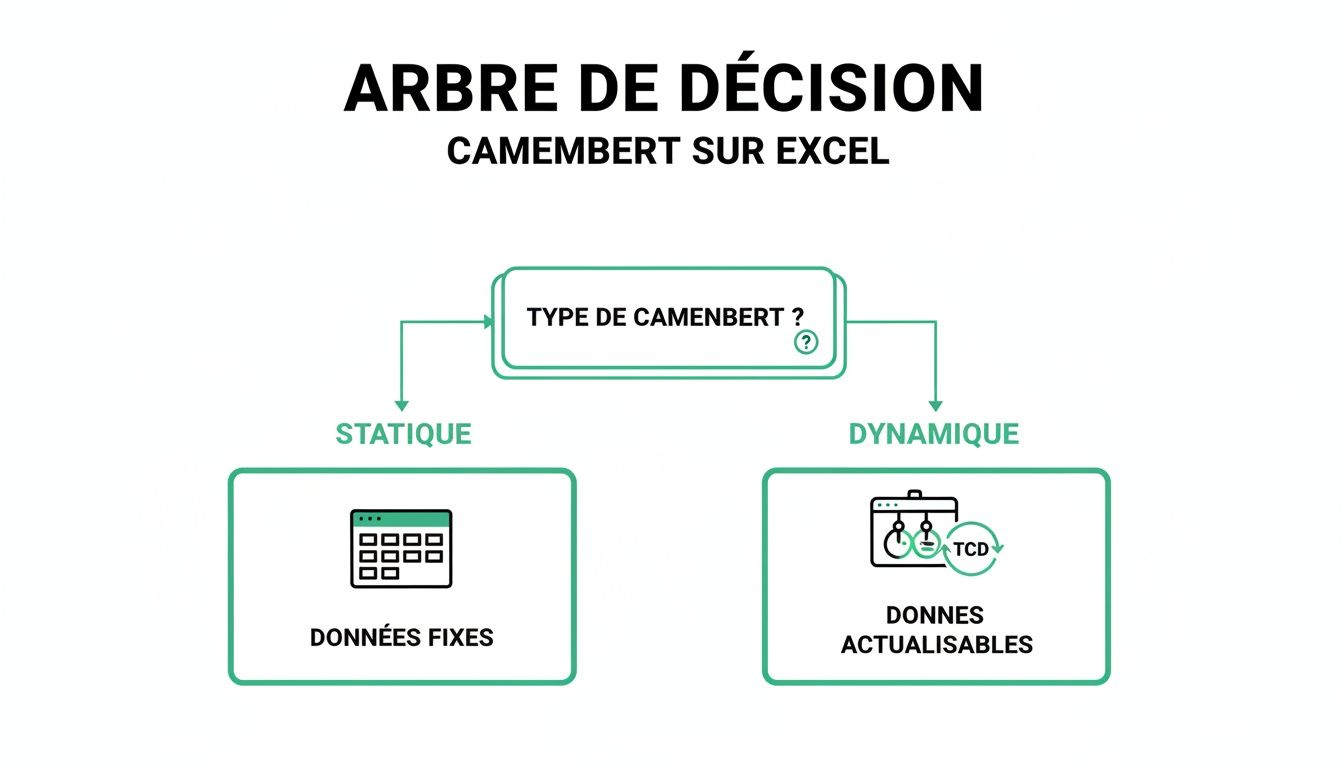
Comme le montre ce schéma, tout dépend de la nature de tes données. Si elles sont amenées à changer souvent, un TCD t'offrira une flexibilité que le graphique statique ne peut pas égaler.
Bien que le camembert soit un outil fantastique, il est bon de connaître les avantages et limites de la gestion sur Excel, surtout pour des analyses complexes.
En résumé : les points clés pour un camembert parfait
Tu as peu de temps ? Voici l'essentiel à retenir pour maîtriser l'art du camembert sur Excel :
- Prépare tes données : Deux colonnes, c'est tout. Une pour les catégories (libellés), une pour les valeurs. C'est la base de tout.
- Sois minimaliste : Limite-toi à 5-6 catégories maximum pour garantir la lisibilité. Au-delà, ton graphique devient un puzzle illisible.
- Mets en avant le message : Utilise la couleur ou l'éclatement d'une part pour guider le regard vers l'information la plus importante.
- Passe au dynamique : Pour des rapports qui se mettent à jour automatiquement, couple ton graphique à un Tableau Croisé Dynamique (TCD). C'est un gain de temps énorme.
- Sache quand l'éviter : Pour comparer des valeurs avec précision, préfère un graphique en barres. Le camembert est fait pour montrer une répartition, pas pour une comparaison fine.
FAQ : Tes questions, nos réponses directes
Tu te poses encore quelques questions ? C'est normal. Voici les réponses aux interrogations les plus fréquentes pour que tu deviennes un vrai pro du graphique circulaire.
Comment faire apparaître les pourcentages sur les parts du graphique ?
C'est LA manipulation essentielle. Une fois ton graphique créé, sélectionne-le. Une petite icône "+" verte apparaît sur le côté droit. Clique dessus, puis coche simplement la case Étiquettes de données.
Pour affiner, clique sur la petite flèche noire à droite de cette option et choisis "Autres options…". Un panneau s'ouvre. C'est là que la magie opère : coche "Pourcentage" et décoche "Valeur" si seuls les pourcentages t'intéressent. Tu peux aussi y ajuster la position des étiquettes pour une lisibilité optimale.
Comment regrouper les plus petites parts dans une catégorie "Autres" ?
Quand ton camembert ressemble à une pizza avec trop d'ingrédients, il est temps de faire le ménage. Fais un clic droit sur n'importe quelle part de ton camembert et sélectionne "Mettre en forme les séries de données". Dans le volet qui s'ouvre, sous "Options des séries", tu trouveras une section pour diviser la série. Choisis de le faire "Par pourcentage".
Tu peux alors dire à Excel de regrouper toutes les valeurs inférieures à un certain seuil, par exemple 5 %, dans une seule et même part "Autres". C'est une astuce redoutablement efficace pour épurer ton graphique et mettre en lumière les données les plus significatives.
Mon graphique ne se met pas à jour quand j'ajoute des données, pourquoi ?
C'est un problème classique ! Si tu as créé ton graphique à partir d'une simple plage de cellules, Excel ne sait pas que les nouvelles lignes que tu ajoutes en font partie. La solution est simple : transforme ta source de données en tableau structuré (Ctrl + L) avant de créer le graphique. Ainsi, le tableau s'étendra automatiquement et ton graphique se mettra à jour à chaque actualisation. C'est la méthode la plus robuste !
Tu veux aller plus loin et automatiser tes reportings pour économiser des heures chaque semaine ? Rejoins Le Dojo Club. Tu y trouveras des masterclasses en direct, plus de 300 tutoriels et une communauté active de 450+ professionnels pour faire décoller ta carrière.
Tu veux aller plus loin ?
Rejoins Le Dojo Club pour accéder à des formations complètes, des lives experts et une communauté d'entraide.
Essayer pendant 30 jours