
Figer les volets sur Excel : le guide pour ne plus jamais perdre tes en-têtes
On connaît tous ce moment. Tu es à la ligne 347 d'un énorme export comptable et, soudain, le doute s'installe : la colonne H, c'est le montant HT ou TTC ? Allez, hop, tu remontes tout en haut pour vérifier, tu perds ta concentration et, soyons honnêtes, un peu de ta patience.
Arrête de scroller, il y a une solution ! La fonction pour figer les volets sur Excel est l'arme secrète contre ce chaos. C'est l'outil qui verrouille tes en-têtes pour qu'ils restent toujours sous tes yeux, peu importe où tu navigues dans ta feuille de calcul. Prêt à reprendre le contrôle ?
Fini le défilement incessant : gagne en clarté et en productivité
Ces allers-retours constants sont une véritable plaie pour ta productivité. Que tu sois contrôleur de gestion, analyste de données ou responsable RH, ton temps est précieux, et chaque seconde compte.
Saviez-vous qu'en France, les professionnels passent en moyenne 15 heures par semaine sur Excel ? Pire encore, 62 % d'entre eux signalent des erreurs dues à des manipulations manuelles. Ce sont des chiffres qui parlent d'eux-mêmes et des communautés comme Le Dojo Club existent justement pour t'aider à optimiser ce temps. Pour en savoir plus, tu peux consulter des statistiques sur la productivité avec Excel.
En bref, "Figer les volets" te permet de verrouiller sur place tes lignes d'en-tête et tes colonnes de référence. Elles ne bougent plus, même si tu descends à la millième ligne.
Dans ce guide, je vais te montrer comment transformer ce travail parfois chaotique en un processus fluide et efficace. Prépare-toi à gagner en clarté et en rapidité.
Les 3 techniques pour bloquer l'affichage de tes données (pas à pas)
Maintenant que tu as compris l'intérêt de la chose, passons à la pratique. Il y a en réalité trois façons de figer les volets sur Excel, et chacune répond à un besoin bien précis. Je vais te guider à travers chaque méthode avec des exemples concrets, tout droit sortis du terrain.
Que tu aies simplement besoin de garder ta ligne de titres visible, de bloquer une colonne avec des identifiants, ou de créer un point d'ancrage plus complexe pour analyser un grand tableau, il y a une solution pour toi.
1. Figer la ligne supérieure : l'essentiel
C'est la solution parfaite pour les listes simples où tous tes en-têtes sont bien sagement sur la première ligne.
- Clique n'importe où dans ta feuille de calcul.
- Rends-toi dans l'onglet Affichage du ruban.
- Clique sur Figer les volets.
- Sélectionne Figer la ligne supérieure. C'est fait ! La ligne 1 est maintenant verrouillée.
2. Figer la première colonne : la référence
Idéal quand ta première colonne contient des informations clés que tu ne dois jamais perdre de vue, comme des noms de clients ou des codes produits.
- Clique n'importe où dans ta feuille.
- Va dans l'onglet Affichage.
- Clique sur Figer les volets.
- Choisis Figer la première colonne. La colonne A est maintenant bloquée.
3. Figer plusieurs lignes et colonnes : la méthode experte
C'est la méthode la plus puissante, qui utilise une cellule comme point de référence pour tout bloquer. C'est d'ailleurs une des compétences de base que l'on retrouve dans beaucoup de tutos Excel disponibles au Dojo Club. Et bien sûr, on verra aussi comment tout débloquer une fois que tu auras terminé ton analyse.
La technique du point d'ancrage pour un contrôle sur mesure
On passe maintenant à la vitesse supérieure. Figer la première ligne, c'est un bon début, mais imagine un rapport de ventes complexe avec, disons, deux lignes de titres et trois colonnes d'identifiants à gauche. Comment garder tout ce beau monde visible ?
C'est là que le point d'ancrage entre en jeu. Le principe est simple, mais incroyablement efficace : Excel fige tout ce qui se trouve au-dessus et à gauche de la cellule que tu sélectionnes. C'est cette cellule qui sert de pivot.
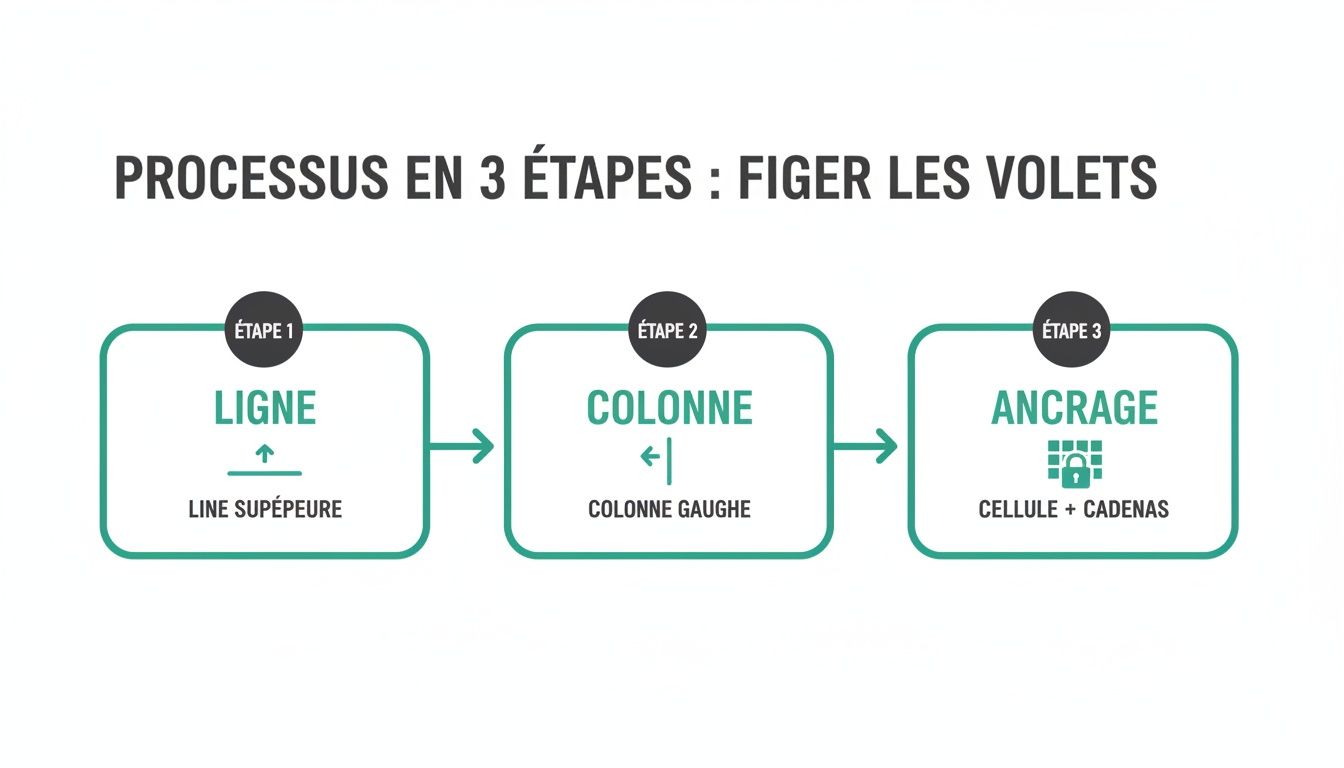
Mise en pratique :
Reprenons notre exemple de rapport de ventes. Pour garder tes titres (lignes 1 et 2) et tes identifiants (colonnes A, B, C) toujours à l'écran, suis ces étapes :
- Sélectionne la cellule D3. C'est la première cellule qui doit rester mobile.
- Va dans l'onglet Affichage.
- Clique sur Figer les volets, puis à nouveau sur Figer les volets dans le menu déroulant.
- Excel a maintenant verrouillé tout ce qui se trouve au-dessus de la ligne 3 et à gauche de la colonne D.
Cette astuce, souvent méconnue, décuple vraiment ton efficacité, surtout quand tu la combines avec des filtres pour des analyses plus dynamiques. C'est typiquement le genre de compétence qui fait toute la différence dans la gestion de tes données Excel au quotidien.
Gagne en rapidité avec les raccourcis clavier pour figer les volets
La différence entre un utilisateur occasionnel d'Excel et un pro se voit souvent à la vitesse d'exécution. Si les menus sont parfaits pour apprendre, les raccourcis clavier sont la clé pour devenir vraiment efficace.
Le raccourci à connaître par cœur
Plutôt que de naviguer dans le ruban, utilise cette combinaison pour agir instantanément :
- Sur Windows (clavier français) :
Alt + L + F + F. C'est une séquence : tu appuies sur les touches les unes après les autres, pas en même temps. - Sur Mac :
⌥ + ⌘ + T.
Ces quelques touches mémorisées t'éviteront des dizaines de clics chaque jour. Pour aller plus loin, n'hésite pas à consulter notre guide complet sur les meilleurs raccourcis Excel.
Tableau comparatif des options
| Option | Objectif | Raccourci Windows (FR) | Raccourci Mac |
|---|---|---|---|
| Figer les volets | Verrouiller selon la cellule sélectionnée | Alt + L + F + F |
⌥ + ⌘ + T |
| Libérer les volets | Débloquer toutes les lignes/colonnes | Alt + L + F + L |
⌥ + ⌘ + T (bascule) |
| Fractionner l'écran | Comparer des zones éloignées | Alt + L + S |
Contrôle + ⌘ + S |
Astuce bonus du coach : Pense à l'alternative "Fractionner" !
Moins célèbre mais terriblement pratique, la fonction "Fractionner" est une autre corde à ton arc (Alt + L + Ssur Windows). Elle divise ta feuille en plusieurs panneaux indépendants, chacun avec sa propre barre de défilement. C'est parfait pour comparer les ventes de janvier avec celles de décembre sans avoir à figer quoi que ce soit. Teste-la !
Problème : l'option « Figer les volets » est grisée ? La solution !
Rien de plus frustrant que de vouloir utiliser une fonctionnalité et de la trouver inaccessible. Si le bouton pour figer les volets sur Excel ne répond plus, pas de panique, la solution est souvent très simple.
La cause n°1 : le mode édition de cellule
La raison la plus courante est que tu es simplement en train de modifier une cellule. Si ton curseur clignote dans la barre de formule ou directement dans une cellule, Excel désactive temporairement une multitude d'autres commandes.
Le réflexe à avoir : Appuie simplement sur la touche Échap de ton clavier. Cela te fera sortir du mode édition et, dans 99 % des cas, le bouton "Figer les volets" redeviendra accessible.
Autres pistes à explorer
Si la touche Échap ne résout rien, vérifie ces deux points :
- Feuille protégée : Ta feuille est peut-être protégée, ce qui limite les modifications structurelles. Va dans l'onglet Révision et regarde si le bouton Ôter la protection de la feuille est disponible. Si c'est le cas, clique dessus (si tu as le mot de passe !).
- Mode d'affichage : La fonction n'est active que dans l'affichage Normal. Si tu es en mode Mise en page ou Aperçu des sauts de page, l'option sera logiquement grisée. Pour corriger ça, va dans l'onglet Affichage et clique sur Normal.
En résumé : l'essentiel à retenir
La fonction pour figer les volets sur Excel ne sert qu'à une chose : te simplifier la vie quand tu travailles sur de gros tableaux, en gardant les informations importantes toujours sous les yeux.
Rappelle-toi simplement des 3 approches :
- Figer la ligne supérieure : Le plus rapide pour les listes simples.
- Figer la première colonne : Idéal pour garder un identifiant visible.
- Utiliser un point d'ancrage : La technique pro pour une vue sur mesure.
Pour tout débloquer, c'est encore plus simple : clique sur Libérer les volets. Avec un peu de pratique, les raccourcis clavier deviendront une seconde nature.
Savoir bien utiliser cette fonctionnalité, c'est un de ces petits détails qui, mis bout à bout, transforment ton expérience sur Excel et te font gagner un temps précieux au quotidien.
FAQ : Tes questions, mes réponses d'expert
Même avec un guide, il reste souvent quelques interrogations. Voici les réponses aux questions qui reviennent le plus souvent.
Peut-on figer des lignes ou des colonnes qui ne sont pas au début de la feuille ?
Non, la fonction de figement d'Excel verrouille systématiquement tout ce qui se trouve au-dessus de la ligne sélectionnée et à gauche de la colonne sélectionnée. Elle ne permet pas de "sauter" des lignes ou des colonnes.
L'astuce pour contourner ça est de masquer temporairement les lignes/colonnes que tu ne veux pas inclure dans la zone figée. Une fois masquées, tu peux appliquer le figement comme d'habitude.
Comment savoir rapidement si des volets sont déjà figés ?
C'est très simple, tu as deux indices :
- Visuel : Cherche une fine ligne grise, un peu plus foncée que le quadrillage habituel, qui traverse ta feuille. C'est elle qui matérialise la zone figée.
- Dans le ruban : Va dans l'onglet Affichage. Si les volets sont actifs, le bouton affichera Libérer les volets au lieu de Figer les volets.
Est-ce que figer les volets change quelque chose à l'impression ?
Absolument rien. C'est une fonction purement visuelle, une aide à la navigation pour toi. Elle n'a aucun impact sur le document imprimé. Si tu veux répéter les en-têtes sur chaque page imprimée, tu dois utiliser l'option Imprimer les titres, qui se trouve dans l'onglet Mise en page.
Tu veux aller plus loin ?
Rejoins Le Dojo Club pour accéder à des formations complètes, des lives experts et une communauté d'entraide.
Essayer pendant 30 jours