
Maîtriser la formule NB.SI pour automatiser enfin tes comptages sur Excel
Tu passes encore des heures à filtrer et compter manuellement des lignes dans tes tableaux Excel ? Il est temps de changer de méthode. La formule NB.SI est la solution pour mettre fin à ces tâches répétitives, fiabiliser tes analyses et gagner un temps précieux. C'est l'un des outils les plus simples, mais aussi les plus puissants, pour compter des cellules qui répondent à un critère bien précis.
Le problème : Arrête de compter les lignes manuellement sur Excel
Que tu sois en finance, en ressources humaines ou en conseil, ton temps est précieux. Le comptage manuel n'est pas seulement une perte de temps, c'est aussi une source d'erreurs qui peuvent avoir des conséquences fâcheuses sur tes décisions.
Imagine devoir compter le nombre de factures "En retard" dans une base de données de 5 000 lignes. Le faire à la main est non seulement fastidieux, mais le risque de te tromper est immense.
Heureusement, la solution existe et elle est beaucoup plus simple que tu ne le penses : la formule NB.SI. Laisse-moi te montrer comment cette petite fonction va littéralement transformer ta façon de travailler sur Excel.
Pourquoi maîtriser cette formule va tout changer
Adopter la formule NB.SI, c'est passer d'un travail manuel, lent et risqué à une analyse automatisée et instantanée. Concrètement, voici ce que tu vas y gagner :
- Un gain de temps immédiat : Obtiens des statistiques claires en quelques minutes, et non plus en plusieurs heures.
- Une fiabilité absolue : Fini les erreurs de comptage humaines ! Tes reportings seront justes et précis.
- Une productivité décuplée : Concentre-toi enfin sur ce qui compte vraiment – l'analyse des chiffres – et non plus sur leur collecte.
Dans ce guide, nous allons décortiquer ensemble cette formule. Prépare-toi à reprendre le contrôle de tes données et à surprendre ton équipe avec des analyses rapides et impeccables.
Décortiquer la syntaxe de la formule NB.SI
Pour maîtriser la formule NB.SI, il faut d'abord en comprendre la mécanique. Ne t'inquiète pas, c'est beaucoup plus intuitif qu'on ne le pense. Imagine que tu donnes deux instructions très simples à un assistant : où chercher, et quoi chercher.
La structure est on ne peut plus claire et ne contient que deux arguments :
=NB.SI(plage; critère)
C'est tout. Pas de chichis. La formule va droit au but.
La plage : où Excel doit chercher ?
Le premier argument, plage, définit tout simplement la zone d'investigation. C'est le périmètre dans lequel tu lances ta recherche. Ça peut être une colonne entière (comme C:C) ou une zone bien délimitée de cellules (par exemple, C2:C150).
Par exemple, si tu travailles en finance, ta plage pourrait être la colonne "Statut du paiement" pour isoler les factures en retard. En RH, ce serait peut-être la colonne "Département" pour compter les collaborateurs d'une équipe spécifique.
Le critère : que cherches-tu exactement ?
Le second argument, critère, correspond à la cible de ta recherche. C'est l'indice précis que tu fournis à Excel. Et c'est là que la formule devient vraiment puissante, car ce critère peut prendre plein de formes différentes.
La clé est de bien formuler ce que tu cherches. Pour bien comprendre, j'ai résumé les cas de figure les plus courants dans ce tableau.
| Argument | Description | Exemple concret (monde professionnel) |
|---|---|---|
| plage | L'ensemble des cellules où effectuer la recherche. | B2:B100 (la colonne des "Villes" dans une liste de contacts) |
| critère (Texte) | Le texte exact à trouver. Important : doit être entre guillemets. | "Paris" pour compter le nombre de contacts basés à Paris. |
| critère (Nombre) | Une valeur numérique ou une condition. La condition doit être entre guillemets. | ">5000" pour identifier les ventes dépassant 5 000 € dans une colonne de chiffres d'affaires. |
| critère (Date) | Une date ou une condition de date, généralement entre guillemets. | "<01/01/2024" pour compter les projets livrés avant le 1er janvier 2024. |
| critère (Référence) | La cellule contenant la valeur à chercher. Plus flexible ! | F2, où la cellule F2 contient le texte "En cours". |
| critère (Mixte) | Un opérateur logique (>, <, <>) combiné à une référence de cellule. |
">"&G1, pour compter les notes supérieures à la moyenne stockée en G1. |
Comme tu le vois, l'utilisation de références de cellules pour les critères rend tes formules bien plus souples.
Astuce bonus du coach : Prends l'habitude d'utiliser des références de cellules pour tes critères (
"<"&K1plutôt que"<31/12/2023"). Tes tableaux de bord deviendront dynamiques. Si la date en K1 change, tous tes calculs se mettront à jour automatiquement, sans que tu aies à modifier une seule formule. Un vrai gain de temps.
Mettre la fonction NB.SI au service de tes tâches quotidiennes
La théorie, c'est bien, mais rien ne remplace la pratique pour vraiment maîtriser une fonction. Voyons ensemble comment NB.SI peut te simplifier la vie dans des situations très concrètes que tu rencontres sûrement au quotidien. Considère cette formule comme ton couteau suisse pour extraire des indicateurs clés en un clin d'œil.
Cas pratique RH : Compter des candidatures par ville
Imagine : tu es recruteur et tu gères une base de données avec des centaines de candidats. Ton manager te demande le nombre exact de profils basés à Paris pour un poste à pourvoir urgemment. Faire le décompte à la main ? Inenvisageable.
C'est là que la formule NB.SI te sauve la mise. Voici les étapes :
- Positionne-toi dans une cellule vide pour afficher le résultat (par exemple, E2).
- Identifie la plage de cellules contenant les villes des candidats (disons, la colonne B, de B2 à B100).
- Rédige la formule en spécifiant cette plage et le critère
"Paris".
La formule exacte sera donc :=NB.SI(B2:B100;"Paris")
En une seconde, Excel te donne le chiffre précis. Fini le risque d'erreur humaine. C'est simple, rapide et totalement fiable.
L'astuce du coach : Pour un tableau de bord vraiment dynamique, ne code pas le nom de la ville en dur dans la formule. Place plutôt "Paris" dans une cellule à part (par exemple, D2) et fais référence à cette cellule :
=NB.SI(B2:B100;D2). Maintenant, il suffit de taper "Lyon" ou "Marseille" en D2, et le calcul se met à jour instantanément.
Cas pratique Gestion : Analyser un niveau de stock
Changeons de décor et passons à la gestion de stock. Tu es contrôleur de gestion et dois identifier en urgence le nombre de produits dont le stock est dangereusement bas — disons, moins de 10 unités — pour lancer les réapprovisionnements.
Voici comment procéder avec NB.SI :
- Choisis la cellule où tu souhaites afficher le décompte.
- Désigne la colonne qui contient les quantités en stock (par exemple, la colonne C).
- Construis ta formule avec un critère de comparaison, ici
"<10".
Ta formule ressemblera à ceci :=NB.SI(C:C;"<10")
Et voilà ! Tu obtiens immédiatement le nombre d'articles critiques nécessitant une action. Cette technique fonctionne aussi parfaitement pour compter des factures dépassant un certain montant ou le nombre de projets en retard par rapport à une date butoir.
La puissance des caractères jokers
Parfois, les données ne sont pas parfaitement propres ou standardisées. C'est là que les caractères jokers (les wildcards en anglais) deviennent tes meilleurs alliés. L'astérisque *, en particulier, est redoutable.
Imaginons que tu doives compter tous les produits dont le code commence par "PROD-", peu importe ce qui suit.
La formule est très intuitive :=NB.SI(A2:A500;"PROD-*")
L'astérisque remplace ici n'importe quelle suite de caractères, ce qui te permet de filtrer et compter avec une grande souplesse.
Dans cet exemple de Microsoft, la formule =NB.SI(A2:A5;"Pommes") renvoie 2, car le mot "Pommes" apparaît exactement deux fois dans la plage de A2 à A5.
Maîtriser ces techniques simples mais efficaces te permet de transformer des bases de données complexes en informations claires et directement exploitables. Si le comptage conditionnel t'intéresse, tu devrais jeter un œil à sa cousine, la fonction SOMME.SI, qui permet d'additionner des valeurs selon un critère. Pour aller plus loin, n'hésite pas à consulter notre guide complet sur la formule SOMME.SI.
Passer au niveau supérieur avec NB.SI.ENS
La formule NB.SI est maintenant dans ta boîte à outils, et c'est une excellente base. Mais que se passe-t-il lorsque tes analyses deviennent plus complexes et qu'un seul critère ne suffit plus ? C'est précisément là que sa grande sœur, la fonction NB.SI.ENS, entre en jeu.
Pense à NB.SI.ENS comme une évolution naturelle, l'outil indispensable pour des analyses à plusieurs facettes. Elle te permet de croiser plusieurs conditions pour obtenir des comptages d'une précision chirurgicale. Soudain, tu peux répondre à des questions qui étaient auparavant fastidieuses à traiter :
- Combien de ventes de plus de 1000 € ont été réalisées par le commercial « Dupont » au mois de janvier ?
- Parmi les candidats basés à Paris, combien ont plus de 5 ans d'expérience ?
- Quel est le nombre de projets marqués comme « Prioritaire » et dont le statut est « En retard » ?
Chacune de ces questions implique une superposition de filtres. Là où NB.SI s'arrête net après le premier critère, NB.SI.ENS est conçue pour gérer cette complexité avec brio.
NB.SI ou NB.SI.ENS : quelle fonction choisir ?
La distinction est simple : NB.SI est parfaite pour un unique critère. Dès que tu dois en combiner deux ou plus, NB.SI.ENS devient la solution incontournable (elle peut en gérer jusqu'à 127 !).
Ce petit tableau comparatif devrait t'aider à y voir plus clair en un coup d'œil.
| Caractéristique | NB.SI (COUNTIF) | NB.SI.ENS (COUNTIFS) |
|---|---|---|
| Nombre de critères | Exactement 1 | De 2 à 127 |
| Cas d'usage typique | Compter toutes les factures avec le statut "Payée". | Compter les factures "Payée" ET émises par le fournisseur "Martin". |
| Syntaxe | =NB.SI(plage; critère) |
=NB.SI.ENS(plage_critère1; critère1; plage_critère2; critère2; ...) |
| Complexité | Simple et directe, idéale pour les besoins basiques. | Indispensable pour des analyses multidimensionnelles et des tableaux de bord dynamiques. |
Tu vois, la logique reste la même, on ne fait qu'ajouter des paires "plage/critère" pour affiner le comptage.
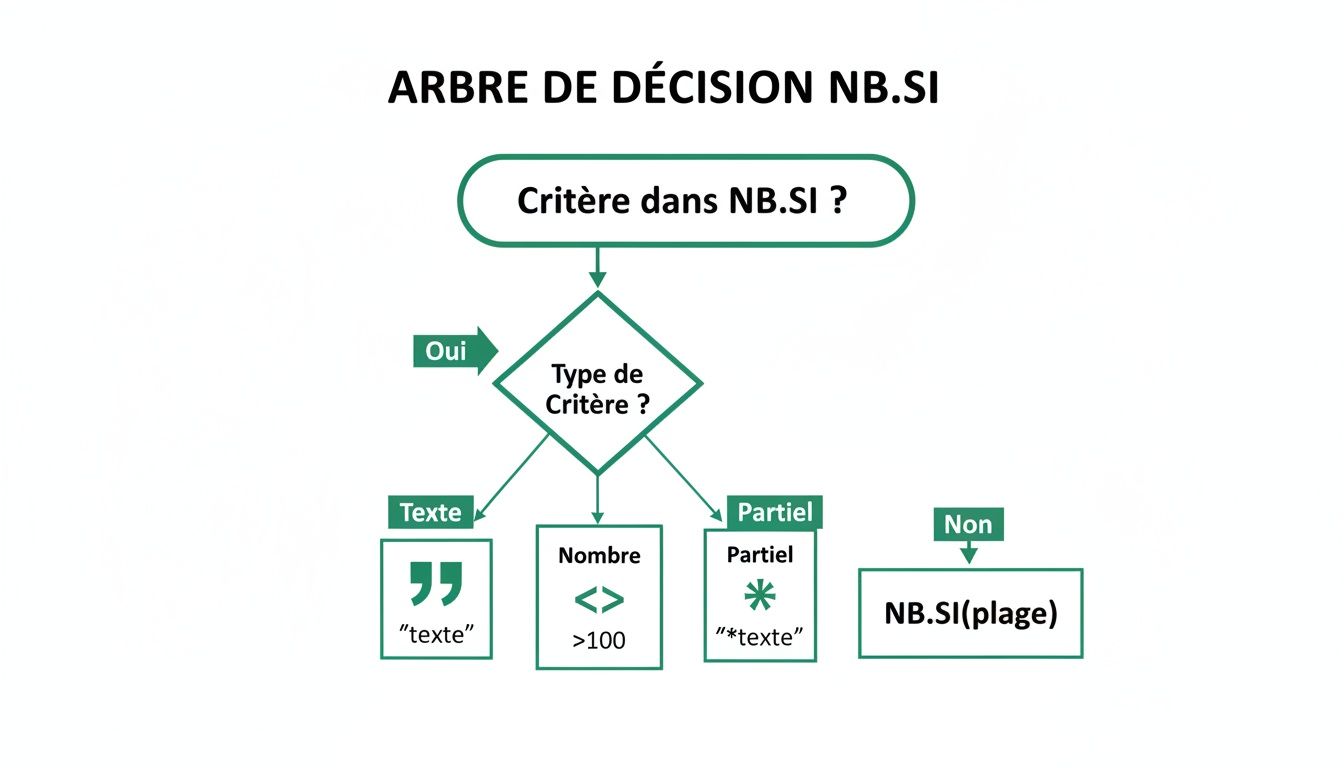
Ce schéma illustre bien comment aborder la construction de tes conditions selon que tu cherches du texte, un nombre, ou une correspondance partielle. C'est la base de tout comptage conditionnel efficace.
Passer à NB.SI.ENS, c'est l'étape suivante pour construire des tableaux de bord vraiment intelligents. Si tu es prêt à franchir ce cap, je t'invite à découvrir notre guide détaillé sur la formule NB.SI.ENS ; tu y trouveras des exemples concrets et des astuces avancées pour l'exploiter à son plein potentiel.
Comment déjouer les pièges les plus courants avec NB.SI
Même les utilisateurs les plus chevronnés d'Excel se font parfois piéger. L'important, c'est de savoir repérer l'erreur et la rectifier sans perdre de temps. La formule NB.SI est solide, mais une petite coquille de syntaxe peut tout faire dérailler. Voyons ensemble les erreurs les plus classiques pour que tu puisses les anticiper et les corriger comme un pro.
Pense à cette section comme une trousse de premiers secours pour tes formules NB.SI.
L'oubli fatal des guillemets
C'est l'erreur numéro un, celle qui arrive à tout le monde. Si ton critère est du texte ou qu'il contient un opérateur de comparaison comme >, <, ou <>, il doit absolument être encadré par des guillemets. C'est non négociable.
- ❌ Faux :
=NB.SI(C2:C100;Payée) - ✅ Juste :
=NB.SI(C2:C100;"Payée")
De même pour les nombres avec une condition :
- ❌ Faux :
=NB.SI(D2:D100;>500) - ✅ Juste :
=NB.SI(D2:D100;">500")
Sans ces guillemets, Excel ne comprend tout simplement pas ce que tu lui demandes et te le fera savoir avec une erreur. C'est un réflexe simple à acquérir qui t'épargnera bien des maux de tête.
Pourquoi ma formule renvoie 0 alors que les données existent ?
Voilà le problème le plus frustrant. Tu vois les données sous tes yeux, tu es certain qu'il y a des correspondances, mais NB.SI t'affiche un zéro glacial. Dans 99 % des cas, le coupable est un format de cellule capricieux ou un espace qui se cache.
-
Les espaces superflus : Une cellule qui contient
" Paris"(avec un espace au début) n'est pas identique à"Paris". Pour Excel, ce sont deux valeurs totalement différentes. La meilleure solution est de nettoyer tes données en amont. Un petit coup de fonctionSUPPRESPACEsur ta colonne source et le tour est joué. -
Les nombres stockés en format texte : C'est un grand classique quand on importe des données depuis d'autres systèmes. Les nombres arrivent sous forme de texte, et la formule
=NB.SI(A:A;">100")ne les verra pas. Pour y remédier, tu peux utiliser la fonctionCNUMpour les reconvertir ou l'outil intégré "Convertir" d'Excel.
Un bon diagnostic, c'est la moitié du travail de fait. Avant de douter de ta formule, inspecte toujours la propreté de tes données. Un nettoyage rapide peut souvent débloquer une situation qui paraissait complexe.
Que faire face à une erreur #VALEUR! ou #NOM?
Ces deux erreurs signalent généralement un souci un peu plus profond dans la syntaxe ou dans les références de cellules.
L'erreur #NOM? est souvent le résultat d'une simple faute de frappe dans le nom de la fonction. Par exemple, écrire =NB.IS au lieu de =NB.SI. Une relecture attentive de ta formule suffit presque toujours à régler le problème.
Quant à l'erreur #VALEUR!, elle est plus rare avec NB.SI, mais elle peut survenir si ta formule pointe vers un classeur fermé ou une plage de cellules invalide. Pour rendre tes tableaux plus robustes et éviter que ces messages d'erreur n'apparaissent, tu peux les intercepter. Si tu veux apprendre à gérer ça proprement, je te conseille de jeter un œil à notre guide sur la fonction SIERREUR ; c'est un outil indispensable pour créer des dashboards propres et professionnels.
En résumé : Les réflexes à adopter avec NB.SI
Voilà, nous avons fait un tour complet de la fonction NB.SI. Pour t'aider à bien mémoriser l'essentiel, voici une petite synthèse des points clés à garder en tête. C'est ton pense-bête pour utiliser cette formule sans te tromper.
Le principe est toujours le même : =NB.SI(plage; critère). Tu lui donnes une zone où chercher (plage) et tu lui dis quoi chercher (critère). C'est aussi simple que ça.
- Texte et opérateurs logiques : La règle est simple, ils doivent toujours être entourés de guillemets. Par exemple, pour compter les factures réglées, tu écriras
"Payé". Pour trouver les montants supérieurs à 500 €, ce sera">500". - Les fameux jokers : L'astérisque
*est ton meilleur ami pour les recherches partielles. Si tu veux compter tous les codes produits commençant par "PROD-", il suffit de taper"PROD-*". - Plusieurs conditions en jeu ? Si un seul critère ne suffit pas, il est temps de passer à la vitesse supérieure. C'est le rôle de sa grande sœur, la fonction
NB.SI.ENS, qui est conçue exactement pour ça.
Astuce bonus pour des formules blindées
Prends l'habitude de convertir tes plages de données en tableau structuré Excel (raccourciCtrl+T). L'avantage ? Tes formules utiliseront des références dynamiques, du typeTableau1[Ventes]. Concrètement, si tu ajoutes de nouvelles lignes de données, la formule s'ajustera toute seule, sans que tu aies à la retoucher. C'est un réflexe qui rend tes analyses bien plus fiables sur le long terme.
FAQ : Tes questions sur NB.SI
Même avec le meilleur guide, il reste souvent quelques zones d'ombre. C'est parfaitement normal. Allez, on fait le tour des questions les plus fréquentes pour que NB.SI n'ait plus aucun secret pour toi.
Comment fait-on pour compter les cellules vides ou non vides ?
C'est une excellente question, et c'est un réflexe hyper utile pour contrôler la qualité d'une base de données.
Pour compter toutes les cellules qui contiennent quelque chose (texte, chiffre, peu importe), on cherche tout ce qui est non vide. La formule est toute simple :
=NB.SI(A1:A100;"<>")
L'opérateur <> veut dire "différent de". En ne mettant rien après, on demande à Excel de compter tout ce qui est "différent de rien", donc tout ce qui n'est pas vide.
À l'inverse, pour trouver les cellules qui sont vraiment vides, on utilise :
=NB.SI(A1:A100;"")
Un petit piège à connaître : cette formule ne comptera que les cellules totalement vides. Si une cellule contient juste un espace, elle ne sera pas comptée ici.
Est-ce que la formule fait la différence entre majuscules et minuscules ?
Non, et c'est un point essentiel à bien garder en tête : NB.SI n'est pas sensible à la casse.
Concrètement, la formule =NB.SI(B:B;"Paris") te donnera le même résultat que =NB.SI(B:B;"paris") ou même =NB.SI(B:B;"PaRiS"). Pour l'analyse de données saisies à la main, où les conventions ne sont pas toujours respectées, c'est souvent un avantage qui simplifie grandement les choses.
Si un jour tu as absolument besoin de faire un comptage qui distingue les majuscules des minuscules, il faudra passer à la vitesse supérieure avec une formule combinant
SOMMEPRODetEXACT. Mais honnêtement, pour 95 % des cas en entreprise, le comportement de base deNB.SIfait parfaitement l'affaire.
Et pour compter en fonction de dates, comment ça marche ?
C'est un des usages les plus puissants de NB.SI, que ce soit pour suivre des échéances de projet ou analyser des ventes sur une période. La logique reste la même que pour les nombres : la condition, même si c'est une date, doit être mise entre guillemets.
Par exemple, pour compter combien de tâches ont été bouclées avant le 31 décembre 2023 :
=NB.SI(C2:C50;"<31/12/2023")
Le vrai gain de productivité, c'est de rendre ce critère dynamique en le liant à une cellule. Imaginons que ta date de référence se trouve en F1 :
=NB.SI(C2:C50;"<"&F1)
Avec cette syntaxe, il suffit de changer la date dans la cellule F1 pour que tous tes calculs s'actualisent instantanément. C'est exactement ce genre d'automatisation intelligente que l'on explore en profondeur au sein du Dojo Club.
Tu veux aller plus loin ?
Rejoins Le Dojo Club pour accéder à des formations complètes, des lives experts et une communauté d'entraide.
Essayer pendant 30 jours