
Formule SI Excel : Le guide ultime pour automatiser tes tableaux (2024)
Tu en as marre de perdre un temps fou à trier manuellement tes données ? La formule SI d'Excel est la compétence clé qui va révolutionner ta façon de travailler. Son principe est simple : elle exécute une action si une condition est vraie, et une autre si elle est fausse. C'est ton premier pas pour créer des tableaux de bord intelligents et arrêter les tâches répétitives.
Pourquoi maîtriser la formule SI va changer ta vie (vraiment)
Soyons honnêtes. Passer des heures à éplucher des lignes de données pour appliquer manuellement des statuts ou des catégories, c'est une perte de temps monumentale. C'est le genre de tâche qui te fait soupirer devant ton écran, alors que tu pourrais te concentrer sur des analyses à forte valeur ajoutée.

C'est là que la formule SI entre en scène. Plus qu'une simple fonction, c'est ta meilleure alliée pour automatiser toutes ces petites décisions qui polluent ta journée de travail.
Imagine un instant pouvoir, en une seule formule :
- Classifier des centaines de transactions en "Payé" ou "En retard" automatiquement.
- Attribuer des primes aux commerciaux qui dépassent leurs objectifs sans rien vérifier à la main.
- Signaler un risque dans un suivi de projet dès qu'une tâche sort du budget alloué.
Fini le travail manuel et les erreurs d'inattention
Le vrai super-pouvoir de la fonction SI, c'est qu'elle prend des décisions logiques à ta place, sans jamais faire d'erreur. Dis adieu aux fautes de frappe commises à 23h, aux copier-coller malheureux et aux formules à rallonge qui alourdissent tes fichiers.
Dans ce guide, on va décortiquer ensemble comment cette fonction, d'apparence si simple, peut complètement transformer tes rapports et ta productivité.
Maîtriser la fonction SI, c'est passer du statut d'utilisateur d'Excel à celui d'architecte de tes données. Tu ne subis plus tes tableaux, tu leur donnes des ordres.
Prépare-toi à découvrir des astuces qui te feront gagner un temps précieux. Un temps que tu pourras réinvestir là où ton expertise compte vraiment : l'analyse, la stratégie et la prise de décision. Pour ceux qui veulent aller encore plus loin, des ressources comme le livre J'excelle en Excel sont un excellent complément pour solidifier tes acquis.
Prêt à reprendre le contrôle de tes données ? C'est parti.
Les bases : décortiquer la logique de la fonction SI
Pour construire des analyses qui tiennent la route, il faut des fondations solides. La bonne nouvelle, c'est que la logique derrière la formule SI est d'une simplicité redoutable. Vois ça comme donner un ordre clair et direct à Excel.
Imagine que tu es manager et dois décider si un commercial mérite sa prime. Ta décision se base sur une seule question : « A-t-il atteint son objectif de 10 000 € ? »
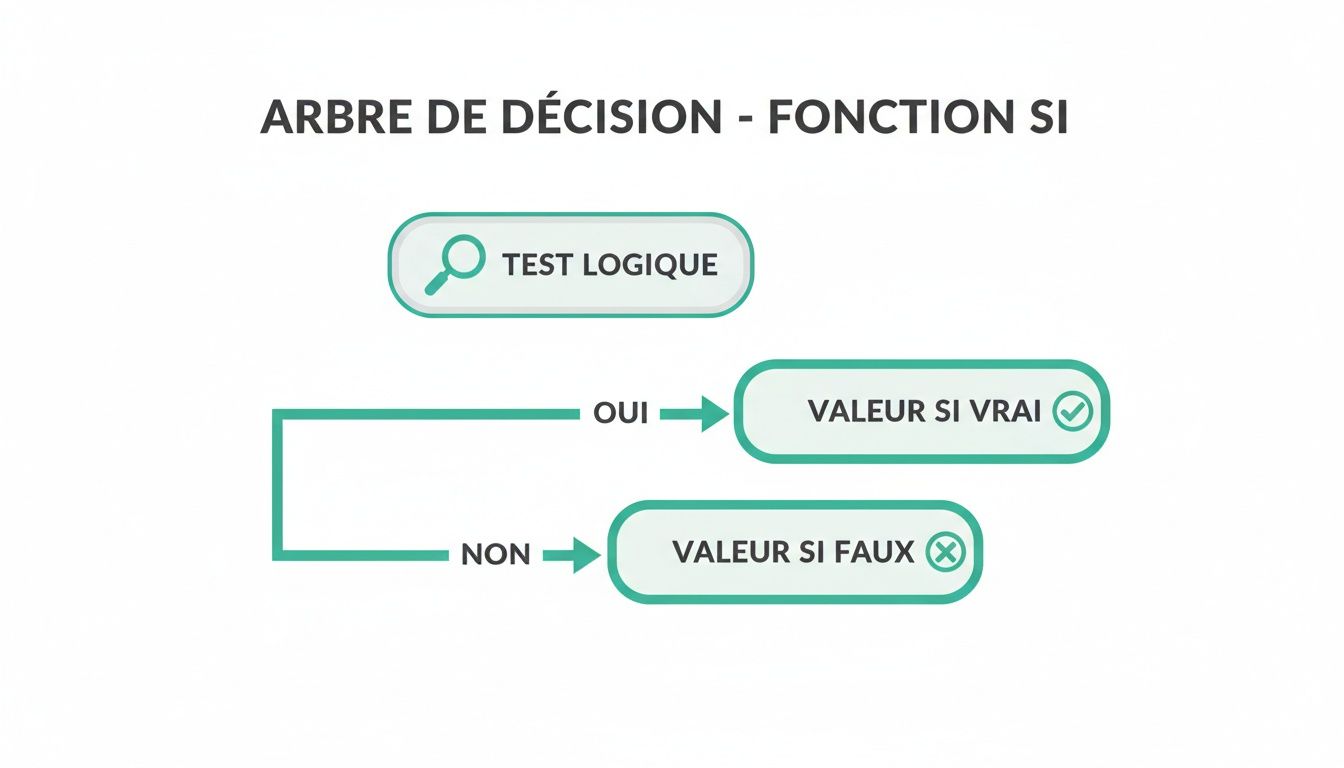
La fonction SI raisonne exactement de la même manière, en trois temps :
- Le test logique : C'est la question que tu poses à Excel (par ex., « Le chiffre d'affaires est-il supérieur à 10 000 € ? »).
- La valeur si vrai : C'est ce qu'Excel doit afficher ou calculer si la réponse à la question est OUI (par ex., « Calcule une prime de 5 % »).
- La valeur si faux : Et enfin, ce qu'il doit faire si la réponse est NON (par ex., « Affiche 0 »).
La syntaxe à connaître par cœur
En langage Excel, cette logique se traduit par une syntaxe très précise. C'est le socle sur lequel nous allons bâtir tout le reste, alors mémorise-la bien.
=SI(test_logique; valeur_si_vrai; valeur_si_faux)
Chaque élément, qu'on appelle un « argument », est séparé par un point-virgule. Ce petit détail est crucial : sans lui, Excel ne comprendra tout simplement pas tes instructions et te renverra une erreur.
Revenons à notre commercial. Si son chiffre d'affaires se trouve dans la cellule B2, la formule ressemblera à ceci :
=SI(B2>10000; B2*0,05; 0)
Avec cette seule ligne, tu viens d'automatiser une décision qui te prenait du temps. Maintenant, imagine faire ça pour 50 commerciaux… le gain de temps est immédiat et colossal.
Les opérateurs logiques, tes outils pour poser les bonnes questions
Pour construire un test logique qui a du sens, tu auras besoin d'opérateurs. Ce sont simplement des symboles qui permettent de comparer des valeurs entre elles.
>(supérieur à)<(inférieur à)=(égal à)<>(différent de)>=(supérieur ou égal à)<=(inférieur ou égal à)
Maîtriser la fonction SI, ce n'est pas juste une compétence technique. C'est un véritable changement d'état d'esprit. Tu cesses de subir tes données pour commencer à les piloter en leur posant les bonnes questions.
Cette logique est la pierre angulaire d'analyses bien plus poussées. Ce n'est d'ailleurs pas un hasard si les formations Excel comme la Excellers Academy (https://www.excellersacademy.com) sont de plus en plus populaires. Une étude récente a même montré que 68 % des professionnels de la finance et des RH s'appuient quotidiennement sur des fonctions logiques. Si le sujet t'intéresse, tu peux creuser en découvrant les dernières tendances sur l'analyse statistique dans Excel.
Enfin, retiens cette règle d'or : si tu manipules du texte dans ta formule, il doit toujours être entouré de guillemets. Par exemple, pour afficher un statut plutôt qu'un chiffre :
=SI(B2>10000; "Objectif Atteint"; "À améliorer")
Si tu oublies les guillemets, Excel essaiera de trouver une fonction nommée « Objectif Atteint », ce qui déclenchera une erreur. C'est l'un des pièges les plus courants, mais maintenant, tu es prévenu !
Gérer des conditions multiples avec les SI imbriqués et SI.CONDITIONS
Un simple test logique, c'est un bon début, mais soyons honnêtes, nos analyses quotidiennes sont rarement aussi simples. Que se passe-t-il quand tu dois évaluer non pas une, mais trois, quatre, voire cinq conditions différentes ? C'est souvent là que les choses se corsent. Heureusement, deux approches permettent de t'en sortir avec brio : les bons vieux SI imbriqués et la plus moderne fonction SI.CONDITIONS.
Imaginons un cas concret. Tu es contrôleur de gestion et dois catégoriser des projets selon leur budget :
- Inférieur à 5 000 € : "Petit Projet"
- Entre 5 000 € et 20 000 € : "Projet Stratégique"
- Supérieur à 20 000 € : "Projet Majeur"
Voyons comment traduire ça dans Excel.
La méthode classique : les SI imbriqués
L'approche traditionnelle consiste à emboîter les fonctions SI les unes dans les autres. En gros, la valeur_si_faux du premier SI sert de déclencheur pour un nouveau test SI. C'est une technique puissante, mais qui peut très vite devenir un véritable casse-tête si tu manques de rigueur.
Pour notre exemple, si le budget se trouve dans la cellule A2, la formule ressemblerait à ça :=SI(A2<5000; "Petit Projet"; SI(A2<=20000; "Projet Stratégique"; "Projet Majeur"))
Chaque fonction SI agit comme un filtre. Le premier test vérifie si le budget est inférieur à 5000. Si c'est faux, on passe au second test, et ainsi de suite. C'est efficace, mais on voit tout de suite le problème : avec de multiples conditions, la formule devient longue, difficile à lire, et la moindre parenthèse oubliée génère une erreur frustrante.
SI.CONDITIONS : la solution moderne et élégante
Heureusement, depuis Excel 2019, une nouvelle fonction est venue nous simplifier la vie : SI.CONDITIONS (ou IFS en anglais). Son grand avantage ? Elle permet de lister les couples test/résultat les uns après les autres, sans aucune imbrication. C'est infiniment plus clair.
La syntaxe est directe :=SI.CONDITIONS(test_logique1; valeur_si_vrai1; test_logique2; valeur_si_vrai2; ...)
Reprenons notre scénario de budgets de projets. Avec SI.CONDITIONS, la formule devient :=SI.CONDITIONS(A2>20000; "Projet Majeur"; A2>=5000; "Projet Stratégique"; A2<5000; "Petit Projet")
Le résultat final est strictement le même, mais avoue que la formule est beaucoup plus facile à déchiffrer et à modifier par la suite. Pour aller plus loin, tu peux consulter notre guide détaillé sur la fonction SI avec conditions multiples.
SI imbriqués ou SI.CONDITIONS : lequel choisir ?
Alors, quelle méthode privilégier ? Pour t'aider à y voir plus clair, voici un petit tableau qui résume les avantages et inconvénients de chacune.
| Critère | SI Imbriqués | SI.CONDITIONS |
|---|---|---|
| Lisibilité | Faible à partir de 3 conditions | Excellente, même avec beaucoup de conditions |
| Maintenance | Complexe (gestion des parenthèses) | Facile, il suffit d'ajouter des paires test/valeur |
| Compatibilité | Toutes les versions d'Excel | Excel 2019 et versions ultérieures |
| Logique | S'arrête à la première condition VRAI | S'arrête à la première condition VRAI |
Mon conseil de pro : Si toi et tes collaborateurs travaillez sur des versions récentes d'Excel (Office 365 ou 2019+), n'hésite pas une seconde et adopte SI.CONDITIONS. C'est plus propre, plus simple à auditer et, honnêtement, ça montre que tu maîtrises les outils modernes.
Savoir jongler avec ces deux approches t'offre une flexibilité redoutable pour automatiser des tâches complexes, que ce soit pour calculer des commissions commerciales, évaluer des performances d'équipes ou segmenter une base de données clients.
Multiplie les possibilités avec ET, OU et SI.ERREUR
La fonction SI seule, c'est bien. Mais la véritable magie opère quand on la combine avec d'autres fonctions. C'est là qu'on passe d'une logique binaire à des analyses bien plus fines, capables de gérer les scénarios complexes du monde réel.
Je te propose de voir ensemble un trio gagnant qui va littéralement décupler la puissance de tes tableaux : SI avec les fonctions ET, OU, et SI.ERREUR.
Une fois que tu maîtriseras ces associations, tes possibilités sur Excel deviendront quasi infinies.
Valider plusieurs critères à la fois avec la fonction ET
Imagine un cas très classique en entreprise : le calcul des primes commerciales. Pour obtenir sa prime, un vendeur doit remplir deux conditions : avoir réalisé plus de 15 000 € de chiffre d'affaires ET avoir signé au moins 3 nouveaux contrats. Si l'une des deux conditions manque, pas de prime.
C'est précisément le rôle de la fonction ET. Elle vérifie si toutes les conditions que tu lui donnes sont vraies en même temps. Si c'est le cas, elle renvoie VRAI ; sinon, elle renvoie FAUX.
Intégrée dans une fonction SI, ça donne une formule redoutablement efficace. Disons que le CA est en B2 et le nombre de contrats en C2 :
=SI(ET(B2>15000; C2>=3); "Prime accordée"; "Objectifs non atteints")
En une seule ligne, Excel analyse la situation : si le CA dépasse 15 000 € et le nombre de contrats est de 3 ou plus, alors on accorde la prime. Sinon, non. C'est simple, net et sans bavure.
Agir si au moins une condition est remplie avec OU
Changeons de décor. Tu suis des factures et veux identifier celles qui demandent une action immédiate. Une facture est jugée "Urgente" si son délai de paiement a dépassé 30 jours OU si son montant est supérieur à 5 000 €.
Ici, une seule des deux conditions suffit à déclencher l'alerte. C'est le terrain de jeu de la fonction OU. Elle renvoie VRAI si au moins une des conditions est respectée.
Imaginons que la date de la facture soit en D2 (son ancienneté se calcule donc avec AUJOURDHUI()-D2) et son montant en E2. Voici la formule :
=SI(OU(AUJOURDHUI()-D2>30; E2>5000); "Traitement Urgent"; "OK")
En un clin d'œil, tu peux filtrer des centaines de lignes pour te focaliser uniquement sur les dossiers chauds.
Rendre tes tableaux plus propres avec SI.ERREUR
Honnêtement, rien ne fait moins professionnel qu'un rapport truffé d'erreurs comme #N/A, #DIV/0! ou #VALEUR!. Ces messages, même s'ils sont utiles pour nous, sont incompréhensibles pour ton manager ou ton client.
La fonction SI.ERREUR est ta meilleure alliée pour éviter ça. Elle agit comme un bouclier : tu "enveloppes" une formule qui pourrait planter, et tu définis un message à afficher si une erreur se produit.
Prenons une recherche de client avec RECHERCHEV. Si le client n'est pas dans la base, la formule renvoie #N/A. C'est moche. Protégeons-la avec SI.ERREUR :
=SI.ERREUR(RECHERCHEV(F2; BaseClients; 2; FAUX); "Client non trouvé")
Le résultat est immédiat : ton tableau est propre, lisible, et bien plus professionnel.
L'astuce du coach : Utiliser SI.ERREUR n'est pas qu'une question d'esthétique. C'est une question de fiabilité. Une seule erreur
#N/Adans une colonne suffit à planter tous les calculs de somme ou de moyenne qui en dépendent. En neutralisant l'erreur, tu assures la robustesse de tes tableaux de bord.
Cette fonction simple change radicalement la perception de tes analyses. Pour aller plus loin, notre article sur comment gérer les erreurs de formule avec SI.ERREUR te donnera d'autres exemples concrets.
Exemples concrets pour la finance, les RH et le reporting commercial
Bon, assez de théorie, mettons les mains dans le cambouis ! La meilleure façon de vraiment maîtriser la formule SI sur Excel, c'est de l'appliquer à des situations concrètes, celles que tu croises tous les jours au bureau. C'est en forgeant qu'on devient forgeron, et c'est en jonglant avec les formules qu'on devient un expert d'Excel.

Je vais te guider à travers trois cas d'usage typiques que tu pourras adapter immédiatement à tes propres fichiers. Un pour la finance, un pour les RH et un pour les commerciaux. C'est parti !
1. Suivi budgétaire pour les contrôleurs de gestion
En finance, tout est une question de réactivité. Ta mission : flairer les dérapages avant qu'ils ne deviennent un problème. Au lieu de plisser les yeux en comparant manuellement les dépenses aux budgets, on va mettre en place une alerte automatique.
Imagine une colonne B pour tes dépenses réelles et une colonne C pour le budget alloué. Dans la colonne D, on va juste demander à Excel de nous dire si tout va bien.
=SI(B2>C2;"Dépassement";"OK")
Simple, efficace, non ? Tire cette formule sur des centaines de lignes, et tu obtiens un tableau de bord visuel et instantané. L'astuce bonus : ajoute une mise en forme conditionnelle pour que les cellules "Dépassement" flashent en rouge. Impossible de les rater !
2. Calculateur de primes pour les Ressources Humaines
Cap sur les RH. Tu dois calculer la prime de fin d'année, et le règlement est clair : l'employé doit avoir une note de performance supérieure à 90 % ET au moins 2 ans d'ancienneté. Si ces deux conditions sont remplies, il touche 10 % de son salaire annuel.
Ici, on va marier la fonction SI avec la fonction ET pour vérifier les deux critères d'un seul coup. Disons que la performance est en D2, l'ancienneté en E2 et le salaire annuel en F2. La formule magique ressemble à ça :
=SI(ET(D2>0,9; E2>=2); F2*0,1; 0)
Avec cette seule ligne, tu automatises un processus qui peut être source d'erreurs et de tensions. Tu garantis une application juste et impartiale des règles de l'entreprise. C'est propre et ça fait gagner un temps fou.
3. Segmentation client pour le reporting commercial
Pour une équipe de vente, tous les clients n'ont pas la même valeur. Il est donc crucial de les segmenter. Créons trois catégories : "Or" pour les clients qui génèrent plus de 50 000 € de chiffre d'affaires, "Argent" pour ceux entre 10 000 € et 50 000 €, et "Bronze" pour les autres.
C'est le terrain de jeu idéal pour la fonction SI.CONDITIONS, bien plus élégante que des SI imbriqués à n'en plus finir. Si le CA du client est en G2 :
=SI.CONDITIONS(G2>50000;"Or"; G2>=10000;"Argent"; G2<10000;"Bronze")
Une fois cette segmentation en place, les portes de l'analyse s'ouvrent. Tu peux créer des tableaux croisés dynamiques pour voir quel segment est le plus rentable ou lancer des campagnes marketing ultra-ciblées. C'est ce genre d'astuce qui transforme un simple gestionnaire de données en un véritable analyste stratégique. Pour aller plus loin dans l'agrégation de données par segment, je te conseille de jeter un œil aux subtilités de la fonction SOMME.SI.ENS.
En résumé : l'essentiel à retenir
Et voilà, tu as fait un grand pas en avant ! Si tu ne devais retenir qu'une seule chose, ce serait la structure de base : =SI(test_logique; [valeur_si_vrai]; [valeur_si_faux]). C'est vraiment la pierre angulaire de toute logique conditionnelle sur Excel.
- Une seule condition ?
SIest ton meilleur ami. - Plusieurs conditions ?
SI.CONDITIONSest plus propre et lisible que lesSIimbriqués. - Besoin de plus de précision ? Combine
SIavecET(toutes les conditions doivent être vraies) ouOU(au moins une doit être vraie). - Un tableau impeccable ? Enveloppe tes formules potentiellement instables dans
SI.ERREURpour un rendu professionnel.
La formule SI, c'est bien plus qu'une simple fonction. C'est le déclic qui te fait passer d'un simple utilisateur à quelqu'un qui pilote Excel. Tu commences à automatiser ton raisonnement, ce qui te libère un temps précieux pour analyser les résultats plutôt que de les calculer.
Alors, on fait quoi maintenant ?
La maîtrise vient avec la pratique, c'est un marathon, pas un sprint. Pour vraiment te sentir à l'aise et devenir la personne référente sur Excel dans ton équipe, il faut continuer à explorer et à construire sur ces bases.
Si tu te retrouves coincé sur une formule particulièrement retorse, pas de panique. Il existe des outils pour te donner un coup de pouce. Pour une aide rapide, tu peux essayer un assistant de formule comme celui du Dojo. C'est parfait pour décortiquer une logique complexe et trouver la bonne syntaxe.
Pour aller plus loin et maîtriser l'ensemble des fonctions avancées de manière structurée, des parcours de formation spécialisés comme ceux de la Excellers Academy (https://www.excellersacademy.com) sont conçus pour t'accompagner pas à pas.
L'aventure ne fait que commencer. Continue à être curieux, à tester des choses, et tu verras que tes fichiers Excel deviendront rapidement de puissants outils d'aide à la décision. À toi de jouer !
FAQ : Tes questions sur la fonction SI
Tu as bien avancé ! Pour t'aider à maîtriser les derniers détails, passons en revue les questions qui reviennent le plus souvent sur la fonction SI d'Excel.
Quelle est la différence entre les fonctions SI et SOMME.SI ?
C'est une confusion courante, mais la distinction est très claire. Pense à l'action principale de chaque fonction : SI décide, tandis que SOMME.SI additionne.
- La fonction
SIest un arbitre. Elle évalue une condition et renvoie un résultat ou un autre. Par exemple :=SI(B2>100; "Validé"; "À revoir"). - La fonction
SOMME.SI, elle, ne prend aucune décision. Son rôle est de calculer la somme des cellules qui correspondent à un critère précis. Par exemple :=SOMME.SI(A:A; "Facture Janvier"; B:B).
Combien de fonctions SI peut-on imbriquer au maximum ?
Sur le papier, depuis Excel 2007, tu peux techniquement imbriquer jusqu'à 64 fonctions SI. Mais soyons honnêtes, c'est une très mauvaise pratique. Une formule qui dépasse 3 ou 4 niveaux devient un vrai casse-tête à lire et à corriger. Dès que tu as plus de deux ou trois conditions, laisse tomber les SI imbriqués et passe directement à la fonction SI.CONDITIONS. C'est plus propre et beaucoup plus simple à gérer.
Comment utiliser la fonction SI avec du texte ?
C'est très simple, à une condition essentielle : le texte doit impérativement être placé entre guillemets doubles (""). Si tu oublies cette règle, Excel croira que tu essaies de faire référence à une plage nommée qui n'existe pas, et il te retournera une erreur #NOM?.
Voici un exemple qui fonctionne parfaitement : =SI(A1="Payé"; "Transaction terminée"; "En attente de paiement").
Pense aussi à être vigilant sur la casse (majuscules/minuscules). Pour Excel, "Payé" n'est pas la même chose que "payé". Un peu de rigueur t'évitera bien des maux de tête.
Rejoignez Le Dojo Club pour accéder à des masterclasses exclusives, des modèles prêts à l'emploi et une communauté d'experts pour accélérer votre carrière avec Excel et l'automatisation. Découvrez le programme et devenez indispensable.
Tu veux aller plus loin ?
Rejoins Le Dojo Club pour accéder à des formations complètes, des lives experts et une communauté d'entraide.
Essayer pendant 30 jours