
Maîtrisez les formules SI Excel comme un pro
Tu en as marre de passer des heures à trier des données à la main, mettre à jour des statuts ou calculer des primes ? C'est du temps précieux de perdu, qui t'éloigne de tâches bien plus stratégiques. La solution pour reprendre le contrôle et automatiser tout ça ? Les formules SI d'Excel. C'est le couteau suisse de l'analyste performant, et je vais te montrer comment en devenir un maître.
Pourquoi l'automatisation avec les formules SI va te changer la vie
Ce guide est pensé comme un véritable coaching. Mon objectif : t'aider à transformer tes processus manuels répétitifs en systèmes intelligents et fiables. Fini les vérifications qui n'en finissent plus et le stress de l'erreur humaine. On va plonger ensemble au cœur de la logique conditionnelle, ce qui fait la véritable puissance d'Excel.
La fonction SI est bien plus qu'une simple formule. C'est le moteur qui permet à tes feuilles de calcul de "réfléchir" et de prendre des décisions à ta place. Une fois que tu la maîtrises, tu peux :
- Bâtir des tableaux de bord dynamiques qui se mettent à jour en temps réel.
- Renforcer la fiabilité de tes rapports financiers en y intégrant des contrôles automatisés.
- Prendre des décisions éclairées rapidement, sans te perdre dans des manipulations manuelles.
Des cas concrets qui parlent à tout professionnel
Pense à un contrôleur de gestion qui automatise ses alertes budgétaires. Dès qu'une dépense dépasse un certain seuil, une alerte "Dépassement" s'affiche immédiatement. Pas besoin d'aller chercher l'info.
Ou imagine un responsable RH qui doit calculer les primes de performance. Au lieu de se noyer dans un fichier immense, une simple formule SI détermine le montant exact de la prime pour chaque collaborateur en fonction de ses résultats. C'est simple, rapide et sans erreur.
C'est typiquement ce genre de compétence qui distingue un utilisateur lambda d'un véritable pro sur Excel, celui qu'on vient voir pour débloquer les situations complexes. C'est d'ailleurs ce type de savoir-faire que nous développons au sein du Dojo Club pour aider nos membres à devenir incontournables.
Maîtriser la fonction SI, c'est comme apprendre à dialoguer avec tes données. Tu ne te contentes plus de les stocker, tu leur donnes des ordres pour qu'elles travaillent à ta place.
Cette logique est la pierre angulaire de très nombreuses analyses, bien au-delà des exemples simples. Que tu travailles en finance, en logistique ou en marketing, savoir dire à Excel "Si telle condition est vraie, alors fais ceci, sinon fais cela" est une compétence fondamentale.
Alors, prêt à faire passer tes feuilles de calcul au niveau supérieur ? C'est parti.
Plongeons dans la syntaxe de la fonction SI
Bon, entrons dans le vif du sujet. Pour vraiment maîtriser la fonction SI sur Excel, il faut d'abord en comprendre la mécanique. Fini les erreurs #NOM? qui nous font tous perdre un temps précieux. On va décortiquer ça ensemble, pas à pas, pour que la logique devienne une seconde nature.
La syntaxe est en fait très intuitive. Je la vois comme une structure à trois piliers :
=SI(test_logique; valeur_si_vrai; valeur_si_faux)
Imagine que tu discutes avec Excel. Tu lui poses une question (le test_logique), puis tu lui indiques ce qu'il doit répondre dans deux cas de figure : si la réponse à ta question est "oui" (valeur_si_vrai) et si c'est "non" (valeur_si_faux).
Étape 1 : Le test logique, la question que tu poses à Excel
Le cœur de ta formule, c'est le test_logique. C'est ici que tu définis la condition qu'Excel doit vérifier. Pour cela, on utilise les opérateurs de comparaison. Tu les connais déjà :
=(égal à)<>(différent de)>(supérieur à)<(inférieur à)>=(supérieur ou égal à)<=(inférieur ou égal à)
Mettons-nous en situation. Tu es contrôleur de gestion et tu veux savoir si le chiffre d'affaires, qui se trouve en cellule A2, a bien dépassé l'objectif de 50 000 €. Ton test sera tout simplement : A2>50000. Voilà, la question est posée.
Étape 2 : Les deux réponses possibles, ce qu'Excel doit afficher
Maintenant qu'Excel a compris la question, il faut lui souffler les réponses.
valeur_si_vrai: C'est ce que la cellule affichera si la condition est remplie. Cela peut être du texte, un nombre, ou même le résultat d'un autre calcul.valeur_si_faux: Et logiquement, c'est ce qui s'affichera si la condition n'est pas remplie.
Reprenons notre exemple. Si le chiffre d'affaires en A2 est bien supérieur à 50 000 €, on veut afficher "Objectif atteint". Dans le cas contraire, on affichera "À suivre".
La formule complète ressemblera donc à ça :
=SI(A2>50000; "Objectif atteint"; "À suivre")
Astuce bonus : N'oublie jamais de mettre le texte entre guillemets (
" "). C'est un réflexe à prendre. Si tu ne le fais pas, Excel croira que tu fais référence à une autre fonction ou à une plage nommée, et il t'affichera une erreur. Les nombres, en revanche, n'ont pas besoin de guillemets.
Cette logique toute simple est la pierre angulaire de l'automatisation dans Excel. Pourtant, on voit encore tellement de professionnels qui sous-exploitent sa puissance. Une étude de Salesforce a révélé que les PME travaillant sur Excel perdent en moyenne 8,5 heures par semaine et par commercial à cause de tâches manuelles répétitives et de données mal structurées. Si tu veux creuser l'impact de ces petites inefficacités, je t'invite à lire les statistiques complètes disponibles sur lesmakers.fr. Rien qu'en maîtrisant la fonction SI, tu commences déjà à récupérer une partie de ce temps précieux.
Avec cette structure de base, tu peux déjà résoudre une multitude de problèmes du quotidien, que ce soit pour valider un statut, qualifier un prospect ou simplement vérifier si une facture est en retard.
Gérer plusieurs conditions avec SI imbriqués et SI.CONDITIONS
Un seul test logique, c’est bien, mais soyons honnêtes, nos analyses quotidiennes sont rarement aussi simples. Comment attribuer une prime de performance ("Excellent", "Bon", "À revoir") selon un chiffre d'affaires ? Ou encore, comment calculer des commissions par paliers ? C'est précisément là que les formules SI imbriquées entrent en scène.
L'idée est d'emboîter une nouvelle fonction SI à l'intérieur de la précédente, dans l'argument qui se déclenche si la condition est fausse. Pense-y comme à un arbre de décision : si le premier critère n'est pas rempli, on passe au suivant, et ainsi de suite.
Construire un SI imbriqué pas à pas
Imaginons que tu doives évaluer la performance de tes commerciaux selon des règles précises :
- Si le chiffre d'affaires (en cellule B2) dépasse 100 000 €, la performance est "Excellente".
- Sinon, s'il est supérieur à 75 000 €, elle est "Bonne".
- Dans tous les autres cas, elle est "À améliorer".
Voici comment on assemble cette logique, étape par étape.
On commence toujours par la condition la plus restrictive, la plus haute.
=SI(B2>100000; "Excellente"; ...)Si ce premier test échoue (le CA est donc inférieur ou égal à 100 000 €), on enchaîne avec le second test directement dans la partie "valeur si faux".
=SI(B2>100000; "Excellente"; SI(B2>75000; "Bonne"; "À améliorer"))
Cette structure en "poupées russes" fonctionne très bien, mais elle a ses limites. Passé 3 ou 4 niveaux d'imbrication, la formule devient un vrai casse-tête à relire et à corriger. Le piège classique ? Oublier une parenthèse à la fin. On y est tous passés !
La logique de base reste celle d'un arbre de décision, comme l'illustre ce schéma.
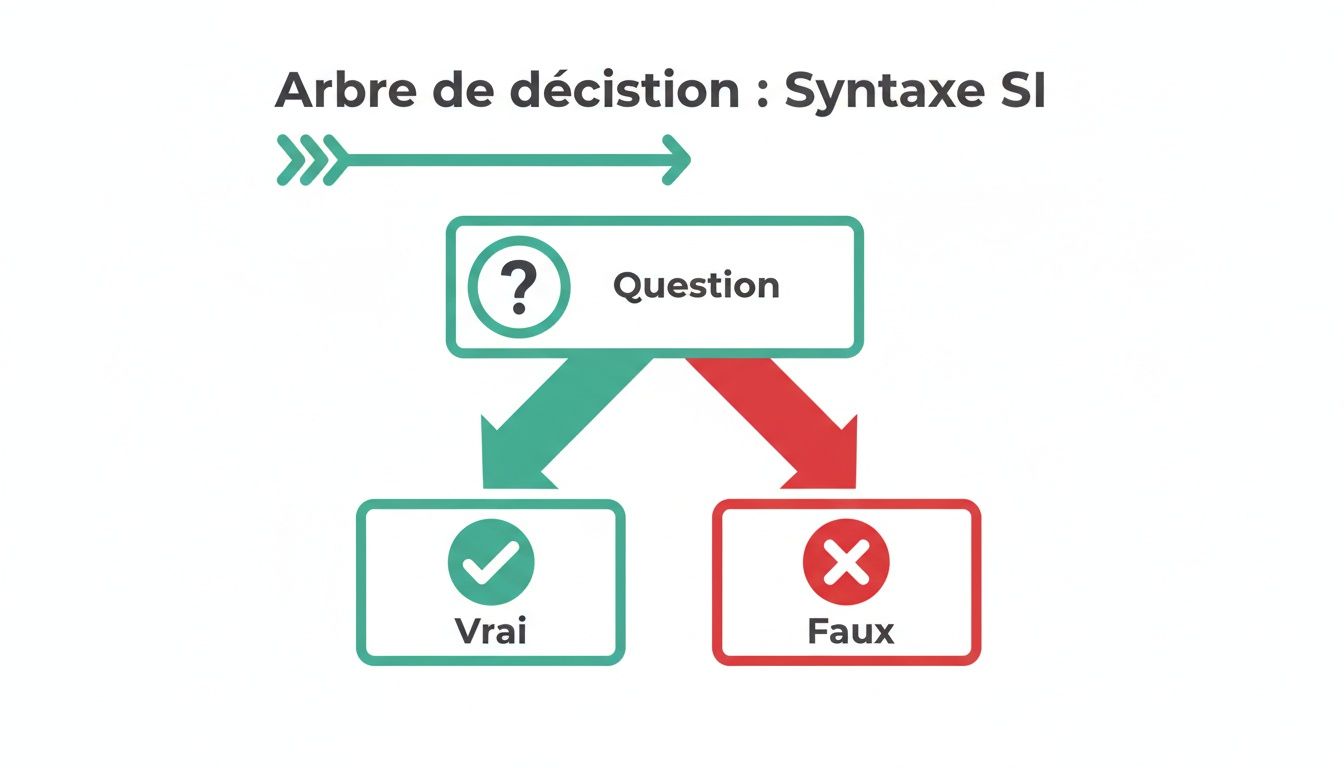
Chaque réponse "Faux" ouvre la porte à une nouvelle question, ce qui nous permet de construire des chaînes logiques de plus en plus complexes.
L'alternative moderne et bien plus claire : SI.CONDITIONS
Heureusement, pour ceux qui travaillent sur Excel 2019, Excel 2021 ou Microsoft 365, il existe une fonction bien plus élégante : SI.CONDITIONS (ou IFS en anglais). Elle a été conçue pour éviter cet empilement d'imbrications.
Sa syntaxe est beaucoup plus intuitive :=SI.CONDITIONS(test_logique1; valeur_si_vrai1; test_logique2; valeur_si_vrai2; ...)
Reprenons notre exemple des commerciaux. La formule se transforme et gagne instantanément en clarté :=SI.CONDITIONS(B2>100000; "Excellente"; B2>75000; "Bonne"; VRAI; "À améliorer")
Astuce bonus : Note la dernière paire d'arguments
VRAI; "À améliorer". C'est notre filet de sécurité. PuisqueVRAIest, par définition, toujours vrai, Excel retournera "À améliorer" si aucune des conditions précédentes n'a été validée. C'est l'équivalent du tout dernier argumentvaleur_si_fauxde notre SI imbriqué, mais en beaucoup plus explicite.
Cette fonction rend tes feuilles de calcul plus faciles à lire et à maintenir, surtout lorsque le nombre de cas à gérer augmente. Si tu veux maîtriser cette fonction, n'hésite pas à consulter notre guide complet sur les SI à conditions multiples.
SI imbriqués vs SI.CONDITIONS : le face-à-face
Alors, dans quelle situation privilégier l'une ou l'autre ? Ce tableau va t'aider à y voir clair.
| Critère | SI Imbriqués | SI.CONDITIONS (IFS) |
|---|---|---|
| Lisibilité | Faible, voire très faible, au-delà de 2 niveaux. La gestion des parenthèses est un vrai défi. | Excellente. Chaque couple condition/résultat est clairement défini et aligné. |
| Compatibilité | Fonctionne sur toutes les versions d'Excel, même les plus anciennes. C'est son principal atout. | Disponible uniquement sur Excel 2019, Excel 2021 et Microsoft 365. |
| Maintenance | Compliquée. Ajouter ou modifier une condition au milieu de la formule est risqué et fastidieux. | Très simple. Il suffit d'ajouter une paire (test; valeur) sans toucher au reste de la structure. |
| Logique | Exige une pensée en "poupées russes", avec des conditions qui s'emboîtent les unes dans les autres. | Logique séquentielle et directe. Excel évalue les conditions dans l'ordre d'écriture. |
Pour faire simple : si toi et tes collègues travaillez sur une version récente d'Excel, adopte SI.CONDITIONS sans hésiter dès que tu as plus de deux issues possibles. C'est plus propre, plus sûr et bien plus facile à déboguer.
SI, ET, OU : le trio gagnant pour les règles complexes
Parfois, un simple test ne suffit pas. En réalité, nos décisions dépendent souvent de plusieurs facteurs. C'est le cas typique du commercial qui n'obtient sa prime que s'il a dépassé son objectif ET s'il a plus de deux ans d'ancienneté. Un seul critère ne suffit plus.
C'est précisément là que la fonction SI révèle toute sa puissance, en s'associant à deux partenaires de choix : les fonctions ET et OU.
Plutôt que de passer par des colonnes de calcul intermédiaires ou des vérifications manuelles fastidieuses, on va intégrer directement ET ou OU dans le test_logique de notre SI. Le résultat ? Une formule unique, claire et redoutablement efficace pour modéliser des règles complexes.
L'exigence absolue : quand toutes les conditions doivent être réunies avec ET
La fonction ET est ton alliée quand la rigueur est de mise. Elle ne renvoie VRAI que si absolument toutes les conditions que tu lui soumets sont remplies. Si une seule d'entre elles échoue, ET renvoie FAUX. C'est l'outil parfait pour les scénarios où chaque critère est non négociable.
Imaginons un cas pratique en gestion de projet. Une tâche ne peut être considérée comme "Terminée" que si deux conditions sont validées : son statut est "Fini" ET elle a été approuvée par un manager.
Si le statut se trouve en C2 et l'approbation en D2, voici comment construire la formule :
=SI(ET(C2="Fini"; D2="Validé"); "Terminée"; "En cours")
La logique est limpide. La partie ET(C2="Fini"; D2="Validé") remplace le test logique unique. Si les deux sont vrais, alors seulement, la formule affichera "Terminée".
Imagine la fonction
ETcomme le videur d'une boîte de nuit. Pour entrer, il faut avoir plus de 18 ans ET être sur la liste d'invités. Manque une seule condition, et la porte reste fermée. C'est exactement comme ça queETfonctionne.
La flexibilité : quand une seule condition suffit avec OU
À l'opposé, la fonction OU est bien plus souple. Elle renvoie VRAI dès qu'au moins une de ses conditions est vraie. Pour qu'elle renvoie FAUX, il faudrait que toutes les conditions, sans exception, soient fausses. C'est la fonction idéale pour créer des alertes ou gérer des cas de figure alternatifs.
Prenons un exemple concret en logistique. On veut afficher une alerte "Action requise" si le stock d'un produit passe sous un seuil critique OU si une commande pour ce même produit est marquée comme "Urgente".
- Le niveau de stock est en cellule
E2(le seuil d'alerte est de 10 unités). - Le statut de la commande est en
F2.
Notre formule SI va utiliser OU pour couvrir ces deux possibilités :
=SI(OU(E2<10; F2="Urgente"); "Action requise"; "OK")
Ici, que le stock soit bas ou que la commande soit urgente, l'alerte se déclenche. C'est une excellente façon de s'assurer qu'aucune situation à risque ne passe sous le radar. D'ailleurs, si tu veux creuser la logique derrière ces fonctions, notre dossier complet sur la fonction ET explore des principes très similaires.
Comparatif rapide ET vs OU
Pour t'aider à choisir rapidement, voici un tableau récapitulatif.
| Fonction | Utilité principale | Scénario professionnel type |
|---|---|---|
| ET | Appliquer des règles strictes où tous les critères sont obligatoires. | Accorder une prime (CA atteint ET ancienneté > 2 ans). |
| OU | Créer des alertes flexibles où un seul critère suffit à déclencher une action. | Identifier un client à risque (impayé OU score de satisfaction bas). |
En maîtrisant la combinaison du SI avec ET et OU, tu passes vraiment à la vitesse supérieure. Tes feuilles de calcul ne se contentent plus de faire des vérifications basiques ; elles commencent à intégrer la logique même de ton métier.
Anticiper les erreurs avec la fonction SIERREUR
Rien ne fait plus amateur qu’un tableau de bord criblé de #N/A ou de #DIV/0!. Ces messages disgracieux ne sont pas qu’un problème visuel : ils peuvent carrément casser tes calculs de totaux et jeter le doute sur la fiabilité de tout ton rapport. Pour présenter un travail propre et robuste, il faut apprendre à maîtriser ces erreurs, et même à les anticiper.
C'est précisément la mission de la fonction SIERREUR (ou IFERROR en anglais). Pense-y comme ton filet de sécurité.
Une syntaxe simple pour un résultat professionnel
Ce qui est génial avec SIERREUR, c'est sa simplicité. Sa structure est un véritable jeu d'enfant à mémoriser :
=SIERREUR(valeur; valeur_si_erreur)
valeur: C'est là que tu mets ta formule de base, celle qui pourrait planter. Ça peut être uneRECHERCHEV, une division, n'importe quoi.valeur_si_erreur: C'est ton plan B. Tu dis à Excel ce qu'il doit afficher si la première formule échoue. Un message personnalisé, un zéro, ou même une cellule vide.
L'approche est proactive. Au lieu de courir après les erreurs pour les corriger, tu les anticipes dès la construction de tes formules. C'est une de ces habitudes qui fait vraiment la différence.
Fiabiliser une RECHERCHEV
L'un des cas d'école pour SIERREUR est de l'associer à une RECHERCHEV. On connaît tous le problème : que se passe-t-il quand la recherche ne trouve rien ? Excel balance un vilain #N/A.
Imaginons que tu cherches le salaire d'un employé (en A2) dans une base de données (Tableau_RH).
Sans SIERREUR :=RECHERCHEV(A2; Tableau_RH; 2; FAUX)
Si l'employé n'est pas dans la base, bim, #N/A.
Avec SIERREUR :=SIERREUR(RECHERCHEV(A2; Tableau_RH; 2; FAUX); "Non trouvé")
C'est tout de suite plus propre. Si la recherche échoue, la cellule affichera "Non trouvé", un message clair pour tout le monde. Tu pourrais aussi bien choisir d'afficher 0 ou de laisser la cellule vide avec "".
Prendre le réflexe d'envelopper systématiquement tes
RECHERCHEVdans unSIERREURest fondamental. Tes tableaux de bord deviennent instantanément plus nets et tes calculs globaux bien plus fiables.
Éviter les divisions par zéro
L'autre grand classique, c'est la division par zéro (#DIV/0!). Ça arrive tout le temps dans les calculs de ratios financiers ou de KPIs.
La formule à risque :=B2/C2
La formule sécurisée :=SIERREUR(B2/C2; 0)
Ici, si une erreur de division se produit, la formule renverra simplement 0. C'est bien plus logique dans le contexte d'un tableau de bord. Pour aller plus loin sur ce sujet, n'hésite pas à consulter notre guide complet sur la fonction SIERREUR, qui explore d'autres scénarios pratiques.
En intégrant SIERREUR à ta boîte à outils de formules si excel, tu transformes des fichiers potentiellement fragiles en outils d'analyse robustes et professionnels.
Mettre en pratique avec des cas réels
La théorie, c’est bien, mais rien ne vaut l’immersion dans des scénarios concrets. C’est le moment de se retrousser les manches. On va maintenant construire ensemble trois mini-tableaux de bord en utilisant les formules SI pour répondre à des problématiques que tu rencontres sûrement au quotidien.
Cas 1 : Finance – Un suivi budgétaire intelligent
En contrôle de gestion, la surveillance des écarts budgétaires est une mission essentielle. Créons une alerte automatique.
- Le problème : Identifier instantanément les lignes où les dépenses (colonne C) dépassent le budget (colonne B).
- La solution en 3 étapes :
- Sélectionne la cellule D2, là où le statut doit apparaître.
- Entre cette formule SI toute simple :
=SI(C2>B2; "Dépassement"; "OK") - Étend la formule à toute ta colonne.
- Le résultat : En une seconde, tu as un indicateur visuel qui te saute aux yeux. Fini la comparaison manuelle des chiffres.
Cas 2 : RH – Un calculateur de prime sur objectifs
Le calcul des primes est souvent un casse-tête. Modélisons un cas avec deux critères : l'atteinte des objectifs ET une note d'évaluation.
- Le problème : Verser une prime de 1 500 € uniquement si l'objectif de vente (C2) est supérieur à 100 % ET si l'évaluation (D2) est "Excellente".
- La solution en 3 étapes :
- En E2, on va combiner SI et ET pour vérifier les deux conditions en même temps.
- Saisis cette formule :
=SI(ET(C2>1; D2="Excellente"); 1500; 0) - Déploie la formule pour tous les collaborateurs.
- Le résultat : Une formule unique, robuste et sans erreur pour gérer une politique de rémunération variable.
Pour aller plus loin et créer des logiques encore plus poussées, comme additionner des montants selon plusieurs statuts, il est très utile de maîtriser les fonctions associées. Tu peux d'ailleurs en apprendre plus sur comment utiliser SOMME.SI.ENS pour des calculs conditionnels complexes.
Cas 3 : Marketing – Une qualification de leads automatisée
Pour une équipe marketing, la qualification des leads est cruciale. On va utiliser SI.CONDITIONS pour attribuer un statut ("Chaud", "Tiède", "Froid") en fonction d'un score d'engagement (B2).
- Le problème : Classer les leads selon leur score : > 75 = "Chaud", > 40 = "Tiède", le reste = "Froid".
- La solution en 3 étapes :
- En C2, on opte pour la fonction
SI.CONDITIONSpour une meilleure clarté. - La formule ressemble à ça :
=SI.CONDITIONS(B2>75; "Chaud"; B2>40; "Tiède"; VRAI; "Froid") - Étend la formule à toute ta liste de prospects.
- En C2, on opte pour la fonction
- Le résultat : Un outil de scoring simple qui aide tes équipes de vente à prioriser leurs actions beaucoup plus efficacement. Le gain en lisibilité par rapport à des SI imbriqués est immédiat.
En résumé : ton plan de match pour maîtriser les SI
Bravo ! Tu as maintenant toutes les cartes en main pour vraiment changer ta façon de travailler avec Excel. Il est temps de passer à l'action.
Les 4 piliers à ne jamais oublier
- Le SI simple :
SI(test; valeur_vrai; valeur_faux)doit devenir une seconde nature. - Les conditions multiples : Plus de deux résultats ? Pense directement à
SI.CONDITIONS. - Les combinaisons logiques : Couple ton SI avec
ETetOUpour traduire des règles de gestion complexes. - La gestion des erreurs : Prends la bonne habitude d'envelopper tes formules fragiles dans un
SIERREUR.
La véritable expertise sur Excel ne vient pas de la mémorisation de 100 formules, mais de l'application intelligente d'une poignée de fonctions clés. Et le SI est sans aucun doute la pierre angulaire de cet ensemble.
Ton défi pour cette semaine
Maintenant, à toi de jouer. Je te propose un plan en trois temps pour que tout ça s'ancre durablement.
- Trouve une application concrète : Ouvre un de tes fichiers de travail habituels. Cherche une tâche manuelle et répétitive que tu pourrais automatiser.
- Lance-toi et construis ta formule : Fais des essais, trompe-toi, corrige. L'objectif est de résoudre un de tes problèmes, pas un cas d'école.
- Pour aller plus loin : Si tu sens que tu veux vraiment passer au niveau supérieur, investir dans des ressources de qualité est une excellente idée. Pour une approche claire et directe, je recommande souvent le livre J'excelle en Excel. Si tu préfères un parcours plus structuré, les formations de l'Excellers Academy (https://www.excellersacademy.com) sont une valeur sûre.
Fais de ces fonctions un véritable automatisme. Tu verras, ta productivité et la fiabilité de tes analyses vont grimper en flèche.
FAQ : tes questions, mes réponses d'expert
Tu te poses encore quelques questions ? C'est tout à fait normal. Voici les réponses aux interrogations les plus fréquentes.
Peut-on mettre plus de 7 SI imbriqués dans une formule ?
Oui ! Jusqu'à Excel 2003, on était bloqué à 7 niveaux d'imbrication. La bonne nouvelle, c'est que depuis Excel 2007, cette limite est passée à 64 niveaux. Mais soyons clairs : si tu as besoin de 64 conditions, il y a de grandes chances qu'une autre approche soit bien plus efficace. Dans ce cas, privilégie sans hésiter la fonction SI.CONDITIONS (ou IFS en anglais), qui sera infiniment plus simple à lire et à maintenir.
Pourquoi ma formule SI renvoie FAUX alors que je n'ai rien demandé ?
C'est un classique ! Tu as probablement omis le troisième argument, la valeur_si_faux. Par exemple : =SI(A2>10; "OK"). Si A2 n'est pas supérieur à 10, Excel retourne FAUX par défaut. Ce n'est pas une erreur, mais c'est rarement ce que l'on veut. Le conseil d'expert : Spécifie toujours les deux issues. Si tu ne veux rien afficher, utilise des guillemets vides : =SI(A2>10; "OK"; "").
Comment Excel va-t-il m'aider à écrire des formules SI complexes à l'avenir ?
L'intelligence artificielle change la donne. Avec l'arrivée de Copilot pour Microsoft 365, tu pourras bientôt décrire en langage naturel ce que tu cherches à faire, et l'IA générera la formule pour toi. Imagine simplement taper : "Calcule une prime de 5% si le CA est supérieur à 100 000 € et que le client est classé 'Stratégique'". Copilot traduira ça en une formule SI(ET(...)) parfaite. C'est une avancée majeure qui va te permettre de te concentrer sur la logique métier plutôt que sur la syntaxe.
Tu veux aller plus loin ?
Rejoins Le Dojo Club pour accéder à des formations complètes, des lives experts et une communauté d'entraide.
Essayer pendant 30 jours