
Comment fusionner deux cellules Excel en gardant le contenu
Tu es sans doute dans ce cas précis. Tu reçois un export SIRH avec le prénom en colonne A, le nom en colonne B, et tu dois sortir un reporting propre pour la finance, les RH ou un comité de direction. Ton réflexe va peut-être vers le bouton Fusionner et centrer. Mauvaise idée.
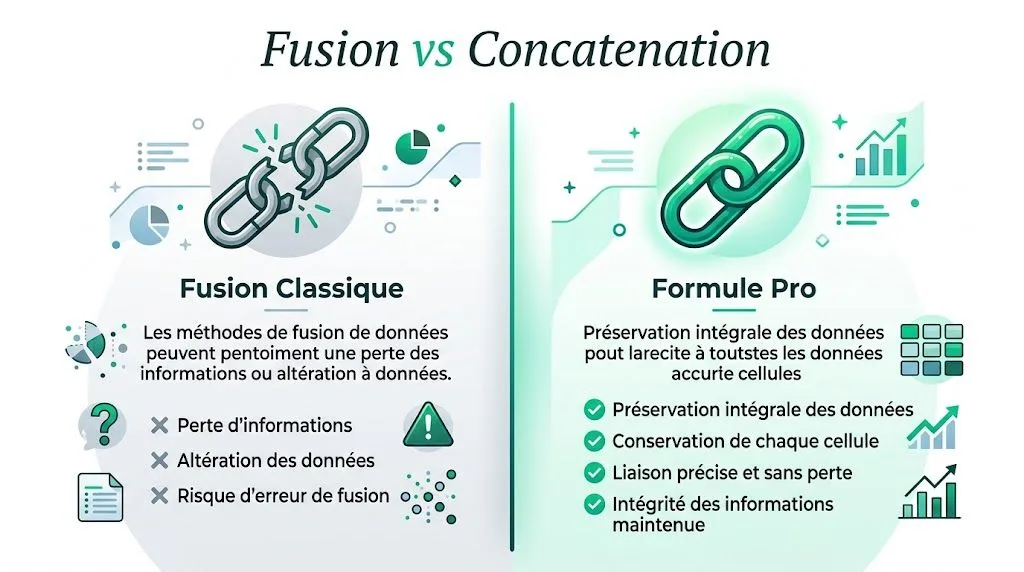
Si ton but est de fusionner deux cellules excel sans perdre de données, il faut distinguer deux choses. D'un côté, la fusion visuelle pour la mise en page. De l'autre, la combinaison de contenu pour produire une valeur exploitable. En environnement pro, confondre les deux casse les tris, les filtres, les TCD et parfois des formules que personne n'a envie de réparer en urgence à 18h.
Pourquoi tu dois absolument arrêter de fusionner tes cellules n'importe comment
Tu sélectionnes A2 et B2, tu cliques sur le bouton de fusion, et tu crois avoir créé un “Nom complet”. En réalité, Excel n'a pas combiné deux informations. Il a juste transformé deux cellules en une seule zone visuelle, en gardant seulement la valeur en haut à gauche.

C'est là que les problèmes commencent. La fusion de cellules est l'une des fonctionnalités les plus mal comprises d'Excel. Elle casse la structure de la base de données dès que tu tries ou filtres, à cause de la confusion entre mise en page visuelle et combinaison de données.
Ce qu'Excel fait vraiment quand tu fusionnes
Quand tu fusionnes A2:B2 avec le bouton natif, Excel :
- garde la valeur de A2
- supprime la valeur de B2
- modifie la structure de la plage
- complique le tri et le filtrage
Si tu bosses sur des exports comptables, des fichiers RH ou des bases fournisseurs, c'est un sabotage silencieux.
Règle simple: si la donnée doit être triée, filtrée, consolidée ou injectée dans un TCD, tu ne fusionnes jamais la cellule.
L'erreur classique dans les reportings
Prenons un cas banal. Tu as :
- A2 =
Jean - B2 =
Dupont
Tu veux obtenir Jean Dupont.
Si tu fusionnes les deux cellules, tu n'obtiens pas une vraie donnée consolidée. Tu obtiens une cellule de présentation. Ce n'est pas la même chose. Pour une définition rapide et propre, tu peux aussi revoir ce point dans le lexique du Dojo via ce rappel sur la fusion de cellules.
Le vrai niveau pro, c'est de traiter Excel comme un outil de données avant d'en faire un outil de mise en page.
Voici pourquoi arrêter de fusionner tes cellules en quelques secondes dans cette vidéo :
La méthode rapide mais dangereuse Fusionner et Centrer
Soyons clairs. Je vais te montrer la méthode parce que tu la verras partout. Mais retiens surtout pourquoi elle est dangereuse.

Comment on l'utilise
- Sélectionne les cellules à regrouper, par exemple
A2:B2 - Va dans l'onglet Accueil
- Clique sur Fusionner et centrer
- Excel affiche un avertissement si plusieurs cellules contiennent des valeurs
- Si tu valides, une seule valeur reste
Le raccourci clavier courant à connaître est Alt, puis L, puis U deux fois, puis R pour fusionner et centrer.
Pourquoi ça casse ton fichier
Supposons que tu as une liste de collaborateurs avec :
- prénom
- nom
- service
- coût mensuel
- responsable
Tu fusionnes prénom et nom sur chaque ligne. Ensuite, tu veux trier par nom. Excel bloque ou trie mal, parce que la structure n'est plus propre. Même combat pour les filtres automatiques et les tableaux.
Le pire, c'est l'effet domino. Une cellule fusionnée au mauvais endroit peut rendre un rapport instable, car Excel ne prévient pas des dépendances de formules cassées par une fusion accidentelle.
Une cellule fusionnée dans une base de données, c'est comme une colonne vide au milieu d'un import. Tu ne vois pas toujours la casse tout de suite, mais elle arrive.
Quand ce bouton devient toxique
Évite-le dès que tu travailles sur :
- des bases RH avec filtres et recherches
- des reportings finance avec TCD
- des extractions ERP que tu réactualises chaque mois
- des fichiers Power Query destinés à être nettoyés automatiquement
La bonne utilisation de ce bouton existe. Mais elle est très limitée. On y vient plus bas.
Fusionner le nom et le prénom en gardant le contenu des deux cellules
Là, on parle de la vraie méthode. Tu veux un Nom complet en colonne C à partir de A et B. Tu ne touches pas à la structure source. Tu ajoutes une nouvelle colonne. C'est propre, traçable, fiable.
La méthode standard que je recommande
- Insère une nouvelle colonne, par exemple C
- En
C2, saisis une formule de combinaison - Vérifie le résultat
- Recopie la formule vers le bas avec la poignée de recopie
C'est la routine la plus saine en contexte pro.
Trois formules à connaître
L'opérateur esperluette
C'est la méthode la plus rapide à taper.
=A2 & " " & B2
Tu prends A2, tu ajoutes un espace, puis B2. Simple et efficace.
CONCAT
Version moderne de l'ancienne logique de concaténation.
=CONCAT(A2;" ";B2)
Selon les paramètres régionaux de ton Excel, tu peux avoir ; ou , comme séparateur.
JOINDRE.TEXTE
C'est la formule à choisir quand les fichiers sont sales ou quand certaines cellules sont vides.
=JOINDRE.TEXTE(" ";VRAI;A2:B2)
Ici, Excel ajoute un espace entre les morceaux et ignore les cellules vides. Le détail des arguments est sur la fiche de JOINDRE.TEXTE.
Si tu travailles sur des exports RH incomplets,
JOINDRE.TEXTEt'évite les doubles espaces et les cellules moches.
Pour aller plus loin sur la logique de concaténation, garde sous la main ce guide sur les formules pour concaténer.
Comparatif des Formules pour Combiner des Cellules
| Méthode | Exemple de Formule | Gestion des espaces | Idéal pour… |
|---|---|---|---|
& |
=A2 & " " & B2 |
Manuelle | les cas simples, rapides, universels |
CONCAT |
=CONCAT(A2;" ";B2) |
Manuelle | les fichiers modernes avec logique explicite |
JOINDRE.TEXTE |
=JOINDRE.TEXTE(" ";VRAI;A2:B2) |
Automatique avec gestion des vides | les bases irrégulières, exports RH, consolidations |
Mon conseil terrain
Si tu dois choisir une seule méthode :
- prends
&pour aller vite - prends
JOINDRE.TEXTEpour des données imparfaites - garde
CONCATsi ton équipe l'utilise déjà et comprend sa syntaxe
Pour des équipes qui veulent vraiment monter en compétence, notre formation Excel pose ce genre de bonnes pratiques dès le départ.
Astuce bonus pour remplir des milliers de lignes
Double-clique sur la poignée de recopie en bas à droite de la cellule contenant ta formule. Excel remplit automatiquement jusqu'à la dernière ligne adjacente.
Si ensuite tu veux figer le résultat pour un export :
- copie la colonne calculée
- colle en valeurs
- conserve les colonnes sources tant que le contrôle qualité n'est pas terminé
C'est la différence entre un fichier “qui marche aujourd'hui” et un fichier qui reste exploitable le mois prochain.
Le seul cas où tu as le droit de fusionner des cellules
Oui, il existe. Et il est légitime.

Tu peux fusionner des cellules pour la mise en forme d'un titre ou d'un en-tête de présentation. Pas pour stocker une donnée métier. Pas pour fabriquer une clé. Pas pour préparer une base de travail.
Le bon usage
Exemple. Tu construis un dashboard mensuel. Tu veux centrer le titre Reporting RH Avril au-dessus des colonnes A à F.
Là, tu peux :
- sélectionner
A1:F1 - cliquer sur Fusionner et centrer
- appliquer ton format de titre
C'est acceptable parce que cette ligne sert à la présentation, pas à l'analyse.
Les options à distinguer
Fusionner et centrer
utile pour un titre visible et centréFusionner les cellules
même logique, sans centrage automatiqueFusionner
fusionne ligne par ligne, pratique pour des blocs d'en-têtes répartis horizontalement
Utilise la fusion seulement dans les zones qui ne seront ni triées, ni filtrées, ni injectées dans un modèle d'analyse.
Centrer sans fusionner
Dans beaucoup de cas, préfère l'option Centré sur plusieurs colonnes (Ctrl+1, onglet Alignement, liste Horizontal) quand tu veux un rendu visuel propre sans casser la grille. C'est plus élégant techniquement.
Automatiser la fusion pour gagner des heures avec Power Query et VBA
Si tu refais cette opération chaque semaine, arrête le bricolage à la main. Automatiser, c'est là que tu récupères du temps et que tu sécurises tes livrables.
Power Query pour une combinaison propre et rejouable
Power Query est le premier choix quand tu reçois des exports réguliers.
Procédure simple :
- transforme ta plage en tableau Excel
- ouvre Données puis À partir d'un tableau/d'une plage
- dans Power Query, sélectionne les colonnes à combiner
- utilise Fusionner les colonnes
- choisis le séparateur, par exemple un espace
- valide puis recharge le résultat dans Excel
L'avantage est massif. Tu ne casses pas ta base source. Tu définis une transformation propre, réutilisable, documentée. Si tu veux approfondir cette logique, tu peux consulter ce guide sur l'utilisation de Power Query.
VBA pour les cas de mise en forme contrôlée
Quand tu dois vraiment fusionner visuellement des cellules tout en préservant le texte des deux, une macro bien écrite fait le travail correctement.
Une macro VBA bien conçue préserve de façon fiable les deux textes lors d'une fusion, là où une tentative manuelle de copier-coller avant de fusionner laisse facilement filer une valeur.
Voici une macro simple :
Sub FusionSecure()
    Dim txt As String
    txt = Range("A1").Value & " " & Range("B1").Value
    Range("A1:B1").Merge
    Range("A1").Value = txt
End Sub
Ce que fait cette macro
- elle lit le contenu de
A1etB1 - elle construit une chaîne unique
- elle fusionne les cellules
- elle réinjecte le texte dans la cellule fusionnée
C'est utile pour des zones de présentation. Pas pour une base transactionnelle.
Mon arbitrage entre les deux
Choisis Power Query si :
- tu reçois un fichier source récurrent
- tu veux rejouer la transformation sans ressaisie
- tu bosses sur de la donnée vivante
Choisis VBA si :
- tu dois produire un livrable formaté
- tu as une tâche répétitive de présentation
- tu veux un bouton ou un raccourci
Le Dojo Club travaille justement ce type de logique dans ses contenus pratiques autour de Power Query, VBA et des reportings récurrents. C'est utile si tu veux industrialiser tes fichiers plutôt que les subir.
Le futur de la fusion de cellules avec l'IA d'Excel Copilot
Excel change vite. Si tu utilises Copilot, tu peux déjà lui demander de générer la formule au lieu de la taper toi-même.
Exemple de prompt simple :
fusionne les colonnes A et B avec un espace sans perdre les données
Dans un cas propre, Copilot peut proposer une formule du type JOINDRE.TEXTE ou une concaténation classique. C'est intéressant pour les utilisateurs qui connaissent la logique métier mais pas toujours la bonne syntaxe.
Mon avis sans filtre
Copilot est utile pour :
- démarrer vite
- générer une première formule
- expliquer une syntaxe
Copilot n'est pas suffisant pour :
- valider l'intégrité d'un modèle
- comprendre les dépendances d'un reporting
- sécuriser seul un gros fichier financier
Si tu l'utilises, garde le contrôle. Vérifie la formule produite, teste sur un échantillon, puis seulement sur la base complète. Et si tu veux clarifier le vocabulaire lié à l'outil, tu peux consulter ce lexique sur Copilot Excel.
FAQ Fusion de cellules sur Excel
Tu vas souvent te poser les mêmes questions après les premiers essais. Voici les réponses courtes et utiles.
| Question | Réponse |
|---|---|
| Comment fusionner deux cellules excel sans perdre de données ? | Pour une donnée exploitable, n'utilise pas le bouton de fusion. Crée une nouvelle colonne avec une formule comme =A2 & " " & B2 ou =JOINDRE.TEXTE(" ";VRAI;A2:B2). |
| Pourquoi mes filtres ne marchent plus après fusion ? | Parce que la fusion modifie la structure de la plage. Excel n'interprète plus correctement certaines lignes et colonnes comme un tableau propre. |
| Quelle méthode choisir entre formule, Power Query et VBA ? | Formule pour un besoin ponctuel, Power Query pour un flux récurrent, VBA pour automatiser une mise en forme spécifique. |
En résumé
- Ne fusionne pas des cellules dans une base de données
- Combine les contenus avec
&,CONCATouJOINDRE.TEXTE - Automatise avec Power Query si le besoin revient souvent
- Réserve la fusion visuelle aux titres et en-têtes
- Vérifie toujours l'impact sur tri, filtre, TCD et formules
Si tu veux approfondir avec un support papier utile, J'excelle en Excel reste une bonne ressource pratique pour consolider les bases et les automatismes métier : voir le livre J'excelle en Excel.