
C'est quoi Copilot dans Excel ?
Copilot est l'assistant conversationnel intégré à Excel dans les abonnements Microsoft 365. On lui décrit une tâche en français et il produit la formule, le graphique ou le résumé qui y répond, à partir des données de la feuille active. C'est une brique payante, séparée du reste d'Excel, dont le traitement se fait en ligne.
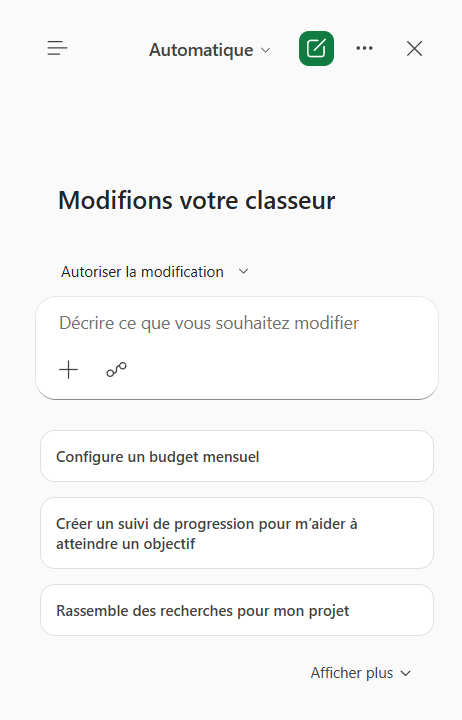
À quoi sert Copilot dans Excel
Copilot te fait gagner le temps que tu passerais à chercher le bon nom de fonction ou à monter une formule compliquée à la main. Tu décris en français le résultat que tu veux, et il te renvoie la formule, le graphique ou l'analyse, prêts à insérer dans ta feuille. Le gain se sent surtout sur les tâches répétitives ou l'exploration d'un jeu de chiffres que tu ne connais pas encore.
Concrètement, tu peux lui demander de résumer un gros tableau de ventes par région, de repérer une tendance sur l'année, ou d'écrire une formule que tu ne saurais pas monter de tête. Il glisse souvent des observations que tu n'aurais pas pensé à chercher, comme un mois qui décroche nettement de la courbe.
La décision finale, elle, te revient toujours. Copilot prépare le travail et suggère, mais c'est à toi de relire son résultat et de garder ou non ce qu'il propose.

Comment lancer une demande à Copilot dans Excel
Copilot répond à des consignes écrites en français sur ton tableau. Tout part du bouton Copilot dans le ruban Accueil.
- 1Ouvre ton classeur et place-toi sur le tableau de données à exploiter.
- 2Clique sur le bouton Copilot, à droite du ruban Accueil.
- 3Tape ta demande en français dans la zone de saisie du volet (par exemple « résume les ventes par région »).
- 4Appuie sur Entrée pour envoyer la demande.
- 5Relis le résultat proposé, puis clique sur Insérer pour l'ajouter à ta feuille.

Pourquoi tu ne vois pas le bouton Copilot dans Excel
Le bouton Copilot n'apparaît que si trois conditions sont réunies, et l'absence de l'une d'elles explique la quasi-totalité des « je ne le trouve pas ».
- 1Il te faut la licence Microsoft 365 Copilot, un abonnement payant qui s'ajoute à ton Microsoft 365 habituel. Copilot dans Excel n'entre pas dans une offre 365 classique, donc sans cette licence, aucun bouton.
- 2Ton classeur doit être enregistré sur OneDrive ou SharePoint, avec l'enregistrement automatique activé. Sur un fichier resté en local, Copilot reste indisponible tant que tu ne l'as pas mis en ligne.
- 3Ta version d'Excel doit avoir reçu la fonctionnalité, déployée par vagues et d'abord sur Excel pour le web. Le sujet bouge vite, l'accès s'est même élargi courant 2026 à certains abonnements grand public, mais rien n'est garanti sur ton compte.
Quand le bouton manque, vérifie ces trois points dans l'ordre plutôt que de traquer une case à cocher. Il n'existe pas de réglage pour « activer » Copilot : c'est la licence et l'emplacement du fichier qui commandent son affichage.

Les termes liés au microsoft Copilot dans Excel
Questions fréquentes sur le microsoft Copilot dans Excel
Non. Le Copilot gratuit que Microsoft propose dans le navigateur ou dans Windows est un service à part, sans accès à tes classeurs. Copilot à l'intérieur d'Excel réclame la licence Microsoft 365 Copilot, un abonnement payant qui s'ajoute à ton offre 365. Sans cette licence, il te reste le bouton Analyser les données, à droite de l'onglet Accueil, qui explore un tableau et propose des graphiques et des tendances gratuitement, sans comprendre le langage courant aussi finement. Microsoft a commencé à en ouvrir l'accès à d'autres formules courant 2026, mais vérifie ce qui est réellement actif sur ton compte avant de compter dessus.
Non. Copilot est un accélérateur, pas un substitut. Il génère des formules que tu dois comprendre et vérifier avant de les valider. Si tu ne sais pas ce que fait une RECHERCHEX ou un tableau croisé dynamique, tu ne pourras pas juger si sa réponse est correcte. Les fondamentaux Excel restent indispensables pour l'utiliser efficacement et repérer ses erreurs.
Oui, comme tout assistant de ce type. Copilot peut mal interpréter ta question, choisir la mauvaise plage ou produire une formule au résultat faux. Vérifie toujours ses sorties, surtout sur des calculs financiers ou des rapports qui servent à décider. Traite-le comme un assistant junior : rapide, mais à relire systématiquement.
Oui, d'après Microsoft, Copilot ne se limite pas à Excel sous Windows : il est aussi proposé dans Excel pour le web et sur Mac, avec la même licence Microsoft 365 Copilot. Le déploiement avance par vagues et a commencé par la version en ligne, donc l'accès peut arriver plus tôt sur un support que sur un autre. Vérifie ce qui est réellement actif sur ton compte.
Pour aller plus loin
Tout ce dont tu as besoin pour passer de la définition à l’usage se trouve ici.

Tout ce qu’il faut savoir sur l’IA dans Excel
Lire la leçon
Ton cours Excel gratuit
3 chapitres pour apprendre les bases et découvrir l'automatisation.
Voir le cours
Télécharge notre cours Excel complet en PDF
Télécharger
Entraîne-toi sur nos 63 exercices corrigés
S’entraînerLe dictionnaire des formules Excel
Chercher une formule