
C'est quoi le mode Agent de Copilot dans Excel ?
Le mode Agent de Copilot est le mode dans lequel l'assistant exécute seul une suite d'actions dans une feuille Excel : analyser les données, écrire des formules, mettre en forme et créer un graphique, en revenant sur son travail au fil des étapes. Là où le Copilot classique répond à une question à la fois, il planifie et enchaîne plusieurs étapes pour mener une tâche complète.
À quoi sert le mode Agent de Copilot dans Excel
Le mode Agent sert à confier à Copilot une tâche entière plutôt qu'un geste isolé. Tu lui décris où tu veux arriver, par exemple transformer un export brut en rapport par catégorie, et il découpe l'objectif en étapes qu'il exécute l'une après l'autre. Il s'adapte à ce qu'il rencontre en route, quitte à reprendre une étape avant de passer à la suivante.
C'est là qu'il se sépare du Copilot classique, resté sur une question à la fois. Le mode Agent prend tout son sens sur les traitements longs, ceux qui te demanderaient d'habitude plusieurs manipulations successives à la main. Pour une simple somme ou un tri rapide, l'assistant ordinaire répond plus directement, sans le détour d'un plan à valider.

Comment activer le mode Agent de Copilot dans Excel
Le mode Agent s'active depuis le volet Copilot, à condition d'avoir une licence Microsoft 365 Copilot et une version qui le propose. Tu bascules sur ce mode, puis tu décris ton objectif au lieu de cliquer toi-même.
- 1Ouvre le volet Copilot en cliquant sur le bouton Copilot, à droite de l'onglet Accueil du ruban.
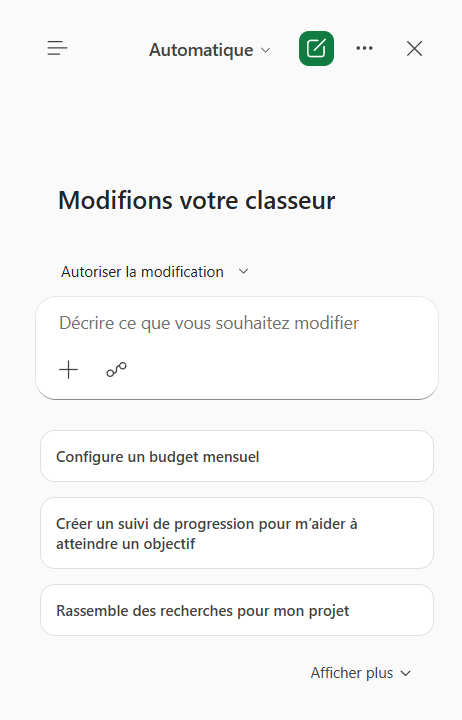
Le sélecteur du haut bascule entre les modes : c'est là qu'apparaît le mode Agent quand la version le propose. - 2En haut du volet, bascule sur le mode Agent. Le libellé et l'emplacement exacts varient selon les versions, le déploiement étant encore en cours.
- 3Décris ton objectif global en une phrase plutôt que chaque étape, par exemple « nettoie cet export et crée un rapport par catégorie ».
- 4Laisse l'assistant établir son plan, puis exécuter les étapes une à une.
- 5Valide chaque étape intermédiaire avant qu'il ne passe à la suivante, pour garder la main sur le résultat.

Pourquoi le mode Agent n'apparaît pas dans ton Excel
Le mode Agent ne s'affiche que si deux conditions sont réunies, et c'est ce qui explique la plupart des « je ne le trouve pas ». Il te faut d'abord une licence Microsoft 365 Copilot, car il fait partie de cette offre payante et non d'Excel seul. Il faut ensuite que ta version l'ait reçu, or Microsoft l'a déployé par vagues sur 2025 et 2026, en commençant par Excel sur le web avant le bureau.
Le plus simple est d'ouvrir le volet Copilot et d'y chercher une bascule vers le mode Agent : si elle n'y est pas, c'est que ta version ne l'a pas encore. Attention à ne pas le confondre avec la commande Analyser les données, qui existe depuis longtemps et tourne sans licence Copilot. Comme la fonctionnalité est récente, son emplacement exact bouge encore d'une mise à jour à l'autre.

Les termes liés au mode Agent
Questions fréquentes
sur le mode Agent

Le Copilot classique répond à une question à la fois : tu demandes, il répond. Le mode Agent, lui, planifie et enchaîne seul plusieurs étapes pour atteindre un objectif global. Tu décris le résultat voulu, il décompose la tâche et l'exécute d'un bout à l'autre en s'adaptant aux résultats intermédiaires.
Il enchaîne des actions qui demanderaient d'habitude plusieurs manipulations manuelles : nettoyer des données, créer des formules, appliquer une mise en forme, agréger et générer un graphique. Il est fait pour les tâches complexes comme transformer un export brut en rapport structuré en une seule demande.
Oui, et c'est voulu. Le mode Agent te montre chaque étape et attend ta validation avant de continuer, tu gardes donc la main sur le processus. Vérifie surtout les étapes intermédiaires, car une description ambiguë peut l'amener à prendre des décisions inattendues.
Pour aller plus loin
Tout ce dont tu as besoin pour passer de la définition à l’usage se trouve ici.

Tout ce qu’il faut savoir sur l’IA dans Excel
Lire la leçon
Ton cours Excel gratuit
3 chapitres pour apprendre les bases et découvrir l'automatisation.
Voir le cours
Entraîne-toi sur nos 63 exercices corrigés
S’entraînerLe dictionnaire des formules Excel
Chercher une formule
Les raccourcis que les pros ont dans les doigts
Voir le tableau