
C'est quoi l'intelligence artificielle dans Excel ?
L'intelligence artificielle dans Excel désigne l'ensemble des fonctions bâties sur les grands modèles de langage et l'apprentissage automatique, depuis l'assistant Copilot jusqu'aux types de données liés. La plupart supposent un abonnement Microsoft 365 à jour et calculent en ligne, sur les serveurs de Microsoft.
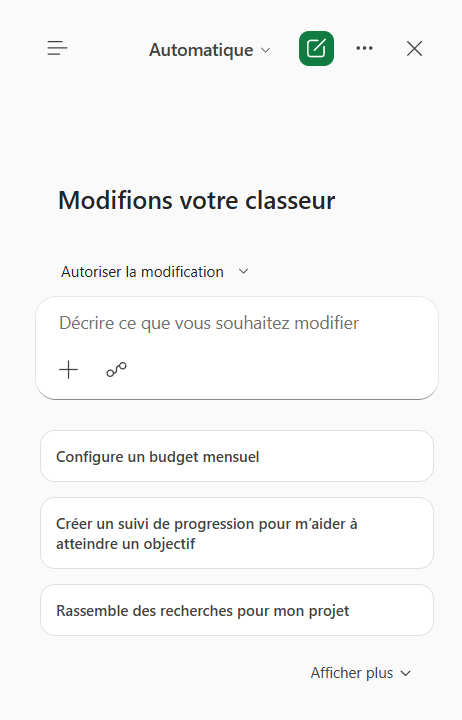
À quoi sert l'intelligence artificielle dans Excel
L'intelligence artificielle dans Excel te permet de décrire une tâche en français et de récupérer la formule, le graphique ou le résumé correspondant, au lieu de tout monter à la main. Elle prend en charge l'exploration et la mise en forme répétitives, et te laisse la décision finale sur l'analyse. Ce n'est pas une seule commande, mais une famille d'outils arrivés par vagues dans Microsoft 365.
On la retrouve aujourd'hui à travers cinq fonctions, chacune avec sa propre fiche :
- 1Copilot est l'assistant qui répond à tes demandes écrites en français, qu'il s'agisse de générer une formule ou de résumer un tableau.
- 2Analyser les données
 examine une plage et propose seul des graphiques, des tableaux croisés et des tendances chiffrées.
 - 3Les types de données liés relient une cellule à une source en ligne, comme un cours de Bourse ou la fiche d'une ville.
- 4Le mode Agent laisse Copilot planifier et enchaîner plusieurs étapes vers un objectif décrit en une phrase.
- 5Python dans Excel
 exécute du vrai code d'analyse dans une cellule, pour ce que la formule ne sait pas faire.

Quelle version d'Excel a l'intelligence artificielle
Ces fonctions n'existent que dans un Excel relié à un abonnement Microsoft 365, celui qui se met à jour tout seul. Une version achetée une fois pour toutes, comme Excel 2021 ou 2024, n'y a pas accès, faute de recevoir les nouveautés au fil de l'eau.
Toutes ne réclament pas le même abonnement. Analyser les données, les suggestions de graphiques et le remplissage instantané sont déjà là dans un Microsoft 365 courant, sans rien payer de plus. Copilot et son mode Agent demandent en revanche la licence Microsoft 365 Copilot, facturée en supplément.
Il n'y a d'ailleurs pas de bouton pour « activer » l'intelligence artificielle. Si tu ne vois pas Copilot à droite de l'onglet Accueil, c'est presque toujours que cette licence n'est pas active sur ton compte, à vérifier auprès de ton service informatique.
Peut-on utiliser ChatGPT ou une autre intelligence artificielle avec Excel
Oui, mais pas de la même façon que les outils intégrés. ChatGPT, Claude ou Gemini ne tournent pas dans Excel : tu leur décris ton besoin dans leur fenêtre, ils te renvoient une formule en texte, et c'est toi qui la recopies dans ta feuille.
Copilot, à l'inverse, agit directement sur le classeur ouvert. Il lit tes colonnes, écrit la formule dans la bonne cellule et insère le graphique sans copier-coller, parce qu'il fait partie d'Excel et voit tes données.
Les deux approches se complètent. Un outil externe dépanne très bien pour rédiger une formule compliquée ou expliquer un message d'erreur, sans rien installer. Dès qu'il faut travailler sur un vrai tableau confidentiel, l'assistant intégré reste plus direct et plus sûr.

Les termes liés à l'intelligence artificielle dans Excel
Questions fréquentes
sur l'intelligence artificielle dans Excel

Vois-la comme une aide, pas comme un oracle. Ses analyses peuvent manquer un facteur que les chiffres ne montrent pas, et ses prévisions prolongent le passé sans anticiper une rupture, une crise ou un nouveau concurrent. Sers-toi de ses suggestions comme point de départ, recoupe-les avec ce que tu connais du terrain, et ne fonde jamais une décision lourde sur une seule sortie automatique.
Ça dépend de ce que tu cherches. Pour agir dans ta feuille, écrire des formules et bâtir des tableaux croisés, Copilot est l'option intégrée. Pour explorer un jeu de chiffres sans rien payer de plus, le bouton Analyser les données suffit souvent. Et pour générer une formule à coller vite fait, un assistant externe comme ChatGPT fait le travail, à condition de vérifier son résultat.
Pour aller plus loin
Tout ce dont tu as besoin pour passer de la définition à l’usage se trouve ici.

Tout ce qu’il faut savoir sur l’IA dans Excel
Lire la leçon
Ton cours Excel gratuit
3 chapitres pour apprendre les bases et découvrir l'automatisation.
Voir le cours
Entraîne-toi sur nos 63 exercices corrigés
S’entraînerLe dictionnaire des formules Excel
Chercher une formule
Les raccourcis que les pros ont dans les doigts
Voir le tableau