
Moyenne SI Excel : Le Guide pour des Analyses Rapides et Fiables
Tu passes des heures à filtrer tes tableaux Excel pour calculer des moyennes ? Tu jongles avec les sélections manuelles pour isoler les ventes d'un commercial ou les salaires d'un département ? Stop. C'est du temps perdu et une porte ouverte aux erreurs. Imagine pouvoir automatiser ces calculs, obtenir des chiffres fiables en quelques secondes et te concentrer enfin sur l'analyse qui apporte de la valeur.
Le problème est simple : les tâches répétitives tuent ta productivité. La solution l'est tout autant : la fonction MOYENNE.SI.
Dans ce guide, je vais te coacher pour maîtriser cette fonction qui va littéralement changer ta façon de travailler. Oublie les filtres et les calculs à la main. Prépare-toi à automatiser tes tableaux de bord et à devenir plus efficace. C'est parti !
Comprendre la logique de la fonction MOYENNE.SI
Avant de plonger dans la technique, saisis l'idée. La fonction MOYENNE.SI est ton assistant personnel. Tu lui donnes une pile de chiffres et tu lui dis : "Calcule la moyenne, mais SEULEMENT pour les valeurs qui respectent cette condition précise". C'est aussi simple que ça.
La syntaxe est hyper intuitive, elle se lit presque comme une phrase :
=MOYENNE.SI(plage_de_critère; critère; plage_à_moyenner)
En fait, pour bien l'utiliser, il suffit de maîtriser la pose des questions pour des résultats précis. Tu dois juste être clair dans ta demande à Excel.
Décortiquons ensemble la syntaxe
Pour ne plus jamais hésiter, décomposons chaque partie de la formule (les "arguments"). Chacun donne une instruction précise à Excel.
| Argument | Son Rôle | Exemple Concret du Monde Pro |
|---|---|---|
| Plage de critère | C'est l'endroit où Excel doit chercher. | La colonne B2:B100 qui liste les noms des commerciaux. |
| Critère | C'est ce qu'Excel doit trouver dans cette plage. | Le texte "Dupont" ou une condition comme ">500". |
| Plage à moyenner | Ce sont les cellules qui contiennent les chiffres à calculer. | La colonne C2:C100 avec les chiffres d'affaires. |
Le troisième argument, plage_à_moyenner, est optionnel. Si tu l'oublies, Excel est assez malin pour faire la moyenne sur la plage_de_critère (à condition qu'elle contienne des nombres, bien sûr). C'est hyper pratique pour calculer la moyenne des factures supérieures à 1000 €, quand tout est dans la même colonne.
Astuce Bonus : N'oublie jamais les guillemets (
" ") pour un critère qui est du texte ou qui contient un opérateur (>,<,<>). Tu écriras">500"ou"Paris". Par contre, pour un simple nombre, les guillemets sont inutiles. C'est une petite règle qui change tout !
Comprendre cette structure, c'est la clé. Une fois que c'est acquis, tu peux analyser tes données avec une précision redoutable. Si tu as besoin d'un rappel, notre guide sur la fonction MOYENNE classique dans Excel est un excellent point de départ.
Passons à la pratique : MOYENNE.SI dans le feu de l'action
La théorie, c'est bien, mais rien ne remplace le terrain. C'est en appliquant MOYENNE.SI à des situations professionnelles réelles que tu vas vraiment saisir sa puissance. Mettons-nous dans la peau de différents métiers.
Scénario 1 : Le quotidien du contrôleur de gestion
Fin du mois. Tu reçois un export de ventes de plusieurs milliers de lignes. Ta mission : en tirer des indicateurs clés, et vite.
-
Calculer le panier moyen pour un produit précis
Tu veux connaître la valeur moyenne des commandes contenant le "Laptop Pro X1".- Plage de critère : La colonne des produits (disons,
A2:A500). - Critère : Le nom du produit :
"Laptop Pro X1". - Plage à moyenner : La colonne des montants de vente (
C2:C500).
La formule se construit toute seule :
=MOYENNE.SI(A2:A500;"Laptop Pro X1";C2:C500)Et voilà. Un chiffre fiable en quelques secondes, sans filtre manuel.
- Plage de critère : La colonne des produits (disons,
-
Analyser la moyenne des ventes supérieures à 500 €
Maintenant, tu veux te concentrer sur les grosses commandes.- Ici, la plage de critère ET la plage à moyenner sont les mêmes : la colonne des montants (
C2:C500). - Le critère est une condition :
">500".
La formule devient encore plus simple :
=MOYENNE.SI(C2:C500;">500") - Ici, la plage de critère ET la plage à moyenner sont les mêmes : la colonne des montants (
Tu vois la souplesse ? On change juste une partie de la formule pour obtenir une analyse totalement différente. C'est ça, l'agilité sur Excel.
Scénario 2 : L'allié du responsable RH
Tu as la base de données du personnel et tu dois préparer des stats pour le comité de direction.
-
Trouver le salaire moyen du département Marketing
- Plage de critère : La colonne des départements (
D2:D200). - Critère :
"Marketing". - Plage à moyenner : La colonne des salaires annuels bruts (
F2:F200).
La formule est tout aussi logique :
=MOYENNE.SI(D2:D200;"Marketing";F2:F200) - Plage de critère : La colonne des départements (
-
Calculer le salaire moyen des employés avec plus de 5 ans d'ancienneté
- Plage de critère : La colonne de l'ancienneté (
E2:E200). - Critère : La condition
">5". - Plage à moyenner : On reprend la colonne des salaires (
F2:F200).
Ce qui nous donne :
=MOYENNE.SI(E2:E200;">5";F2:F200) - Plage de critère : La colonne de l'ancienneté (
Astuce Bonus pour des rapports dynamiques
Ne mets jamais ton critère "en dur" dans la formule. Place-le dans une cellule à part (par exemple, H1) et fais-y référence :=MOYENNE.SI(D2:D200;H1;F2:F200). Maintenant, pour voir les chiffres de la "Comptabilité", tu n'as qu'à taper ce mot en H1. Ton rapport se met à jour instantanément. C'est le secret des tableaux de bord interactifs !
Scénario 3 : Gérer les données imparfaites
La réalité du terrain, c'est que les données sont rarement parfaites. Une enquête de satisfaction avec des notes de 1 à 5, mais des cellules vides ou des zéros qui faussent tout ?
- Calculer la note moyenne en ignorant les réponses invalides
MOYENNE.SIignore nativement les cellules vides. Pour aller plus loin, si tes notes sont enB2:B100:- Pour ignorer les zéros :
=MOYENNE.SI(B2:B100;"<>0") - Pour ignorer textes et erreurs :
=MOYENNE.SI(B2:B100;">=0")
- Pour ignorer les zéros :
Ces cas d'usage montrent que MOYENNE.SI est un véritable couteau suisse. Pour te l'approprier, il n'y a pas de secret : il faut s'exercer. N'hésite pas à pratiquer sur des exercices concrets, car c'est en forgeant qu'on devient forgeron.
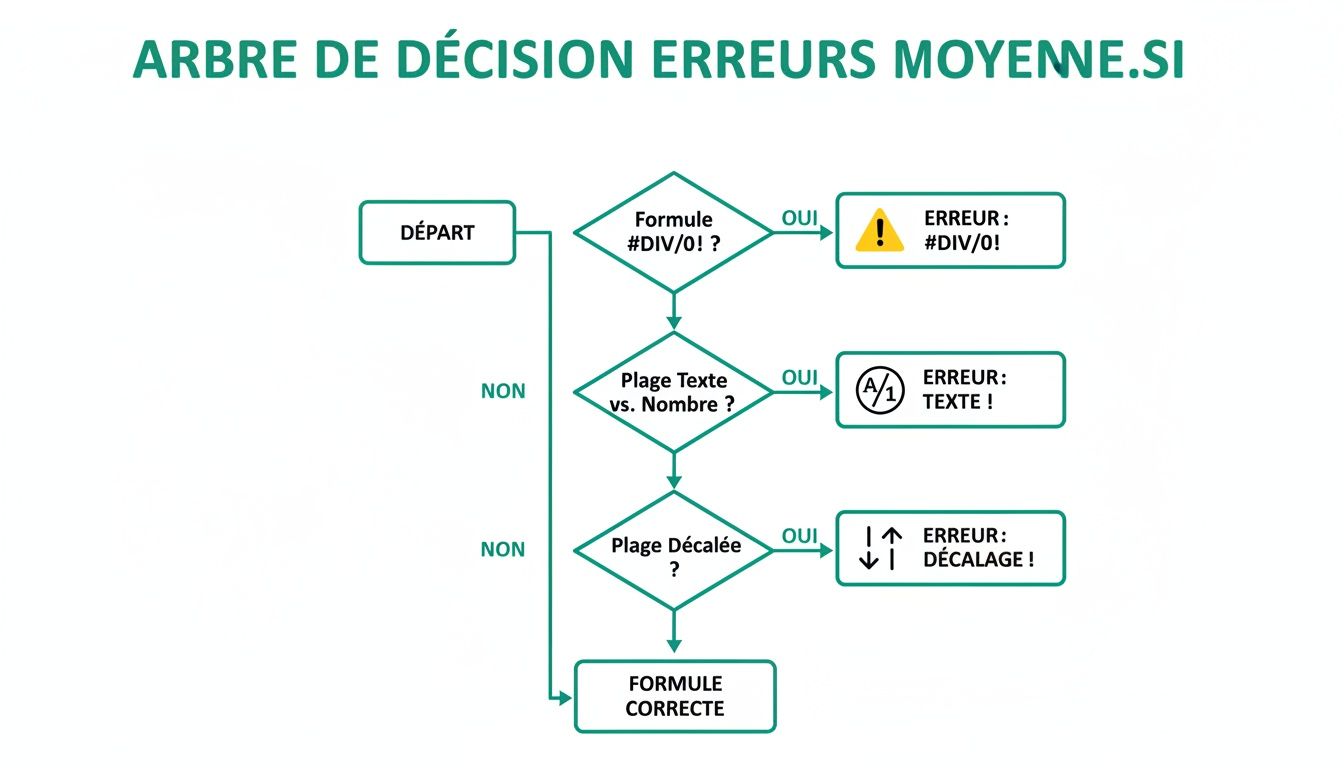
Évite les 4 pièges les plus courants avec MOYENNE.SI
Même avec des années de pratique, on peut tomber dans des pièges. Connaître les subtilités de MOYENNE.SI te fera gagner un temps fou et fiabilisera tes analyses.
1. Le fameux #DIV/0! qui fait désordre
C'est l'erreur la plus fréquente. Elle apparaît quand ton critère ne trouve aucune correspondance dans tes données. Excel essaie de diviser par zéro, ce qui est impossible.
La parade : la fonction SIERREUR
Pour des rapports toujours impeccables, enveloppe ta formule dans SIERREUR. C'est une assurance : si une erreur survient, elle renvoie ce que tu veux à la place.
=SIERREUR(MOYENNE.SI(A2:A100;"Produit X";B2:B100); "Aucune vente")
Au lieu d'un message d'erreur brutal, ta cellule affichera "Aucune vente" ou 0. C'est bien plus pro.
2. La confusion entre texte et nombres
C'est un grand classique. La gestion des guillemets est une règle d'or :
- Texte : Guillemets obligatoires (
"Marseille"). - Nombre seul : Jamais de guillemets (
150). - Nombre avec opérateur : Tout entre guillemets (
">150").
Excel est très pointilleux là-dessus. Une erreur ici et ton résultat sera faux ou nul.
3. Le décalage fatal des plages de données
C'est l'erreur la plus sournoise. Ta plage_de_critère et ta plage_à_moyenner doivent être parfaitement identiques en taille et en alignement. Si l'une va de A2 à A100 et l'autre de B3 à B101, ton calcul sera complètement faussé.
Le réflexe à prendre : Quand tu sélectionnes tes plages, vérifie que le nombre de lignes et de colonnes est identique. C'est un contrôle visuel qui m'a sauvé un nombre incalculable de fois.
4. Le cauchemar des nombres stockés en format texte
Fréquent quand tu importes des données d'un autre système (ERP, CRM). Les chiffres sont vus par Excel comme du texte et sont donc ignorés par MOYENNE.SI.
Comment t'en sortir ?
Sélectionne la colonne, clique sur le petit losange d'avertissement et choisis "Convertir en nombre". Simple et efficace.
Ces quatre points couvrent plus de 90 % des problèmes. Garde-les en tête et tes analyses seront d'une fiabilité à toute épreuve. Pour avoir une idée des compétences recherchées sur le marché de l'emploi, des sites comme Trading Economics montrent à quel point la maîtrise de la donnée est cruciale.
Passe au niveau supérieur quand un seul critère ne suffit plus
Tu maîtrises MOYENNE.SI. C'est excellent. Mais que faire quand ton boss te demande le chiffre d'affaires moyen du vendeur "Martin", mais uniquement pour la région "Sud" ?
Ici, MOYENNE.SI atteint ses limites. Elle ne gère qu'un seul critère. Pour aller plus loin, il faut appeler les forces spéciales d'Excel.
Place à sa grande sœur : MOYENNE.SI.ENS
C'est la version améliorée, capable de gérer jusqu'à 127 conditions en même temps. La seule différence, c'est l'ordre des arguments. On commence par la plage à moyenner.
=MOYENNE.SI.ENS(plage_à_moyenner; plage_critère1; critère1; plage_critère2; critère2; ...)
Pour notre exemple :=MOYENNE.SI.ENS(C2:C1000; A2:A1000; "Martin"; B2:B1000; "Sud")
C2:C1000: Les chiffres d'affaires (ce qu'on veut moyenner).A2:A1000; "Martin": Notre premier critère (le commercial).B2:B1000; "Sud": Notre second critère (la région).
C'est un pilier de l'analyse de données. Pour creuser, jette un œil à notre guide sur la fonction MOYENNE.SI.ENS.
L'approche moderne avec MOYENNE et FILTRE
Si tu as Microsoft 365, une méthode encore plus intuitive s'offre à toi. Tu combines FILTRE pour isoler tes données, puis MOYENNE pour en faire la moyenne. La formule se lit comme une phrase.
=MOYENNE(FILTRE(C2:C1000; (A2:A1000="Martin") * (B2:B1000="Sud"))))
L'astérisque * agit comme un "ET" logique. C'est une technique moderne, redoutablement efficace.
Alors, laquelle choisir ? Un tableau pour t'aider
| Fonction | Nombre de Critères | Idéal pour… | Version Excel |
|---|---|---|---|
MOYENNE.SI |
1 seul | Analyses simples et rapides avec une condition. | Toutes |
MOYENNE.SI.ENS |
Jusqu'à 127 | Analyses complexes avec plusieurs critères fixes. | 2007 et + |
MOYENNE(FILTRE()) |
Illimité | Tableaux de bord dynamiques et conditions complexes. | Microsoft 365 |
En maîtrisant ces trois approches, tu seras armé pour répondre à presque toutes les demandes d'analyse.
En résumé
Bravo ! Tu as maintenant les clés pour réaliser des moyennes conditionnelles comme un pro. Retiens l'essentiel :
MOYENNE.SIest ton couteau suisse pour les analyses rapides avec un seul critère. C'est la base qui couvre 80% des besoins.- Anticipe les erreurs. Utilise
SIERREURpour des rapports propres, vérifie l'alignement de tes plages et le format de tes nombres. La fiabilité avant tout. - Passe à la vitesse supérieure avec
MOYENNE.SI.ENSpour les analyses multicritères, ou la combinaisonMOYENNE(FILTRE())si tu as Microsoft 365 pour une flexibilité maximale.
La seule façon d'ancrer ces compétences est de pratiquer sur tes propres fichiers. Lance-toi, teste, fais des erreurs… C'est comme ça que tu progresseras. C'est un principe fondamental que nous défendons au Dojo : c'est par la pratique que la maîtrise s'installe.
FAQ : Tes questions, mes réponses directes
Pour finir, voici 3 questions qui reviennent tout le temps en formation.
Comment utiliser MOYENNE.SI pour exclure les zéros ?
C'est un besoin hyper fréquent pour ne pas fausser tes analyses. La logique est simple : demande à Excel de ne considérer que les chiffres "différents de zéro". Le critère magique est "<>0".
La formule ressemblera à ça :=MOYENNE.SI(A1:A100;"<>0")
Peut-on faire une moyenne si une cellule contient un mot spécifique ?
Absolument ! C'est là que l'astérisque (*) entre en jeu. Pense à lui comme un joker qui remplace n'importe quelle série de caractères. Pour calculer la moyenne des ventes de tous les produits contenant le mot "Laptop" :
=MOYENNE.SI(A1:A100;"*Laptop*";B1:B100)
Ici, A1:A100 contient les noms des produits et B1:B100 les montants. "*Laptop*" trouve le mot "Laptop" n'importe où dans la cellule.
Astuce Bonus :
"Laptop*"pour les mots qui commencent par Laptop,"*Laptop"pour ceux qui finissent par ce mot. Flexibilité maximale !
La fonction MOYENNE.SI est-elle sensible à la casse (majuscules/minuscules) ?
Non, et heureusement ! Que tu cherches "Dupont", "dupont" ou "DUPONT", MOYENNE.SI trouvera tout. Tu n'as pas à te soucier de la mise en forme du texte, ce qui te simplifie grandement la vie.
Prêt à passer au niveau supérieur et à gagner des heures chaque semaine ? Rejoins Le Dojo Club, où des centaines de professionnels comme toi apprennent à maîtriser Excel et l'automatisation. Tu y découvriras des masterclasses, des exercices pratiques et une communauté pour t'épauler. Fais le premier pas pour devenir indispensable dans ton entreprise sur https://www.ledojo.club.
Tu veux aller plus loin ?
Rejoins Le Dojo Club pour accéder à des formations complètes, des lives experts et une communauté d'entraide.
Essayer pendant 30 jours