
Comment créer un planning d'équipe sur Excel qui se met à jour seul
Lundi matin, 8 h 12. Un manager t'écrit pour signaler une absence. Un collaborateur te demande s'il travaille samedi. Quelqu'un a modifié le fichier Excel local, mais une autre version circule encore par e-mail. Et toi, tu essaies simplement d'organiser le planning d'équipe sans déclencher une série de malentendus.
Si cette scène te parle, c'est normal. Un planning n'est jamais juste un tableau. C'est un point de rencontre entre charge réelle, contraintes humaines, repos légaux, priorités business et qualité de communication. Quand il est flou, toute l'équipe le paie.
Le même schéma revient souvent. Le problème n'est pas Excel. Le problème, c'est l'absence de méthode. Excel devient alors le bouc émissaire, alors qu'avec une structure propre, Power Query et des TCD bien pensés, tu peux transformer un fichier fragile en vrai système de pilotage.
Le chaos du planning d'équipe un problème coûteux
Un planning chaotique crée rarement une seule erreur. Il déclenche une chaîne d'erreurs. Une absence est mal reportée, une tâche n'est pas couverte, un responsable improvise, puis l'équipe perd confiance dans le document censé l'aider.
Ce que coûte vraiment un mauvais planning
Quand le planning devient un puzzle, tu perds sur plusieurs fronts à la fois :
- Temps de management gaspillé quand il faut arbitrer des conflits de version
- Charge mentale de l'équipe quand personne ne sait quelle information est la bonne
- Qualité de service fragilisée quand les bonnes personnes ne sont pas au bon moment
- Climat social dégradé si les mêmes prennent toujours les créneaux pénibles
Un planning flou ne crée pas seulement du retard. Il crée de la méfiance.
Le vrai problème n'est pas le fichier
Beaucoup d'équipes pensent avoir un problème d'outil. En réalité, elles ont un problème de structure. Elles stockent des horaires, des absences, des échanges et des exceptions dans le même endroit, sans règles communes.
Résultat, personne n'ose toucher au fichier. Ou pire, tout le monde le touche.
Si tu veux retrouver de l'air, il faut traiter le planning comme un processus. Pas comme un tableau bricolé le vendredi soir. C'est exactement ce qui fait la différence entre une équipe qui subit et une équipe qui pilote.
Définir les règles du jeu avant de lancer Excel
Avant de créer la moindre formule, pose les règles. C'est le moment où tu décides si ton planning sera accepté ou contesté. Un fichier élégant ne corrigera jamais une règle injuste ou mal communiquée.
Le point le plus sous-estimé, c'est le délai de communication. Publier le planning bien avant le dernier moment laisse à chacun le temps de s'organiser et désamorce les conflits de dernière minute. Ce n'est pas juste du confort. C'est une méthode de prévention.
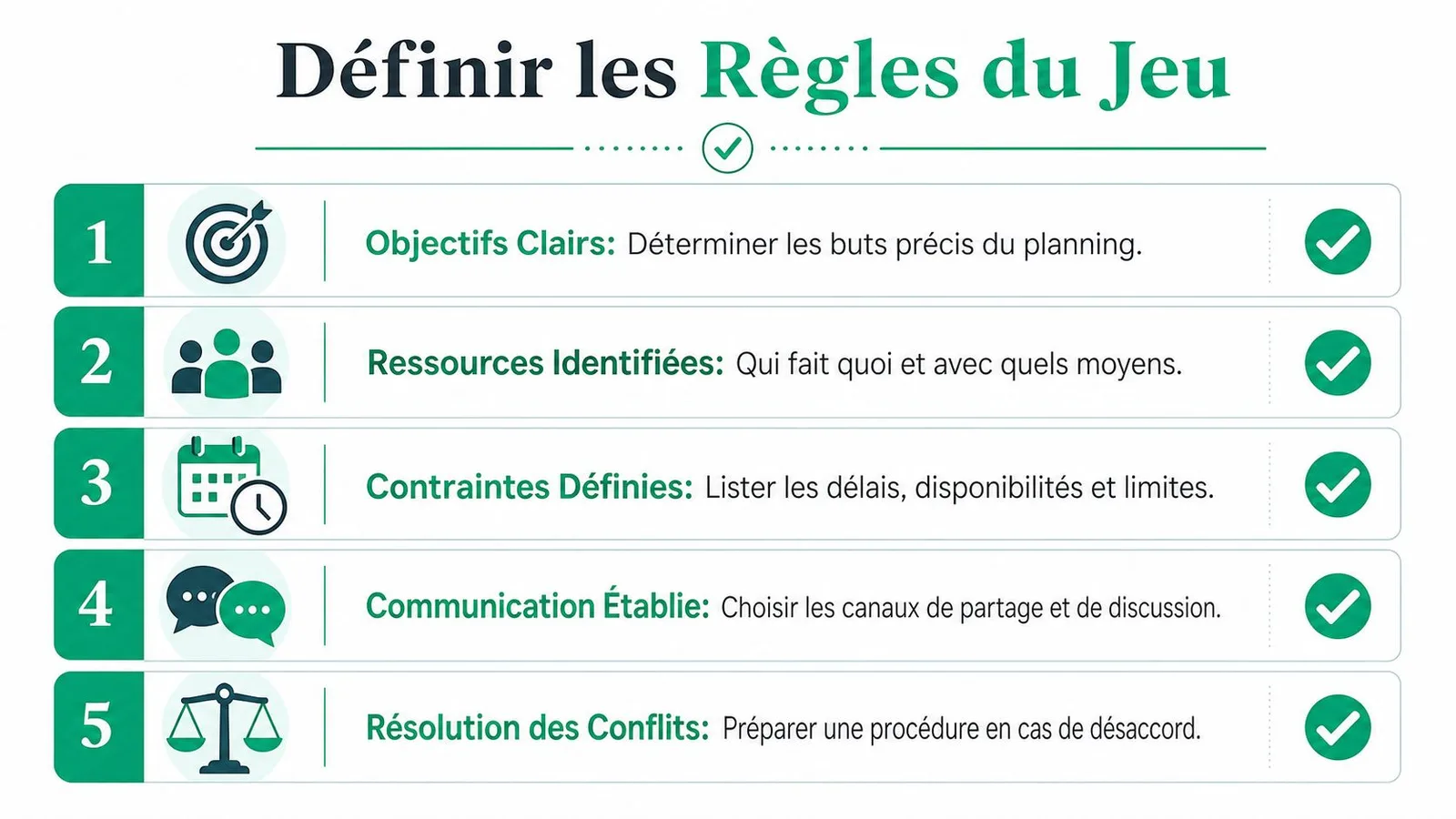
Les cinq règles à fixer d'emblée
Un canal unique fait foi
Tu choisis un seul support officiel. Un fichier partagé, une feuille dédiée, une vue exportée. Pas un mélange entre WhatsApp, e-mail et capture d'écran.Les règles d'absence sont écrites noir sur blanc
Qui demande ? Comment ? Qui valide ? Quand la demande devient-elle définitive ? Si ce n'est pas explicite, tu crées des cas particuliers en série.L'équité n'est pas une impression
Week-ends, fermetures, tâches pénibles, horaires tardifs. Il faut une règle visible, pas une promesse floue.Le planning se fige à une date claire
Une fois publié, tu limites les modifications sauf urgence. Sinon, les collaborateurs n'organisent jamais leur semaine sereinement.Les compétences priment sur l'habitude
Tu ne remplis pas les cases avec les personnes “qui dépannent toujours”. Tu attribues selon les compétences, la disponibilité et la charge.
Règle pratique : si une décision de planning ne peut pas être expliquée en 30 secondes à l'équipe, elle n'est probablement pas assez claire.
Les garde-fous à formaliser
Je te conseille de créer une feuille “Paramètres” dès le départ, même avant la base planning. Tu y listes :
- Les collaborateurs avec leur fonction ou compétence principale
- Les contraintes fixes comme indisponibilités récurrentes ou repos à respecter
- Les types d'affectation comme production, support, astreinte, congé, formation
- Les statuts tels que prévu, validé, à confirmer, absent
Cette logique te servira ensuite pour les listes déroulantes dans Excel via la validation des données. C'est simple, mais c'est l'un des meilleurs remparts contre les erreurs de saisie.
Ce qui ne marche pas
Le “planning imposé” sans concertation crée presque toujours du contournement. Les équipes le voient comme une contrainte arbitraire, pas comme un cadre de travail. Un bon planning, ce n'est pas seulement un document correct. C'est un accord opérationnel compris par tous.
Construire la base d'un planning sain sur Excel
Quand les règles sont posées, Excel redevient ton allié. Pas besoin d'un fichier spectaculaire. Tu as besoin d'une base propre, stable et exploitable.
Le piège classique, c'est de bâtir un planning visuel avant de bâtir une base de données. On fusionne des cellules, on colore des semaines, on ajoute des commentaires partout. C'est joli. C'est aussi presque impossible à automatiser.
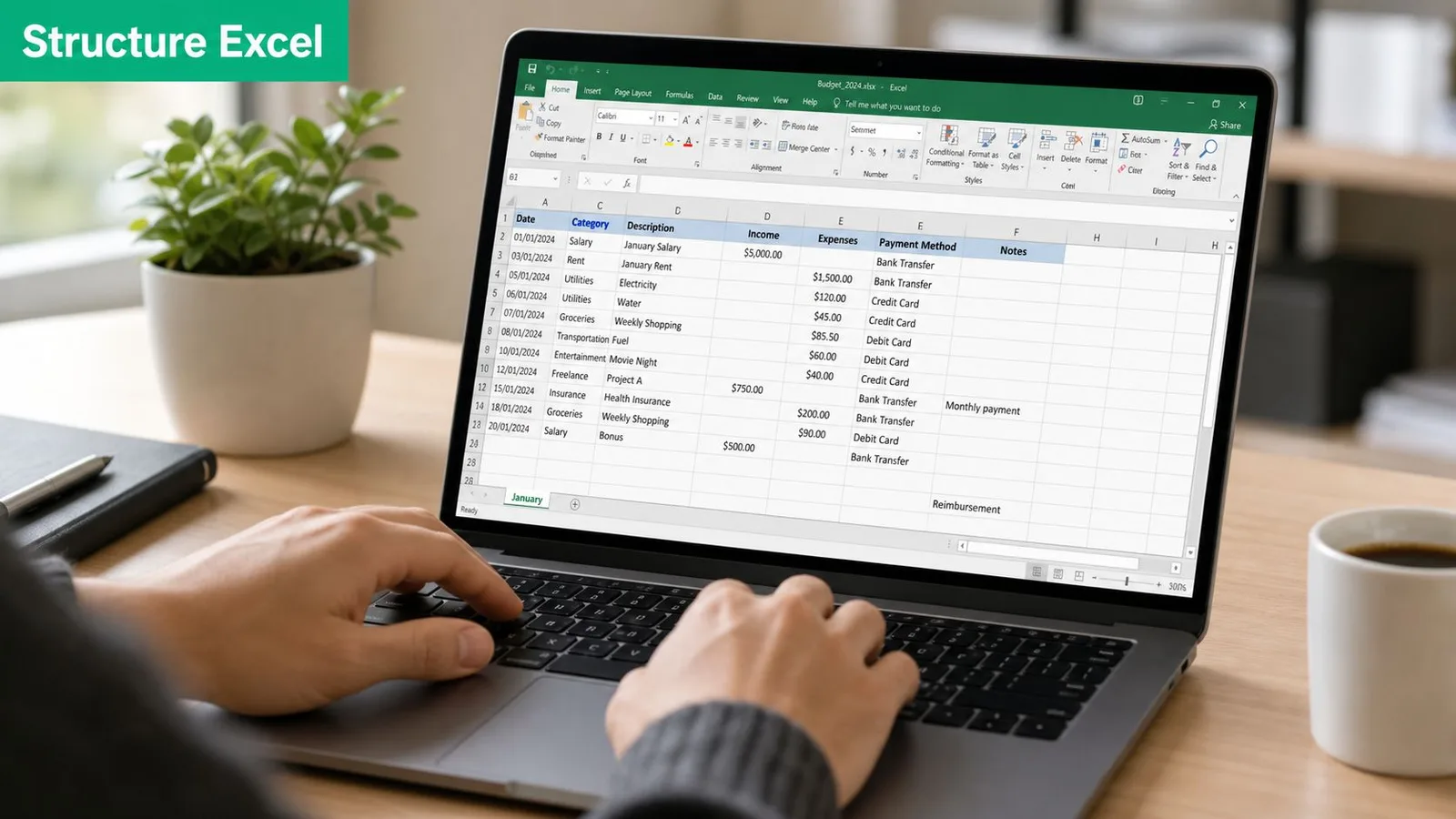
La structure que je recommande
Crée une feuille nommée Base_Planning. Une ligne = une affectation.
Colonnes minimales :
- Date
- Nom
- Équipe ou service
- Projet ou tâche
- Type d'affectation
- Heures prévues
- Statut
- Commentaire
- Compétence requise si utile
Ensuite, sélectionne la plage et utilise Mettre sous forme de tableau. Le tableau structuré te donne des filtres, des références propres et une base parfaite pour les TCD et Power Query.
Tutoriel en 5 étapes
Crée ta feuille de base
N'ajoute aucune cellule fusionnée. Laisse une seule ligne d'en-tête.Transforme la plage en tableau Excel
Raccourci pratique avecCtrl + L. Donne-lui un nom clair, par exempletblPlanning.Sécurise la saisie
Pour les colonnesNom,StatutetType d’affectation, utilise des listes déroulantes. Tu réduis ainsi les variantes de saisie inutiles.Ajoute un premier indicateur de charge
Exemple, pour compter le nombre d'affectations d'une personne sur une période avec NB.SI.ENS :=NB.SI.ENS(tblPlanning[Nom];A2;tblPlanning[Date];">="&B1;tblPlanning[Date];"<="&C1)Visualise les excès avec le formatage conditionnel
Mets en évidence les journées très chargées, les statuts non validés ou les doublons.
Comparaison des approches de construction du planning dans Excel
| Approche | Avantages | Inconvénients | Idéal pour… |
|---|---|---|---|
| Grille visuelle hebdomadaire directement saisie | Lecture rapide au premier coup d'œil | Difficile à filtrer, fragile, peu automatisable | Très petites équipes avec peu de changements |
| Base de données en tableau structuré | Solide, filtrable, compatible TCD et Power Query | Moins “joli” au départ | Équipes qui veulent analyser et automatiser |
| Modèle mixte base + vue de restitution | Combine robustesse et lisibilité | Demande plus de rigueur de conception | RH, contrôle de gestion, managers multi-sites |
Pourquoi cette base change tout
Si tu saisis seulement ce que tu crois planifier, tu pilotes à moitié. La base doit te permettre de comparer le prévu, le réel, les absences et les ajustements.
La meilleure feuille de planning n'est pas celle qui impressionne en réunion. C'est celle qui reste fiable quand la semaine déraille.
Astuce bonus de saisie
Si ton équipe travaille beaucoup dans Excel mais manque d'aisance sur les bases, entraîne-la sur les fonctions simples avant d'aller plus loin. Les fonctions SOMME, MOYENNE, NB, MIN et MAX restent le socle le plus utile pour lire un planning et contrôler des écarts. Pour un mémo rapide, un lexique Excel peut aider à uniformiser le niveau.
Si tu veux la base toute faite, notre planning d’équipe Excel place les jours depuis la date et compte les congés et le télétravail par personne.
Automatiser les mises à jour avec la magie de Power Query
Power Query règle un problème très concret. Tu n'as plus besoin de refaire chaque semaine les mêmes copier-coller. Tu définis une logique une fois, puis Excel la rejoue quand tu cliques sur Actualiser.
C'est exactement ce qu'il faut quand tu reçois des données de plusieurs sources. Un export RH pour les absences, un tableau managérial pour les shifts, des fichiers d'équipe déposés dans un dossier partagé. Sans automatisation, tu consolides à la main. Avec Power Query, tu industrialises.
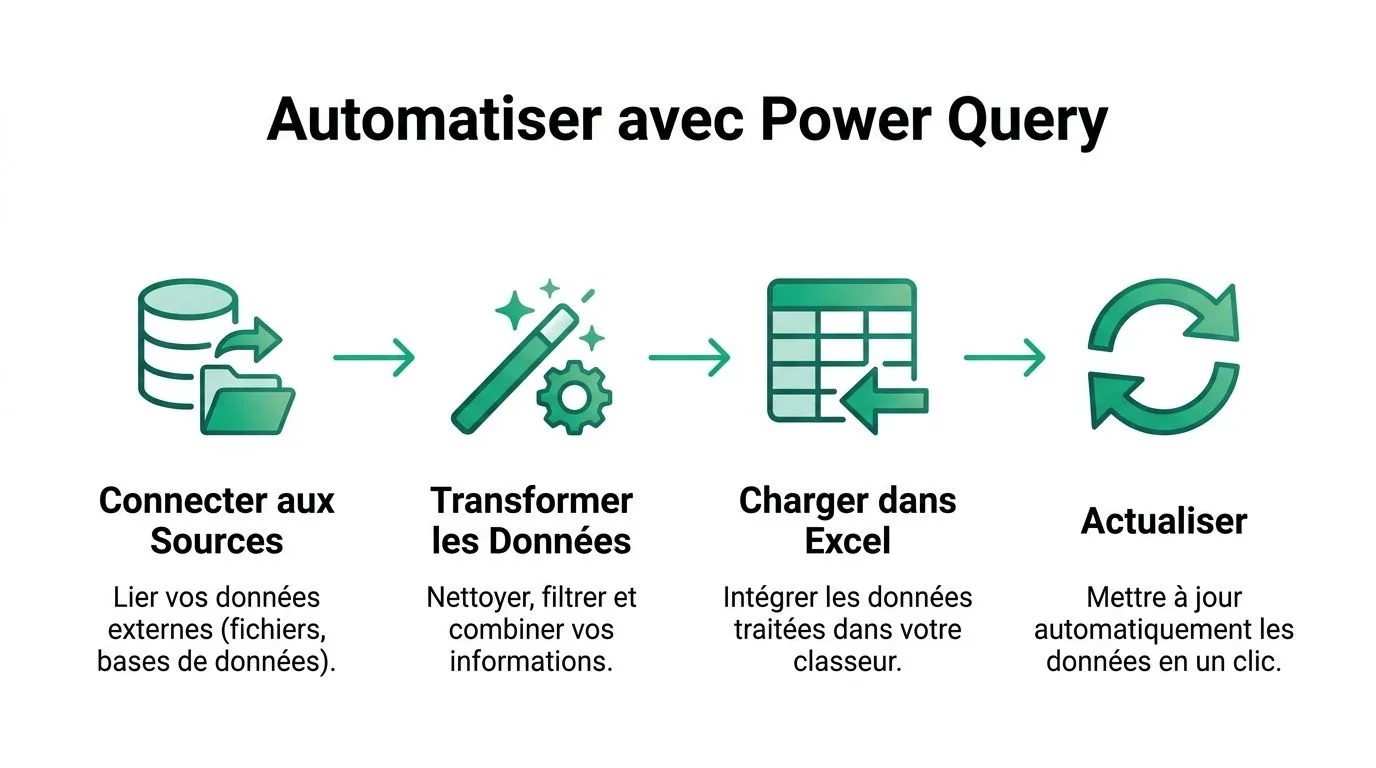
Le cas d'usage le plus utile
Prenons un cas réaliste. Les demandes de congé validées arrivent dans un dossier, sous forme de fichiers Excel standardisés. Tu veux qu'elles alimentent automatiquement ton planning maître.
Voici la logique :
Chaque fichier source respecte la même structure
Date, nom, type d'absence, validation.Power Query se connecte au dossier
Il lit tous les fichiers présents.Tu nettoies les colonnes une fois
Types de données, noms de colonnes, suppression de lignes inutiles.Tu combines les fichiers
Toutes les absences validées remontent dans une seule table.Tu charges le résultat dans Excel
Ensuite, ton planning peut croiser ces données avec la base principale.
Tutoriel pas à pas
Connecter un dossier
Dans Excel, va dans Données > Obtenir des données > À partir d'un fichier > À partir d'un dossier.
Sélectionne le dossier des absences. Power Query liste les fichiers disponibles. Clique sur Combiner et transformer.
Nettoyer les données
Dans l'éditeur Power Query :
- supprime les colonnes inutiles
- renomme proprement les champs
- filtre les lignes non validées si besoin
- définis les bons types de données
Par exemple, Date en date, Heures en nombre décimal, Nom en texte.
Uniformiser les libellés
Tu peux remplacer des variantes comme “CP”, “Congés payés” ou “conge” par une seule valeur officielle. C'est essentiel si tu veux faire ensuite des TCD propres.
Point de vigilance : Power Query automatise parfaitement un processus stable. Si les fichiers source changent de structure tous les trois jours, ce n'est pas l'outil qui est en cause. C'est la gouvernance.
Charger et actualiser
Charge la requête dans une feuille dédiée, par exemple Absences_Consolidees. Ensuite, dans ton classeur, un clic sur Actualiser tout met à jour les données.
Si tu veux progresser sur ce point, ce guide sur Power Query dans Excel est une très bonne porte d'entrée.
Ce que tu y gagnes
Le premier gain n'est pas “faire joli”. Le premier gain, c'est de sortir des tâches répétitives à faible valeur.
Les transformations Power Query les plus utiles pour un planning
| Transformation | À quoi elle sert | Pourquoi c'est utile |
|---|---|---|
| Filtrer les lignes | Garder seulement les absences validées ou une période donnée | Tu évites de polluer le planning avec des brouillons |
| Fusionner des requêtes | Croiser planning, absences et référentiel collaborateurs | Tu reconstruis une vision unique |
| Ajouter une colonne conditionnelle | Catégoriser automatiquement certains cas | Tu standardises sans retouche manuelle |
| Modifier les types | Convertir correctement dates et heures | Tu fiabilises les calculs |
| Supprimer les doublons | Nettoyer les saisies répétées | Tu limites les erreurs de consolidation |
Ce qui marche et ce qui casse le système
Ce qui marche :
- Des sources homogènes
- Des noms de colonnes stables
- Un dossier unique de dépôt
- Une feuille de sortie séparée de la feuille de saisie
Ce qui casse le système :
- Les retouches manuelles dans les tables chargées
- Les colonnes renommées au hasard
- Les fichiers avec plusieurs tableaux sur la même feuille
- Les saisies libres sans référentiel commun
Quand tu organises le planning d'équipe avec cette logique, Excel cesse d'être une corvée. Il devient une chaîne de traitement.
Analyser et communiquer le planning avec les TCD
Une fois la base propre et les données consolidées, le plus intéressant commence. Les TCD transforment un fichier de saisie en outil de décision. Tu ne regardes plus seulement qui travaille quand. Tu vois la charge, les trous, les déséquilibres et les arbitrages à faire.
C'est particulièrement important dès que l'équipe grandit. Un outil centralisé devient alors indispensable. Un logiciel dédié est une option, mais une structure Excel bien conçue avec des TCD et Power Query reste une alternative puissante et personnalisable pour quantifier les besoins, suivre les heures et diffuser les emplois du temps (organisation du planning pour équipe structurée).

Les trois vues à créer
La vue par personne
Lignes : Nom
Colonnes : Semaine ou Date
Valeurs : somme des Heures prévues
Cette vue montre immédiatement qui est surchargé et qui a de la capacité.
La vue par projet ou activité
Lignes : Projet ou tâche
Valeurs : somme des Heures prévues
Filtres : Statut, Équipe, Période
Très utile pour les contrôleurs de gestion, les RH et les managers qui doivent arbitrer entre plusieurs priorités.
La vue par type d'affectation
Lignes : Type d’affectation
Valeurs : nombre d'occurrences ou somme d'heures
Tu repères vite si les absences, formations ou missions support grignotent trop la capacité productive.
Créer un mini-tableau de bord
Voici un bon enchaînement :
- Insère un TCD à partir de
tblPlanning - Ajoute des segments pour filtrer par équipe, période ou statut
- Crée un graphique croisé dynamique pour visualiser l'occupation
- Ajoute une zone d'impression propre pour partager une synthèse claire
Tu peux apprendre la mécanique dans ce tutoriel pour créer un tableau croisé dynamique, puis l'adapter à ton modèle.
Un TCD bien construit répond en quelques secondes à une question qui prendrait 20 minutes dans une grille classique.
Bien communiquer le planning
L'analyse ne sert à rien si l'équipe reçoit une restitution illisible. Je recommande deux sorties distinctes :
- Une vue managériale pour piloter la charge, les écarts et les arbitrages
- Une vue équipe plus simple, filtrée, propre à imprimer ou exporter en PDF
Évite de partager la base brute à tout le monde. Sinon, tu mélanges pilotage, saisie et consultation dans le même espace. C'est le meilleur moyen de réintroduire du désordre.
Le bon compromis entre personnalisation et robustesse
Le grand avantage d'Excel, c'est la souplesse. Le grand risque d'Excel, c'est aussi la souplesse. Tu peux tout personnaliser, donc tu peux aussi créer un monstre impossible à maintenir.
Mon conseil est simple. Garde trois couches :
- une base de données
- une couche d'automatisation
- une couche de restitution
Si tu respectes cette séparation, ton planning reste lisible, maintenable et évolutif.
Pour le construire pas à pas, le cas pratique Planning d’équipe dynamique remplace les congés saisis à la main par des compteurs qui se tiennent à jour.
En résumé et l'astuce bonus du pro
Pour organiser le planning d'équipe sans t'épuiser, retiens cette méthode en quatre appuis :
Définis les règles
Le planning doit être compréhensible, équitable et stable.Construis une base propre dans Excel
Une ligne par affectation, aucune cellule fusionnée, des listes de saisie contrôlées.Automatise la consolidation avec Power Query
Les absences, exports et mises à jour doivent remonter sans bricolage manuel.Pilote avec les TCD
Tu prends de meilleures décisions quand la charge devient visible.
L'astuce bonus consiste à créer une table calendrier dans une feuille séparée, avec une colonne TypeJour contenant Ouvré, WE ou Férié. Ensuite, tu fusionnes cette table avec ton planning dans Power Query. Tu peux alors filtrer les jours non travaillés, repérer les anomalies et fiabiliser tes calculs de charge sans reprendre le fichier à la main.
FAQ Tes questions sur le planning d'équipe
Questions Fréquentes
| Question | Réponse |
|---|---|
| Excel suffit-il pour tous les plannings ? | Non. Excel fonctionne très bien si tu construis une vraie base, des règles stables et une automatisation minimale. Quand le volume, la complexité ou les contraintes de diffusion deviennent trop lourds, un logiciel spécialisé peut devenir plus adapté. |
| Comment éviter que le fichier soit modifié n'importe comment ? | Sépare la saisie, les requêtes Power Query et les tableaux de bord. Protège les feuilles sensibles, limite les zones modifiables et désigne un canal officiel de publication. |
| Que faire si l'équipe n'est pas à l'aise avec Excel ? | Commence par un modèle simple. Forme l'équipe aux bases de saisie, aux filtres et aux listes déroulantes. Si besoin, structure une montée en compétences progressive autour des fonctions essentielles puis de Power Query et des TCD. |