
Comment faire un concat dans Power Query, texte ou tables
Power Query n’a pas de fonction qui s’appelle Concat. Le langage M colle du texte avec Text.Combine, ou avec l’opérateur & dans une colonne personnalisée. Il empile aussi des tables entières, mais par un tout autre geste, Ajouter des requêtes.
Le mot recouvre donc deux gestes qui n’ont presque rien en commun. Cette page commence par celui que la plupart des recherches visent, coller du texte de plusieurs colonnes en une seule valeur.
Power Query a déjà sa fiche du lexique et deux articles qui couvrent l’outil dans son ensemble. L’un est une formation pas à pas, l’autre un tutoriel d’import et de nettoyage.
Cette page se concentre sur l’assemblage de texte et sur l’empilement de tables. Elle établit ce que devient une valeur manquante, et ce que devient une colonne renommée d’un fichier à l’autre. Les deux réponses viennent de la documentation officielle de Microsoft.
Contacts pour Power Query
Télécharge le classeur de l’article pour refaire chaque étape sur les mêmes données.
Le tableau Contacts sert d’exemple à toute la première moitié de l’article. Chaque ligne y porte un prénom, un nom, une ville et une année d’adhésion. Karim n’a pas renseigné sa ville, et c’est cette case restée vide qui montre ce que devient une valeur manquante dans un assemblage de texte. Les tableaux Cotisations, ExportSeptembre et ExportOctobre servent ensuite au regroupement puis à l’empilement de tables, dans les sections qui suivent.
| A | B | C | D | |
|---|---|---|---|---|
| 1 | Prenom | Nom | Ville | AnneeAdhesion |
| 2 | Amélie | Roussel | Nantes | 2023 |
| 3 | Karim | Belaïd | 2024 | |
| 4 | Salomé | Ferretti | Lyon | 2022 |
| 5 | Thibault | Nguyen | Rennes | 2024 |
| A | B | C | D | E | F | G | |
|---|---|---|---|---|---|---|---|
| 1 | Prenom | Nom | Ville | AnneeAdhesion | NomComplet | Fiche | CodeAdherent |
| 2 | Amélie | Roussel | Nantes | 2023 | Amélie Roussel | Amélie Roussel, Nantes | Roussel-2023 |
| 3 | Karim | Belaïd | 2024 | Karim Belaïd | Karim Belaïd | Belaïd-2024 | |
| 4 | Salomé | Ferretti | Lyon | 2022 | Salomé Ferretti | Salomé Ferretti, Lyon | Ferretti-2022 |
| 5 | Thibault | Nguyen | Rennes | 2024 | Thibault Nguyen | Thibault Nguyen, Rennes | Nguyen-2024 |
| A | B | |
|---|---|---|
| 1 | Adherent | Activite |
| 2 | Amélie Roussel | Yoga |
| 3 | Amélie Roussel | Natation |
| 4 | Karim Belaïd | Escalade |
| 5 | Salomé Ferretti | Yoga |
| 6 | Salomé Ferretti | Course |
| 7 | Salomé Ferretti | Natation |
| 8 | Thibault Nguyen | Escalade |
| A | B | |
|---|---|---|
| 1 | Client | Montant |
| 2 | Menuiserie Albouy | 420 |
| 3 | Fleurs de Léa | 180 |
| 4 | Atelier Costa | 950 |
| A | B | C | |
|---|---|---|---|
| 1 | Nom du client | Montant | Remise |
| 2 | Boulangerie Ferrand | 610 | 30 |
| 3 | Garage Naït | 275 | 0 |
| A | B | C | D | |
|---|---|---|---|---|
| 1 | Client | Montant | Nom du client | Remise |
| 2 | Menuiserie Albouy | 420 | ||
| 3 | Fleurs de Léa | 180 | ||
| 4 | Atelier Costa | 950 | ||
| 5 | 610 | Boulangerie Ferrand | 30 | |
| 6 | 275 | Garage Naït | 0 |
Assembler du texte de plusieurs colonnes avec Text.Combine
Text.Combine assemble une liste de valeurs de texte en une seule chaîne, avec un séparateur facultatif posé entre chaque élément. Sa documentation officielle le définit ainsi, avec la syntaxe Text.Combine(texts as list, optional separator as nullable text). Son exemple le plus simple colle « Seattle » et « WA » en "SeattleWA", sans rien entre les deux faute de séparateur donné.
Text.Combine({[Prenom], [Nom]}, " ")
Cette formule se pose depuis Ajouter une colonne puis Colonne personnalisée, où elle vaut la colonne NomComplet du tableau FicheContact montré plus haut. La liste peut porter autant d’éléments que nécessaire, et le séparateur reste identique entre chacun d’eux, jamais un mélange de plusieurs signes de ponctuation dans un seul appel.
Fusionner des colonnes sans écrire de formule
Power Query propose aussi un geste sans code pour un résultat voisin. Cette fusion reste réservée aux colonnes de type texte, selon la documentation officielle du support Microsoft.
Le bouton Fusionner les colonnes vit dans l’onglet Transformer, et remplace les colonnes sélectionnées par une seule, nommée Fusionnée par défaut. Sa boîte de dialogue laisse choisir le séparateur inséré entre les valeurs.
Ce bouton efface les colonnes d’origine une fois la fusion posée. La colonne personnalisée de la section précédente les garde intactes, à côté du résultat obtenu. Le choix entre les deux dépend de ce que la suite de la requête doit encore lire dans ces colonnes séparées.
Convertir un nombre en texte avant de le concaténer
La fusion de colonnes ne travaille que sur du texte, et une colonne numérique comme AnneeAdhesion doit d’abord changer de type avant d’y entrer. Les opérateurs du langage M confirment cette rigueur avec leur propre exemple d’erreur, où additionner un nombre et un texte n’est pas pris en charge, et la même règle vaut pour l’opérateur & entre un texte et un nombre.
Text.Combine({[Nom], Text.From([AnneeAdhesion])}, "-")
Text.From fabrique cette version textuelle, un nombre, une date ou une heure en entrée, et rend toujours du texte selon sa documentation officielle, dont l’exemple donne Text.From(3) pour "3". La colonne CodeAdherent du tableau FicheContact applique exactement cette conversion sur chacune de ses quatre lignes.
Garder un texte propre quand une valeur manque
Karim n’a pas renseigné sa ville, et sa case reste vide dans le tableau Contacts montré plus haut. Une concaténation sur la feuille, avec CONCAT ou l’opérateur &, insère quand même le séparateur autour d’une cellule vide, ce qui double la virgule ou le tiret attendu dans le résultat final.
Text.Combine({[NomComplet], [Ville]}, ", ")
Text.Combine se comporte autrement, sa documentation officielle précise que toute valeur null de la liste est ignorée avant l’assemblage. Son propre exemple le prouve, Text.Combine({"Seattle", null, "WA"}, ", ") rend "Seattle, WA", jamais "Seattle, , WA" avec une virgule qui ne mène nulle part.
Une cellule vide importée depuis un tableau Excel arrive généralement en null dans Power Query, ce qui explique pourquoi la colonne Fiche du tableau FicheContact ne porte aucune virgule orpheline sur la ligne de Karim. C’est l’inverse de ce que fait CONCAT sur la feuille, qui insère son séparateur même autour d’une case vide.
La nuance mérite d’être retenue, parce qu’elle explique les virgules orphelines qui survivent malgré tout. Une valeur null disparaît avec son séparateur, quand une chaîne vide, elle, compte pour un élément à part entière et laisse la virgule derrière elle. Text.Combine({"Karim Belaïd", null}, ", ") rend donc "Karim Belaïd", là où Text.Combine({"Karim Belaïd", ""}, ", ") rend "Karim Belaïd, ". Une colonne issue d’un calcul qui rend du texte vide tombe dans le second cas.
Regrouper des lignes et combiner leurs textes en une seule cellule
Le tableau Cotisations liste une ligne par activité, et Salomé Ferretti en pratique trois, chacune sur sa propre ligne. Rassembler ses activités sur une seule ligne demande un regroupement, avec Text.Combine appliqué au résultat du groupe plutôt qu’à une simple colonne de la table d’origine.
Table.Group(Cotisations, "Adherent", {"Activites", each Text.Combine([Activite], ", ")})
Cette écriture reprend telle quelle la syntaxe de Table.Group, dont l’argument aggregatedColumns attend un nom de colonne suivi d’une expression appliquée au groupe, comme son propre exemple le fait avec une somme plutôt qu’un texte. Sa documentation avertit aussi que l’ordre des lignes renvoyées n’est pas garanti, donc l’ordre des activités dans le texte final peut varier d’une actualisation à l’autre sans un tri posé avant le regroupement.
Empiler des tables avec Ajouter des requêtes
ExportSeptembre et ExportOctobre sont deux tables distinctes, chacune la sortie d’un mois de facturation. Les empiler l’une sous l’autre demande Ajouter des requêtes, plutôt que Text.Combine. Le bouton vit dans l’onglet Accueil, groupe Combiner, selon la documentation officielle de Power Query, et son menu propose deux variantes.
Ajouter des requêtes ajoute la seconde table à la requête déjà sélectionnée. Ajouter des requêtes en tant que nouvelles crée à la place une troisième requête, et laisse les deux premières inchangées.
Au-delà de deux tables, sa boîte de dialogue passe en mode Trois tables ou plus. Chaque table à empiler se choisit alors dans une liste, plutôt que par un simple clic sur son onglet.
Table.Combine({ExportSeptembre, ExportOctobre})
Repérer le piège d’une colonne renommée entre deux tables
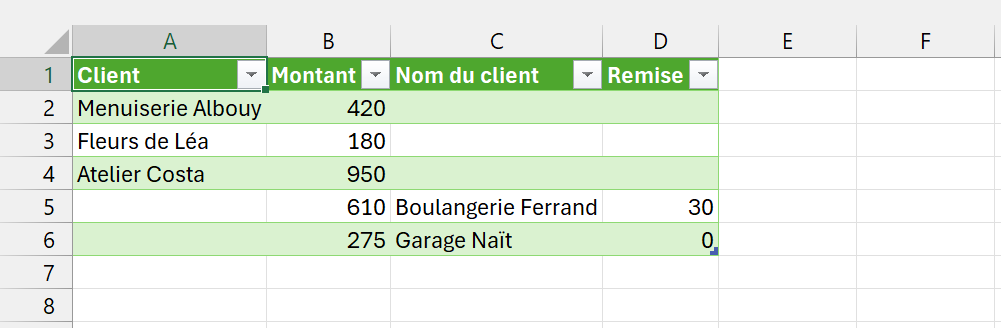
ExportOctobre appelle sa colonne clé Nom du client là où ExportSeptembre l’appelle Client, un écart de libellé banal entre deux exports mensuels. L’onglet TablesEmpilees montré plus haut donne ce que Ajouter des requêtes en fait, sans qu’aucun message ne prévienne du problème.
La documentation officielle le dit sans détour, l’opération d’ajout apparie les colonnes par leur nom exact, jamais par leur position dans le tableau. Une colonne absente d’une table reçoit la valeur null à sa place dans le résultat.
Client et Nom du client deviennent ainsi deux colonnes séparées, chacune à moitié vide, plutôt qu’une seule colonne pleine. L’ordre du résultat suit celui des tables, les colonnes de la première d’abord, puis celles que la seconde apporte en plus, dans leur propre ordre. Renommer la colonne dans l’un des deux exports avant l’ajout referme le piège.
Le paramètre columns facultatif de Table.Combine tient le même rôle, puisqu’il impose un schéma de colonnes attendu et ramène à null celles qui ne s’y retrouvent pas. Un nom de colonne qui varie d’un fichier à l’autre reste la cause la plus fréquente d’un empilement qui déçoit.
Questions fréquentes
Power Query n’a pas de fonction nommée Concat. Le langage M assemble du texte avec Text.Combine, ou avec l’opérateur & dans une colonne personnalisée, deux écritures qui remplacent CONCAT et CONCATENER de la feuille.
Un sélecteur de colonne comme [Activite], employé dans Text.Combine, renvoie la liste entière des valeurs de cette colonne dans le tableau ou le groupe courant. Aucune cellule n’a besoin d’être nommée une par une, contrairement à une formule de feuille qui doit toutes les citer.
Text.Combine et Fusionner les colonnes n’acceptent chacun qu’un seul séparateur fixe par appel. Un séparateur qui varie selon la ligne demande une colonne personnalisée avec un test, par exemple une condition if qui choisit la ponctuation avant l’assemblage.
Chaque geste de Power Query s’ajoute au volet Étapes appliquées, décrit sur la fiche du lexique, et supprimer cette étape suffit à revenir aux colonnes d’origine. Aucune donnée n’est perdue tant que la requête n’a pas été chargée par-dessus la source.
L’éditeur avancé, ouvert depuis l’onglet Accueil, accepte Table.Combine tapé directement, avec la liste des requêtes à empiler entre accolades. C’est la même fonction que le bouton écrit tout seul, seulement composée à la main plutôt que choisie dans une boîte de dialogue.