
Comment se servir de Power Query avec un tutoriel français en PDF
Lundi matin, Sarah, contrôleuse de gestion, ouvre trois exports PDF de son ERP, un fichier paie en CSV et un tableau Excel laissé par son prédécesseur. Elle doit consolider 4 000 lignes, supprimer les doublons, normaliser les dates et livrer son reporting à 10 h. Chaque mois, le même marathon recommence, avec des copier-coller fragiles et des formules SI qui cessent de fonctionner dès qu'une colonne change de place.
Power Query peut transformer ce rituel en parcours reproductible. Tu pars d'un fichier brut, tu documentes chaque transformation, puis tu actualises la requête quand le nouvel export arrive. Pour approfondir les bases, tu peux aussi consulter ce guide sur comment utiliser Power Query.
Pour avoir ce parcours sous la main pendant que tu travailles, télécharge notre tutoriel Power Query en français au format PDF. En huit chapitres, il va du premier import jusqu'à l'actualisation, et chaque geste y est montré avant et après sur un petit tableau, avec les libellés exacts de l'interface française.
Tutoriel Power Query en français (PDF)
Le tutoriel en PDF, à garder à côté de ton Excel ou à imprimer.
Le quotidien qui te pousse à chercher un tutoriel PDF Power Query
À la fin du mois, un comptable récupère un export d'écritures, une RH reçoit le fichier de paie et un contrôleur de gestion attend les données de l'ERP. Les formats ne s'accordent pas toujours. Les dates changent de présentation, les intitulés sont abrégés, les séparateurs diffèrent et un PDF scanné peut même nécessiter une reconnaissance de caractères avant toute analyse.
Sarah connaît Excel. Elle sait filtrer, créer un tableau croisé dynamique et écrire une formule conditionnelle. Pourtant, elle perd du temps à vérifier des colonnes déplacées, des cellules vides ou des espaces invisibles. Un copier-coller paraît rapide sur un fichier, puis devient une corvée à chaque nouvel export. Une formule liée à la position d'une colonne peut aussi cesser de fonctionner dès que le logiciel source modifie son modèle.

Le bon réflexe consiste à séparer la source du traitement
Power Query organise le travail en gardant le fichier brut à part. Tu connectes la source, tu appliques les transformations dans une requête, puis tu charges le résultat dans Excel. La documentation française présente ce cycle en 4 phases, Connecter, Transformer, Combiner, Charger, tout en précisant que la source reste inchangée pendant le traitement dans sa documentation française Power Query.
Cette séparation facilite les contrôles. L'export comptable demeure disponible pour comparaison, le fichier de paie conserve sa structure d'origine et le contrôleur de gestion peut relire les étapes appliquées. La requête devient une sorte de recette : tu suis les mêmes opérations lorsque le prochain fichier arrive.
Réflexe professionnel : garde les fichiers sources dans un dossier dédié et réserve un autre emplacement aux résultats chargés.
Un bon tutoriel Power Query doit donc suivre un cas concret, de l'import du fichier brut jusqu'à l'actualisation du reporting. Il doit aussi traiter les difficultés rencontrées par les professionnels francophones, comme les exports paie, les données ERP mal typées et les PDF contenant plusieurs tableaux ou des pages scannées. Pour construire ce parcours, tu peux consulter ce guide pratique sur l'utilisation de Power Query.
Prérequis et premier pas dans l'interface Power Query
Un export de paie arrive chaque mois avec des colonnes mal nommées, des dates interprétées comme du texte et parfois des cellules vides. Avant de corriger ces anomalies, vérifie ton environnement et prépare un fichier d'essai. Power Query est disponible dans Excel pour Windows, Excel pour Mac et Excel pour le web, ainsi que dans Microsoft 365 et les versions Excel 2024, 2021, 2019 et 2016. Les libellés peuvent varier selon ta version, et sur Mac comme sur le web l'éditeur ne propose pas tous les connecteurs, celui des PDF par exemple.
Prépare les accès aux dossiers qui contiennent tes exports. Dans un répertoire partagé, ton compte doit pouvoir lire les fichiers. Commence avec un petit classeur représentatif, doté d'en-têtes compréhensibles et de quelques anomalies contrôlées. Tu apprendras plus facilement à repérer une étape incorrecte sur quelques lignes que dans un export ERP volumineux.
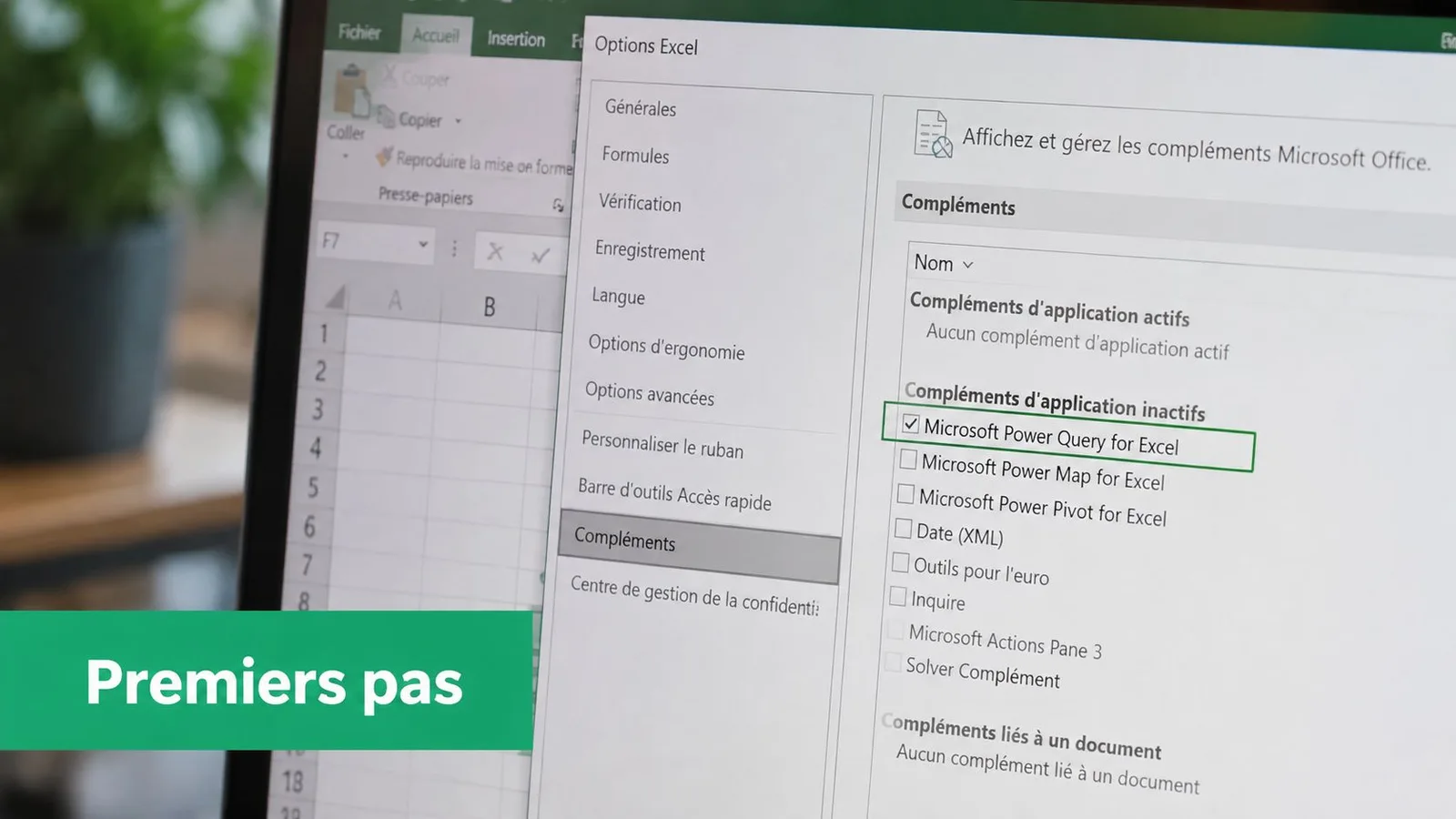
Ouvrir l'éditeur sans brûler les étapes
Pour importer un classeur, suis cette séquence :
- Ouvre l'onglet Données. Choisis Obtenir des données, puis À partir d'un fichier et À partir d'un classeur Excel.
- Sélectionne le fichier source. Excel présente les feuilles et les tableaux disponibles.
- Utilise l'explorateur. Choisis l'objet utile, puis clique sur Transformer les données. Tu gardes ainsi la préparation dans l'éditeur avant toute publication.
- Observe l'éditeur. La fenêtre contient la liste des requêtes, l'aperçu central et le volet Étapes appliquées.
- Teste le chargement. Fermer et charger place le résultat dans une feuille selon les réglages proposés. Avec Fermer et charger dans…, tu choisis une connexion uniquement, une feuille ou un rapport croisé.
Une requête décrit l'ensemble du traitement. Une étape enregistre une action, comme supprimer une colonne ou modifier un type. Une transformation change le contenu ou la présentation du résultat. Le type de données précise si une colonne contient du texte, une date, un nombre entier ou un nombre décimal. Lis la liste des étapes après chaque manipulation, comme tu relirais une recette avant de la réutiliser sur le prochain export.
Pour compléter cette prise en main, consulte le parcours Power Query dans Excel proposé par Le Dojo. Il peut t'aider à passer du premier fichier nettoyé à une requête réutilisable, notamment pour des exports paie ou des données ERP.
Point à retenir : “Transformer les données” ouvre l'atelier de préparation. “Charger” publie le résultat. Tant que tu restes dans l'éditeur, tu peux modifier la recette sans toucher à la source.
Importer et transformer tes données étape par étape
Un export de ventes issu d'un ERP francophone arrive souvent avec plusieurs obstacles à la fois. Le fichier CSV contient un numéro de facture, une date, un client, une adresse, un montant et un centre de coût. Le séparateur est un point-virgule, les montants utilisent la virgule décimale, et certaines lignes sont incomplètes. Pour un comptable ou un contrôleur de gestion, l'objectif consiste à passer de ce fichier brut à une table fiable, puis à une requête que tu pourras réutiliser au prochain export.
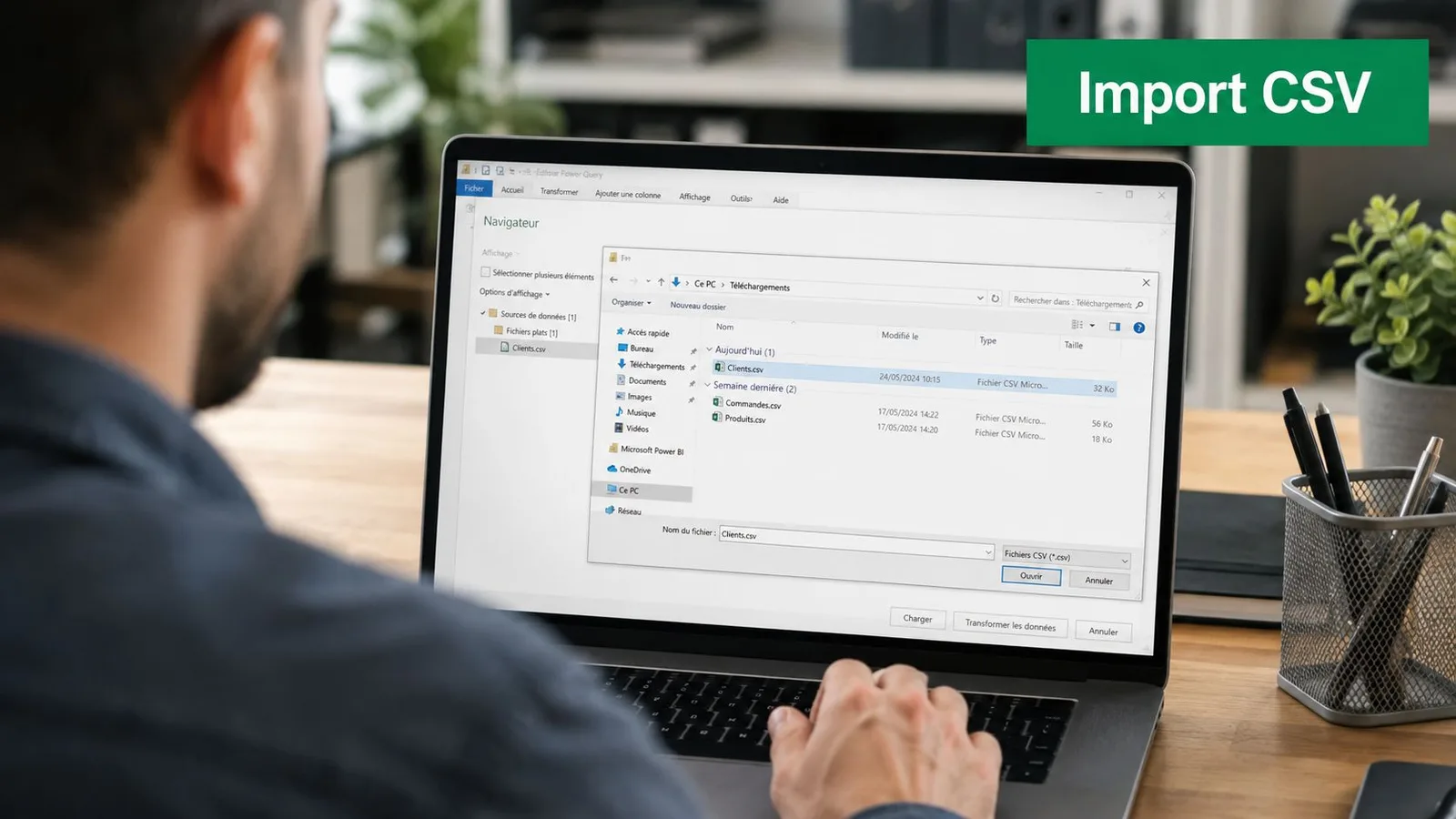
Corriger l'import avant de nettoyer
Commence par le connecteur Texte/CSV. Dans l'aperçu, vérifie le séparateur. Si toutes les informations apparaissent dans une seule colonne, sélectionne le point-virgule. Contrôle aussi la première ligne : elle doit contenir les noms des champs, et non le titre du fichier ou la date d'extraction.
Les types de données demandent une attention particulière. Une date reconnue comme texte ne se filtrera pas correctement par période. Un montant importé comme texte ne pourra pas être additionné de manière fiable. Si l'ERP utilise les conventions françaises, choisis les paramètres régionaux adaptés pour interpréter la virgule décimale. Examine enfin les premières lignes, les erreurs et les noms de colonnes avant de charger la table.
Le ruban Transformer sert ensuite d'atelier de nettoyage. Supprime les colonnes techniques inutiles au reporting, filtre les valeurs nulles dans les champs indispensables et remplace les séparateurs incohérents. Pour un fichier RH, la même logique s'applique à un export de paie : contrôle les matricules, les dates et les montants avant toute analyse. Si l'adresse doit alimenter un tableau de suivi, fractionne-la afin d'isoler la rue, le code postal et la ville.
Construire une suite d'étapes lisible
Pour obtenir l'année d'une date, sélectionne la colonne, ouvre les commandes de date, puis choisis l'année. Pour harmoniser les noms clients, transforme le texte en majuscules ou en minuscules selon la règle de ton équipe. Pour éviter de compter deux fois une facture, sélectionne NuméroFacture et supprime les doublons à partir de cette clé métier.
Chaque action s'inscrit dans Étapes appliquées. Renomme les étapes avec des intitulés faciles à relire, comme Types corrigés, Colonnes utiles, Doublons supprimés ou Année extraite. Si une valeur change de façon inattendue, clique sur les étapes précédentes pour repérer l'opération responsable. Cette méthode ressemble à une recette : tu peux vérifier chaque instruction, puis la rejouer sur un nouvel export.
| Besoin professionnel | Transformation adaptée | Vérification à faire |
|---|---|---|
| Écarter des lignes incomplètes | Filtrer les valeurs nulles | Ne pas supprimer une valeur vide légitime |
| Préparer une analyse annuelle | Extraire l'année d'une date | Contrôler le type Date |
| Nettoyer une adresse | Fractionner une colonne | Vérifier le séparateur utilisé |
| Éviter un double comptage | Supprimer les doublons | Choisir une clé métier fiable |
| Préparer un montant | Remplacer ou convertir le séparateur | Contrôler le type décimal |
Tu peux consolider cet apprentissage avec des exercices Power Query pour importer et nettoyer des données. Avant Fermer et charger, relis l'aperçu final : vérifie les colonnes, les erreurs et les champs utilisés par tes indicateurs. Charge ensuite le résultat dans une feuille Excel ou vers une destination adaptée à ton tableau croisé dynamique.
Fusionner des sources et créer des colonnes sur mesure
Un export de paie peut contenir les heures et les matricules, tandis qu'un référentiel RH contient les services et les centres de coût. Power Query rapproche ces deux sources sans recopier les informations ligne par ligne. Le même principe s'applique à un export ERP et à une table Excel de référence.
Réaliser une jointure gauche
Dans l'éditeur, ouvre Accueil, puis Fusionner des requêtes. Choisis les écritures comptables comme première table et le référentiel comme seconde. Clique sur Numéro de compte dans les deux aperçus, puis sélectionne une jointure gauche. Toutes les écritures restent ainsi présentes, y compris celles dont le compte n'existe pas encore dans le référentiel.
Power Query ajoute une colonne contenant les correspondances. Utilise son bouton d'extension pour récupérer TVA et Centre de coût. Une ligne sans résultat mérite une vérification avant toute suppression. Elle peut correspondre à un compte récemment créé, à un espace invisible ou à une différence de format, par exemple un identifiant texte d'un côté et numérique de l'autre.
Contrôle avant fusion : donne aux deux colonnes de rapprochement le même type et la même présentation. Nettoie aussi les espaces superflus afin que deux identifiants réellement identiques soient reconnus comme tels.
Pour un traitement RH mensuel, place les exports de paie dans un dossier organisé, puis connecte Power Query à ce dossier. La combinaison applique la même série d'étapes aux fichiers qui suivent une structure commune. Un nouvel export pourra être intégré lors de l'actualisation si les colonnes indispensables gardent des noms cohérents. Les PDF scannés demandent toutefois une préparation spécifique, car leur contenu n'est pas toujours exploitable comme un tableau.
Ajouter des colonnes métier
Une colonne personnalisée transforme les données techniques en information directement utile au suivi. Pour réunir un nom et un prénom dans une nouvelle colonne, utilise l'expression M suivante :
[Nom] & " " & [Prénom]
Pour extraire le mois d'une date :
Date.Month([Date])
Un contrôleur de gestion peut créer une colonne conditionnelle pour repérer un écart supérieur à 5 % entre une valeur calculée et une valeur de référence. L'interface française permet de construire cette règle sans rédiger tout le code. En langage M, la condition s'écrit avec if ... then ... else, et non avec la fonction Excel SI.
Pour une adresse e-mail RH, ajoute une colonne d'exemple après avoir nettoyé les espaces, puis combine le prénom et le nom selon le format retenu par ton organisation. Traite les valeurs nulles avant la concaténation. Définis aussi le type d'une date avant d'en extraire le mois. L'ordre des étapes évite les erreurs difficiles à repérer dans une requête réutilisable.
Tu peux pratiquer ces rapprochements avec les exercices Power Query consacrés aux rapprochements. Termine en supprimant les colonnes intermédiaires et en renommant clairement la requête, par exemple Ecritures_enrichies ou Paie_consolidee.
Paramètres, requêtes réutilisables et optimisation
Une requête devient réutilisable lorsque ses éléments variables sont séparés des transformations. Dans Accueil, ouvre Gérer les paramètres, puis crée un paramètre pour l'exercice fiscal ou le chemin du dossier contenant les exports. Tu pourras l'employer dans un filtre de date ou dans la connexion à la source.
Pour un contrôleur de gestion, ce réglage évite de remplacer la même année dans plusieurs filtres. Pour une équipe RH, un paramètre de chemin facilite le passage d'un dossier local à un répertoire partagé, si les droits d'accès sont correctement définis. Pense à nommer clairement chaque paramètre, par exemple Annee_exercice ou Chemin_exports, afin de comprendre son rôle dès la réouverture du fichier.
Passer de la requête à la fonction
Si plusieurs fichiers ERP nécessitent le même nettoyage, transforme la requête en fonction personnalisée en langage M. Elle reçoit une entrée, comme le contenu d'un fichier, puis applique la même suite d'étapes à chaque document. Une requête de combinaison par dossier peut appeler cette fonction sur les fichiers détectés. Cette méthode convient aussi aux exports de paie dont la structure reste identique d'un mois à l'autre.
L'ordre des transformations améliore la lisibilité et peut réduire le temps de traitement :
| Action | Pourquoi la placer tôt ou tard |
|---|---|
| Définir les types | Évite les calculs incohérents |
| Supprimer les colonnes inutiles | Réduit les données manipulées |
| Filtrer les lignes | Limite le périmètre analysé |
| Fusionner les tables | À faire après préparation des clés |
| Charger le résultat | Publie uniquement la table finale |
Diagnostiquer avant d'optimiser
Désactive le chargement des requêtes intermédiaires utilisées seulement pour préparer les données. Supprime les colonnes inutiles dès que possible, évite les jointures imbriquées et réserve Table.Buffer aux situations où son effet a été vérifié. Le buffering peut aussi augmenter la consommation de mémoire.
Observe la durée d'actualisation, le volume de lignes évaluées et l'étape qui ralentit une fusion. Teste chaque modification sur une copie de la requête, puis compare le résultat et le temps obtenu. Tu éviteras ainsi d'accélérer un traitement au prix d'une donnée perdue.
Pour progresser, travaille par blocs courts sur tes fichiers professionnels, puis conserve les étapes qui produisent une requête claire et actualisable.
En résumé, plan d'action et astuce bonus
Un export paie arrive avec des colonnes mal nommées, un fichier ERP mélange des formats, ou un PDF scanné bloque l'extraction. Pars de ce fichier réel et avance par petites étapes. Ton objectif est de passer d'un nettoyage ponctuel à une requête que tu peux relire, actualiser et transmettre.

Ton parcours de montée en compétences
- Semaine 1, importer et nettoyer. Charge un fichier de ventes CSV, corrige les types, traite les valeurs vides et retire les colonnes inutiles.
- Semaine 2, fusionner. Ajoute un référentiel produits ou clients, puis vérifie les lignes sans correspondance.
- Semaine 3, créer et piloter. Ajoute des colonnes calculées et un paramètre d'année pour éviter les changements manuels.
- Semaine 4, mutualiser. Transforme ton nettoyage en fonction réutilisable et applique-la à un dossier partagé.
Astuce bonus : associe Power Query à Power Pivot pour modéliser plusieurs tables et exploiter des tableaux croisés dynamiques. Pour une agrégation simple, Regrouper par rassemble plusieurs lignes en une seule sans formule DAX, comme dans l'exercice regrouper et agréger avec Power Query.
Garde ce plan près de toi. Choisis des noms d'étapes cohérents et des exemples proches du travail d'un comptable, d'un contrôleur de gestion ou d'un RH.
Imprime le plan, puis coche chaque étape après l'avoir reproduite sur ton propre fichier. Une requête sauvegardée devient un modèle réutilisable pour le prochain export paie, le prochain rapprochement comptable ou le prochain reporting de gestion.
Les questions à se poser avant de se lancer dans Power Query
Power Query fonctionne-t-il avec mon Excel
Oui, si ta version d'Excel inclut Power Query. L'interface varie selon que tu travailles sous Windows, Mac, sur le web ou avec Microsoft 365. Elle peut aussi différer entre 2024, 2021, 2019 et 2016. Certaines fonctions M récentes demandent une version actualisée. Vérifie donc ton environnement avant de suivre chaque étape.
Quels fichiers peux-tu importer
Tu peux partir d'un classeur Excel, d'un CSV, d'un dossier ou d'une base de données. Le connecteur PDF permet d'explorer les tables détectées avant de les transformer dans la documentation du connecteur PDF. Pour un PDF disponible en ligne, le connecteur Web peut convenir.
Un export paie avec des colonnes décalées, un fichier ERP aux types incohérents ou un PDF scanné demandent parfois une préparation supplémentaire. Un document scanné n'a pas toujours de véritable tableau. Une conversion OCR peut alors être nécessaire avant l'importation.
Combien de temps faut-il pour être autonome
Cela dépend de ton niveau, de ta pratique et de la complexité des fichiers. Suis une progression simple : nettoyage, fusion, paramètres, puis automatisation. Reproduis le parcours sur un export paie, un fichier ERP et un tableau de suivi. Tu comprendras mieux les étapes en les appliquant à tes tâches qu'en mémorisant des boutons isolés.
Peut-on partager une requête
Oui. Tu peux transmettre les étapes et le code M à un collègue. La requête doit toutefois retrouver ses sources, ses paramètres et ses clés de fusion. Documente les chemins et les règles utilisées, surtout si plusieurs personnes travaillent sur des postes différents.
Power BI ou VBA sont-ils préférables
Power Query prépare et combine les données. Power BI sert à construire un modèle et à publier des visualisations. VBA automatise des actions dans Excel avec une logique différente. Choisis l'outil selon le besoin : nettoyer un export, produire un tableau de bord ou automatiser une action répétitive.