
Comment construire un tableau de bord financier sur Excel
Tu en as marre de ces reportings statiques qui te prennent des heures chaque mois ? Attendre la fin du mois pour analyser la performance, c'est comme piloter une F1 en regardant uniquement dans le rétroviseur. Le vrai problème n'est pas seulement le temps que tu perds, mais aussi les risques d'erreurs et cette incapacité à avoir une vision dynamique et en temps réel de ton activité.
Cet article est là pour t'apprendre à construire, pas à pas, un tableau de bord financier sur Excel qui va transformer ton quotidien. Fini le rôle de "rassembleur de données", place à celui de copilote stratégique !
Pourquoi ton reporting financier actuel te freine
Dans un monde où chaque décision compte, s'appuyer sur des copier-coller et des processus manuels n'est plus une option. Tu connais ce scénario par cœur : les après-midis entiers à jongler entre une multitude de fichiers, à vérifier des formules à n'en plus finir, en croisant les doigts pour qu'aucune coquille ne se soit glissée dans les chiffres.
Ce temps si précieux, tu pourrais le consacrer à l'analyse stratégique, à conseiller la direction, ou à chercher des pistes pour optimiser la performance. Au lieu de ça, tu passes ton temps à préparer les données plutôt qu'à les exploiter. C'est non seulement frustrant, mais ça limite considérablement ton véritable impact.
Les coûts cachés d'un processus dépassé
Le problème va bien au-delà de la simple perte de temps. Un reporting financier traditionnel, c'est aussi un nid à problèmes bien concrets :
- Manque de réactivité : Quand le comité de direction te pose une question pointue, combien de fois as-tu dû répondre "je reviens vers toi avec le chiffre" ? Le temps de lancer une nouvelle extraction, de refaire les calculs… l'élan est perdu.
- Fiabilité en question : Même avec la plus grande rigueur, le risque d'erreur humaine est omniprésent. Une simple faute de frappe peut fausser toute une analyse et, pire, conduire à de mauvaises décisions.
- Vision figée : Tes rapports sont une photo prise à un instant T. Ils peinent à montrer les tendances de fond, à permettre de simuler des scénarios ou d'explorer les données de manière interactive.
Ce schéma illustre parfaitement le cycle classique qui mène inévitablement de la saisie manuelle à des décisions prises trop tard.
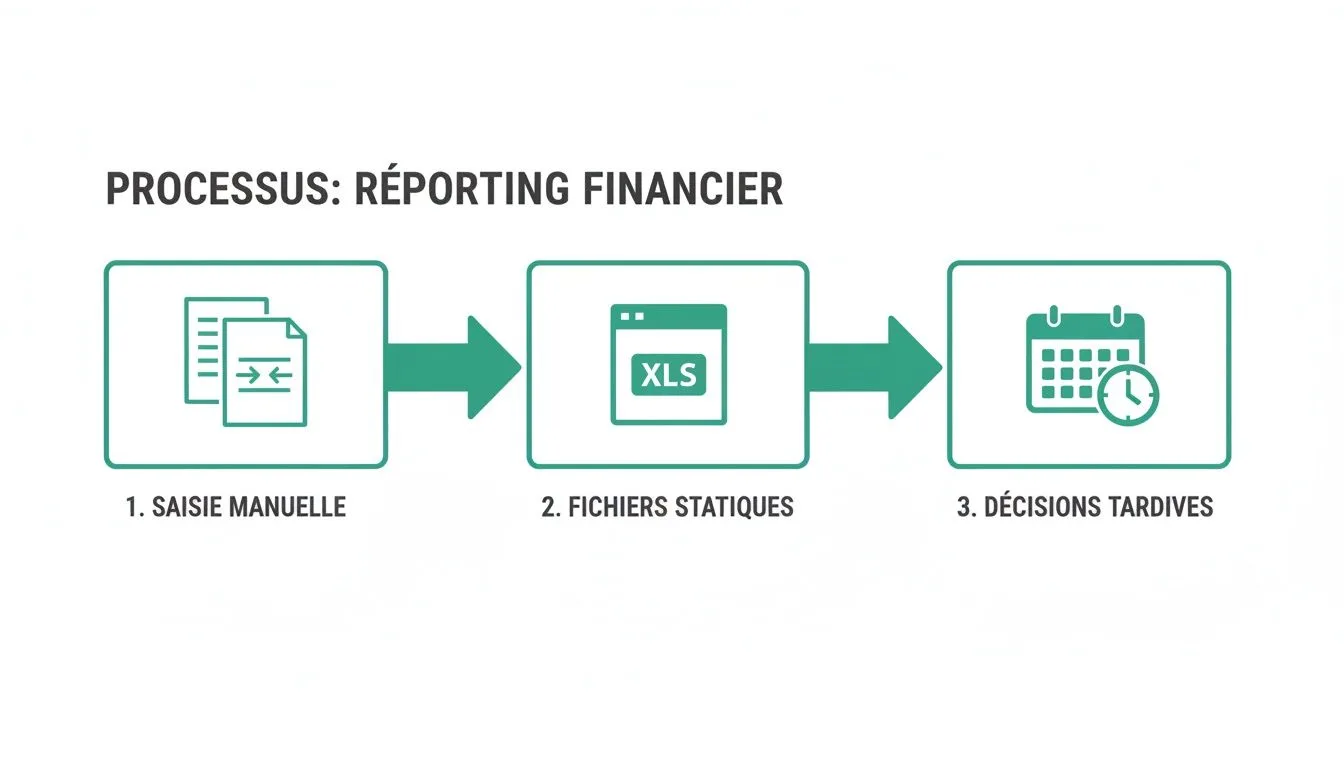
On voit bien la rupture entre la collecte des données et leur véritable exploitation. C'est un goulot d'étranglement qui coûte une fortune en agilité.
L'alternative : le tableau de bord financier dynamique
Heureusement, tu disposes d'une solution redoutable pour transformer ce processus laborieux en un véritable outil de pilotage : le tableau de bord financier sur Excel. Quand il est bien conçu, il ne se contente pas de présenter des chiffres. Il raconte une histoire, met en évidence les écarts et te donne les moyens d'anticiper.
L'objectif n'est pas de créer un rapport de plus, mais de construire un copilote intelligent qui travaille pour toi et transforme tes données brutes en décisions éclairées.
Ce guide est justement là pour t'accompagner, étape par étape, dans la création d'un outil qui va radicalement changer ta façon de travailler.
Prêt à passer au niveau supérieur ? Alors, c'est parti.
Pour monter un reporting complet sur un cas réel, le cas pratique Reporting financier mensuel déroule la construction mois par mois.
Mettre ses données au carré avec Power Query
C'est l'étape la plus critique, et pourtant, c'est trop souvent celle qu'on a tendance à bâcler. Soyons directs : la fiabilité d'un tableau de bord financier sur Excel dépend entièrement de la qualité de tes données. Si les fondations sont bancales, tout l'édifice s'écroule.
Oublie les heures passées à nettoyer manuellement tes fichiers chaque mois. Cette époque est révolue. Pour ça, on va utiliser l'arme secrète des pros d'Excel : Power Query.
Imagine un assistant personnel infatigable intégré à Excel. Tu lui montres une seule fois comment se connecter à tes sources (exports comptables, ERP, fichiers CSV), comment nettoyer les données et les mettre en forme. Ensuite, à chaque actualisation, il refait tout le boulot pour toi, en une fraction de seconde et sans jamais faire d'erreur. C'est exactement ça, Power Query.
La fin des manipulations manuelles
Tu connais sans doute ce cycle infernal du reporting mensuel : télécharger les exports, ouvrir chaque fichier, supprimer les lignes de totaux, corriger les formats de date, remplacer les virgules par des points… C'est répétitif, chronophage et une source inépuisable d'erreurs.
Power Query met un terme à tout ça. Il enregistre chaque étape de transformation que tu effectues et te permet de la rejouer à l'infini sur de nouvelles données. C'est la fin du copier-coller et le début d'un flux de données robuste et fiable.
D'ailleurs, il arrive souvent que les exports bruts ne soient pas dans un format Excel propre. Si tu dois régulièrement extraire des données de documents PDF, sache qu'il existe des méthodes efficaces. N'hésite pas à consulter ce guide pour convertir un PDF en Excel et à intégrer cette étape en amont de ton processus.
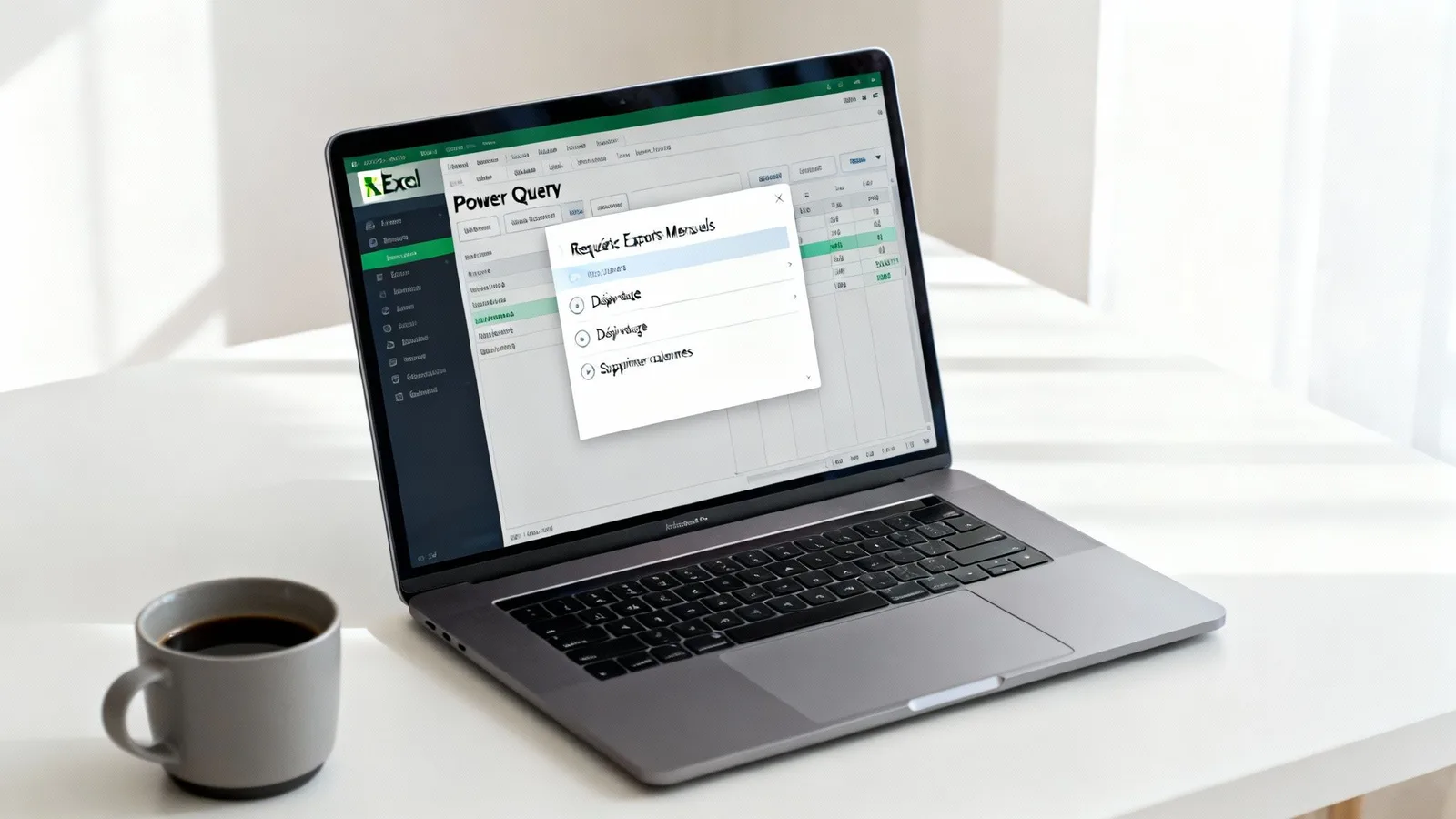
Prise en main rapide de Power Query
Mettons les mains dans le cambouis avec un cas très courant. Disons que tu reçois chaque mois un export CSV de tes transactions, stocké dans un dossier partagé.
Voici comment automatiser la consolidation et le nettoyage :
-
Se connecter au dossier : Dans Excel, va dans l'onglet
Données>Obtenir des données>À partir d'un fichier>À partir d'un dossier. Sélectionne le dossier où sont stockés tes exports. Power Query va alors lister tous les fichiers qu'il contient. -
Combiner les fichiers : Clique sur
Combiner et transformer les données. Power Query va intelligemment ouvrir chaque fichier, détecter la structure des données et les empiler les unes sous les autres dans une seule grande table. C'est magique. -
Nettoyer et transformer : L'éditeur Power Query s'ouvre. C'est là que tout se passe.
- Supprime les colonnes inutiles : Sélectionne les colonnes dont tu n'as pas besoin, fais un clic droit et choisis
Supprimer les colonnes. Moins il y a de bruit, plus ton modèle sera performant. - Standardise les types de données : C'est une étape cruciale. Vérifie que chaque colonne a le bon type. Clique sur l'icône à gauche du nom de la colonne (ex: "ABC", "123") pour la définir comme
Date,Nombre décimal,Texte, etc. Sans ça, tes calculs et tes graphiques ne fonctionneront pas. - Filtre les lignes superflues : Utilise les flèches de filtre pour retirer les lignes vides ou les totaux qui polluent tes données sources.
- Supprime les colonnes inutiles : Sélectionne les colonnes dont tu n'as pas besoin, fais un clic droit et choisis
L'interface enregistre chaque action dans le panneau "Étapes appliquées" à droite.
Cette liste d'étapes est la garantie que ton processus de nettoyage sera toujours identique et parfaitement reproductible, clic après clic.
Astuce Bonus : le dépivotage
Voici une technique qui va complètement changer ta façon de structurer les données pour l'analyse : le dépivotage de colonnes.
Très souvent, les exports comptables arrivent sous une forme "pivotée", avec les mois en colonnes. Pratique à lire, mais un cauchemar pour l'analyse.
| Compte | Janvier | Février | Mars |
|---|---|---|---|
| Ventes | 10 000 | 12 000 | 11 500 |
| Achats | -6 000 | -7 000 | -6 500 |
Cette structure est illisible pour un tableau croisé dynamique. Le format idéal est une structure "à plat" ou "dépivotée" :
| Compte | Mois | Montant |
|---|---|---|
| Ventes | Janvier | 10 000 |
| Ventes | Février | 12 000 |
| Ventes | Mars | 11 500 |
| Achats | Janvier | -6 000 |
Pour faire ça en deux clics dans Power Query :
- Sélectionne la ou les colonnes qui ne doivent pas bouger (ici, "Compte").
- Va dans l'onglet
Transformer. - Clique sur
Dépivoter les colonnes>Dépivoter les autres colonnes.
Et voilà ! Tes données sont maintenant parfaitement structurées pour construire un tableau de bord financier puissant et flexible. Pour t'y entraîner sur un fichier prêt, l'exercice Dépivoter un tableau croisé avec Power Query part justement des mois en colonnes.
Une fois que toutes tes transformations sont terminées, clique sur Fermer et charger dans... et choisis de charger les données uniquement dans le modèle de données. Tes données sont prêtes, propres, et n'attendent plus que la modélisation.
Étape 2 : Mettre en place un modèle de données intelligent
Une fois tes données propres et bien structurées, l'étape suivante consiste à les faire dialoguer entre elles. C'est le rôle du modèle de données, qui est en quelque sorte le cerveau de ton tableau de bord. Si tu as l'habitude des formules RECHERCHEV ou INDEX(EQUIV) qui s'étirent sur plusieurs lignes et finissent par faire ramer tes fichiers, tu vas adorer ce qui suit. On passe à la vitesse supérieure.
L'idée est à la fois simple et redoutablement efficace. Plutôt que de tout entasser dans une seule table immense et peu maniable, on va créer un écosystème de tables spécialisées. D'un côté, on aura la table des faits (tes transactions, tes écritures comptables), et de l'autre, des tables de dimensions (un calendrier, ton plan de comptes, la liste des départements, etc.). C'est ce qu'on appelle la modélisation en étoile, et c'est la norme dans le monde de l'analyse de données.
L'avantage de cette approche est énorme : elle rend tes analyses incroyablement rapides et flexibles, même si tu jongles avec des centaines de milliers de lignes. C'est un peu la différence entre déplier une vieille carte routière en papier et utiliser un GPS en temps réel.
Le piège de la méthode traditionnelle
Beaucoup de professionnels restent attachés à l'ancienne méthode : une seule grande table que l'on enrichit sans cesse avec de nouvelles colonnes calculées. Le problème, c'est que cette approche est une source d'erreurs considérable, qui vient de références de cellules cassées, de logiques de calcul obscures ou tout simplement d'oublis.
Le modèle de données, que l'on gère via l'outil Power Pivot intégré à Excel, résout ce problème en centralisant toute la logique métier à un seul et même endroit.
Un modèle de données bien construit, c'est l'assurance d'avoir des chiffres justes, des calculs performants et un tableau de bord qui évolue avec tes besoins sans jamais "planter".
Comment construire ton modèle ?
Passons à la pratique. Ta première mission est de créer les briques de base de ton modèle : les tables de dimensions, puis de les relier à ta table de faits.
Créer une table calendrier dynamique
Toute analyse financière digne de ce nom repose sur une vision temporelle. Pour cela, il te faut une table Calendrier solide. C'est la pierre angulaire qui te permettra de comparer des périodes, de calculer des cumuls annuels ou de suivre des évolutions mensuelles de façon fiable.
Voici comment en générer une en quelques clics grâce au langage DAX (Data Analysis Expressions) dans Power Pivot :
- Va dans l'onglet Power Pivot du ruban, puis clique sur Gérer pour ouvrir l'éditeur.
- Dans la fenêtre Power Pivot, va dans l'onglet Conception, clique sur Table de dates, puis sur Nouveau. Excel va automatiquement créer une table contenant toutes les dates nécessaires pour couvrir la période de tes transactions.
- Il ne reste plus qu'à enrichir cette table. Reste dans la vue de données, sélectionne ta nouvelle table
Calendaret ajoute des colonnes avec ces formules DAX très simples :- Année :
=YEAR([Date]) - Mois :
=FORMAT([Date]; "mmmm") - NuméroMois :
=MONTH([Date]) - Trimestre :
="T" & FORMAT([Date]; "q")
- Année :
Et voilà ! Tu as une table de référence temporelle, propre et réutilisable.
Établir les relations logiques
Maintenant, il faut connecter les points. L'objectif est de lier ta table de transactions (la table des faits) à tes tables de dimensions, comme la table Calendrier que tu viens de créer.
Le plus simple est de passer par la vue de diagramme de Power Pivot (Accueil > Vue de diagramme). Tu y verras toutes tes tables représentées comme des boîtes. L'opération est un simple glisser-déposer :
- Repère la colonne de date dans ta table de transactions.
- Clique dessus, maintiens le clic, et fais glisser le curseur jusqu'à la colonne
[Date]de ta table Calendrier. Relâche.
Un lien vient de se créer. C'est ce qu'on appelle une relation "un-à-plusieurs" : une date unique dans le calendrier peut être liée à de multiples transactions. Répète ce geste pour connecter ton plan de comptes, ta liste de départements, etc.
Tu viens de bâtir les fondations solides de ton tableau de bord. La leçon sur Power Pivot reprend ces relations et les mesures DAX pas à pas. Avec ce modèle en place, tu es prêt à créer des tableaux croisés dynamiques et des graphiques qui répondront à n'importe quelle question, et ce, quasi instantanément.
Donner vie aux chiffres avec des visualisations percutantes
Un tableau de bord financier, même sous Excel, c'est comme une histoire. Si elle est mal racontée, personne ne l'écoute. Personne, et surtout pas un comité de direction, ne veut passer dix minutes à plisser les yeux devant un tableau de chiffres pour deviner si le mois a été bon ou non. Tes données sont propres, ton modèle est solide. Il est temps de les faire parler.
Notre mission ici, c'est de transformer cette matière brute en informations claires, digestes et, surtout, exploitables en un clin d'œil. L'objectif n'est pas de faire « joli », mais de guider l'œil de l'utilisateur vers ce qui compte vraiment. C'est là que réside la clé pour accélérer la prise de décision.

Construire les visuels essentiels
Pour un tableau de bord financier qui va droit au but, inutile de te noyer dans une dizaine de graphiques différents. En réalité, trois types de visuels couvrent l'essentiel des besoins. Concentrons-nous sur ceux-là.
-
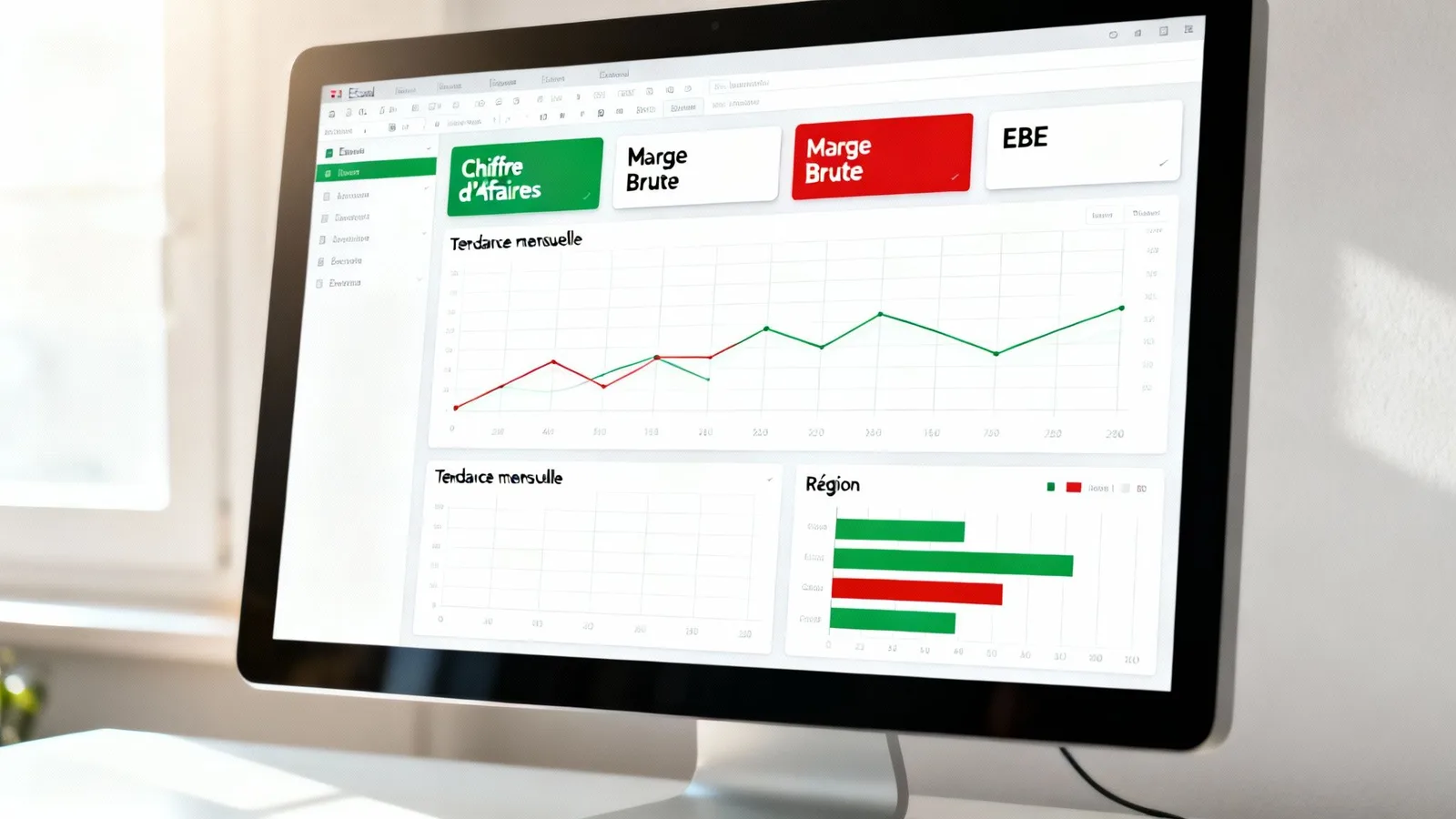
Les cartes pour les KPIs : Ce sont les gros chiffres qui donnent le ton. Ils doivent sauter aux yeux. On parle ici des indicateurs clés comme le Chiffre d'Affaires, l'EBE (Excédent Brut d'Exploitation) ou la Marge Brute. Chaque carte doit afficher la valeur principale et, idéalement, une comparaison (vs. budget, vs. N-1). C'est le « quoi » de ton histoire.
-
Les graphiques en courbes pour les tendances : Le cerveau humain adore détecter des motifs dans les courbes. Utilise-les pour montrer l'évolution d'un indicateur dans le temps. Un suivi du CA mensuel sur les 12 derniers mois est un classique indémodable. C’est le meilleur moyen de visualiser la saisonnalité, la croissance et la trajectoire de l'activité. C'est le « comment ça évolue ».
-
Les graphiques en barres pour les comparaisons : Tu veux comparer la performance par produit, par région ou par commercial ? Rien ne vaut un bon graphique en barres. Pense simplement à toujours trier les barres par ordre décroissant. L'œil est immédiatement attiré par les plus gros contributeurs. C'est le « où » et le « qui ».
Pour que ton tableau de bord financier soit réellement percutant, il est essentiel d'y intégrer des indicateurs pertinents.
L'art de la mise en forme qui a de l'impact
Maintenant que nos visuels de base sont en place, il faut les rendre intelligents. Une bonne mise en forme, ce n'est pas de la décoration, c'est de la communication. Le but est de réduire la charge cognitive du lecteur.
Un bon design de tableau de bord ne se voit pas. Il se ressent. Il rend l'information si évidente que l'utilisateur a l'impression d'être plus intelligent.
Pour y arriver, quelques principes simples mais redoutablement efficaces :
-
L'usage stratégique des couleurs : Oublie les palettes par défaut d'Excel. Adopte une approche minimaliste. Du gris pour le texte et les axes, une seule couleur (celle de ta marque, par exemple) pour mettre en avant les données. Surtout, réserve le vert pour le positif (un écart favorable) et le rouge pour le négatif. Cette convention est universelle et comprise en une fraction de seconde.
-
La puissance de la mise en forme conditionnelle : C'est ton meilleur allié pour faire ressortir l'essentiel sans un mot. Au lieu de laisser l'utilisateur chercher les écarts qui comptent dans un tableau, montre-les-lui. Des icônes de flèches vertes ou rouges, des barres de données, des nuances de couleurs… tout est bon pour mettre en lumière les performances qui sortent de la norme.
Créer une carte de KPI percutante, pas à pas
Voyons comment créer ensemble une carte pour suivre le Chiffre d'Affaires. C'est bien plus simple qu'il n'y paraît et l'effet est immédiat.
- D'abord, insère un Tableau Croisé Dynamique connecté à ton modèle de données. Glisse simplement la mesure du Chiffre d'Affaires dans le champ "Valeurs".
- Dans une cellule libre de ta feuille de tableau de bord, tape
=. Va ensuite cliquer sur la cellule du TCD qui contient le résultat. Ça y est, tu as un lien dynamique. - Maintenant, insère une Zone de texte (via
Insertion>Formes). - Sélectionne cette zone de texte. Dans la barre de formule (très important !), tape
=et clique sur la cellule que tu as liée au TCD juste avant. - Il ne reste plus qu'à mettre en forme : augmente la taille de la police, centre le texte, et surtout, supprime le contour et le fond de la zone de texte pour un rendu épuré.
Et voilà ! Tu as une carte de KPI propre, qui se mettra à jour automatiquement avec ton TCD. Tu peux facilement ajouter une seconde zone de texte en dessous, avec une police plus petite, pour indiquer la variation par rapport à N-1.
Mon astuce de pro
Pour un rendu vraiment professionnel, privilégie les polices comme "Segoe UI" ou "Calibri Light". Elles sont modernes, très lisibles sur écran et donnent une touche sobre et nette à ton tableau de bord. Fuis à tout prix les polices avec empattements (serif) comme Times New Roman, bien plus adaptées à l'impression qu'à la lecture sur écran.
Donne vie à ton tableau de bord : l'interactivité au service de l'analyse
Un tableau de bord statique, c'est bien, mais ce n'est finalement qu'un rapport un peu plus visuel. La vraie magie opère quand il devient interactif. C'est ce qui permet à ton DAF, à ton manager ou à un collègue d'explorer les données par lui-même, de creuser un chiffre qui l'interpelle, et de répondre à ses propres questions sans avoir à te solliciter à chaque fois.
Ton tableau de bord financier Excel doit se transformer en un véritable terrain de jeu analytique. Pour y arriver, on va utiliser deux outils absolument redoutables : les segments (Slicers) et les chronologies (Timelines).
Un clic pour tout filtrer avec les segments
Pense aux segments comme à des filtres, mais en beaucoup plus classe et intuitif. Fini les listes déroulantes un peu austères et cachées dans les tableaux croisés dynamiques. Les segments, ce sont des boutons visuels qui rendent le filtrage des données simple comme bonjour.
Imagine un segment qui liste tes différents départements : "Ventes", "Marketing", "Production"… Un seul clic sur "Ventes", et hop ! Tous tes graphiques, tous tes KPIs se mettent à jour instantanément pour n'afficher que la performance de cette équipe. C'est simple, rapide et terriblement efficace.
La mise en place est un jeu d'enfant :
- Clique sur n'importe quel tableau croisé dynamique (TCD) de ta feuille de dashboard.
- Va dans l'onglet "Analyse du tableau croisé dynamique" et clique sur Insérer un segment.
- Dans la fenêtre qui s'ouvre, coche le champ qui te servira de filtre (par exemple, "Département" ou "Catégorie de produit") et valide.
- Le segment apparaît. C'est là que l'astuce fait toute la différence : fais un clic droit dessus, puis choisis Connexions de rapports.
- Il ne te reste plus qu'à cocher tous les TCD que ce segment doit piloter.
Et voilà, le tour est joué ! Ce simple segment contrôle maintenant l'ensemble de ton tableau de bord. Chaque clic devient une nouvelle perspective d'analyse.
Voici ce geste en quelques secondes dans cette vidéo :
Voyage dans le temps avec les chronologies
Les chronologies sont tout simplement des segments spécialisés pour les dates. Elles offrent une interface hyper visuelle pour filtrer tes données par année, trimestre, mois ou même jour. C'est l'outil parfait pour permettre à ta direction de naviguer dans le temps de manière fluide, sans se perdre dans des filtres complexes.
L'insertion est tout aussi simple : sélectionne un TCD, retourne dans "Analyse du tableau croisé dynamique" et clique sur Insérer une chronologie. Et, comme pour les segments, n'oublie pas de la connecter à tous tes TCD via les "Connexions de rapports" pour qu'elle pilote l'ensemble de la feuille.
Un bon tableau de bord ne donne pas une seule réponse, il permet de poser une infinité de questions. L'interactivité est la clé qui transforme un rapport passif en un outil de pilotage actif.
Va plus loin : simule l'avenir avec les contrôles de formulaire
Pour des analyses plus poussées, comme des simulations de scénarios ("what-if"), les contrôles de formulaire sont tes meilleurs alliés. Imagine que tu souhaites mesurer l'impact d'une augmentation de 5% des prix sur la marge brute. Avec une simple barre de défilement, tu peux permettre à l'utilisateur de tester lui-même différentes hypothèses.
Prenons un exemple concret : simuler une variation du chiffre d'affaires.
-
Insère un contrôle : Active l'onglet "Développeur" puis, dans "Insérer", choisis un contrôle comme une barre de défilement.
-
Configure-le : Fais un clic droit sur le contrôle, puis
Format de contrôle. Lie-le à une cellule vide (disons,A1). Définis ses valeurs min/max (par exemple, de 80 pour 80% à 120 pour 120%). -
Crée ta mesure de simulation : Tu auras besoin d'une mesure DAX qui intègre cette variable. La formule pourrait ressembler à ça :
CA Simulé := [Chiffre d'Affaires Total] * (ValeurCelluleA1 / 100)Ici,
ValeurCelluleA1est une petite mesure qui va simplement chercher la valeur de la cellule liée à ton contrôle. Créer des formules, surtout en DAX, peut parfois être un casse-tête. Si tu sèches sur la syntaxe, sache qu'il existe des outils pour t'aider. C'est précisément pour ça que nous avons développé un générateur de formules Excel basé sur l'intelligence artificielle, pour ne plus jamais être bloqué.
En intégrant cette nouvelle mesure CA Simulé dans tes graphiques et KPIs, tu offres la possibilité à n'importe qui de voir en temps réel l'impact d'une variation du CA sur tous les autres indicateurs. C'est à ce moment précis que ton tableau de bord financier Excel passe du statut de simple outil de reporting à celui de véritable instrument d'aide à la décision stratégique.
Mets ton tableau de bord sur pilote automatique : mise à jour et diffusion
Ça y est, ton tableau de bord est prêt, interactif et visuellement au point. Bravo ! Mais le travail n’est pas encore tout à fait terminé. Pour qu'un dashboard soit vraiment utile, il doit vivre et évoluer avec les données. Comment faire pour qu'il se mette à jour sans effort et qu'il arrive entre les bonnes mains ?
C'est la dernière ligne droite, et honnêtement, la plus satisfaisante. On va maintenant mettre en place les mécanismes qui vont transformer ton outil en un compagnon de travail fiable et autonome. L'idée est simple : te libérer définitivement des tâches répétitives.
Rafraîchis les données en un seul clic
Le plus gros du travail a déjà été fait en amont grâce à Power Query. Du coup, l'actualisation est devenue d'une simplicité enfantine. Il suffit de déposer ton nouvel export de données – disons, le fichier des transactions du mois de mars – dans le dossier que tu as défini comme source au tout début.
Une fois que c'est fait, ouvre ton fichier Excel et il ne reste plus qu'un clic :
- Va dans l'onglet Données.
- Clique sur l'icône Actualiser tout.
Et c'est tout ! En arrière-plan, Power Query rejoue toutes les étapes de nettoyage que tu lui as enseignées. Les nouvelles données sont intégrées, le modèle se met à jour, et tous tes graphiques et KPIs reflètent instantanément la nouvelle situation. Fini les copier-coller interminables et le stress de l'erreur manuelle.
L'automatisation n'est pas juste une option, c'est la récompense de ta rigueur. C'est ce qui fait la différence entre un simple fichier Excel et un véritable système de reporting, robuste et pérenne.
Ce dossier source se réunit aussi en un seul tableau une fois pour toutes, et notre page pour fusionner plusieurs fichiers Excel en un seul détaille la requête À partir d’un dossier, puis donne une macro qui empile les fichiers même quand leurs feuilles portent des noms différents.
Astuce Bonus pour une automatisation complète
Si tu veux pousser le bouchon encore plus loin, tu peux même déclencher cette actualisation automatiquement à chaque fois que le fichier est ouvert. Ça demande une petite macro VBA, mais ne t'inquiète pas, c'est très facile.
- Ouvre l'éditeur VBA avec le raccourci Alt + F11.
- Dans l'explorateur de projets à gauche, double-clique sur
ThisWorkbook. - Copie simplement ce petit bout de code dans la fenêtre qui apparaît :
Private Sub Workbook_Open()
ThisWorkbook.RefreshAllEnd Sub
Pense bien à enregistrer ton fichier au format .xlsm (classeur Excel prenant en charge les macros). Désormais, à chaque ouverture, ton tableau de bord financier Excel sera à jour, sans même que tu aies à y penser.
Partage ton travail en toute sérénité
Un tableau de bord est fait pour être partagé, c'est son but premier. Mais tu veux probablement que tes collègues puissent jouer avec les filtres et consulter les chiffres sans risquer de casser une formule ou de dérégler la structure par accident. La protection est donc ta meilleure amie.
- Protéger la feuille : C'est la base. Tu verrouilles toutes les cellules, sauf celles qui doivent rester accessibles, comme les listes déroulantes ou d'autres contrôles.
- Protéger le classeur : Cette option va plus loin et empêche de modifier la structure même de ton fichier (impossible d'ajouter, supprimer ou renommer des feuilles).
Pour une diffusion plus large et encore plus sécurisée, des plateformes comme SharePoint ou Power BI Service sont des solutions à envisager. Elles permettent de publier ton rapport en ligne, le rendant accessible depuis un simple navigateur web, tout en te donnant un contrôle très fin sur qui peut voir quoi. C'est une compétence clé pour faire circuler l'information stratégique dans l'entreprise de manière efficace.
Si tu préfères démarrer d’une base déjà montée, notre modèle de tableau de bord financier tire d’une seule feuille d’écritures le chiffre d’affaires mensuel, la marge, le résultat, la trésorerie et l’écart au budget.
En résumé
Construire un tableau de bord financier dynamique sur Excel n'est pas si compliqué si tu suis la bonne méthode. Voici les étapes clés à retenir :
- Automatise le nettoyage : Utilise Power Query pour te connecter à tes sources et créer un processus de nettoyage automatique, fiable et reproductible.
- Construis un modèle de données solide : Organise tes données en étoile avec Power Pivot pour des calculs rapides et des analyses flexibles.
- Visualise avec impact : Concentre-toi sur quelques visuels clés (cartes, courbes, barres) et utilise les couleurs et la mise en forme conditionnelle pour guider l'œil.
- Rends-le interactif : Ajoute des segments et des chronologies pour permettre à tes utilisateurs d'explorer les données par eux-mêmes.
- Mets-le sur pilote automatique : Configure la mise à jour en un clic et protège ton fichier avant de le partager.
FAQ : Tes questions, nos réponses d'expert
Tu arrives au bout de ce guide, et j'espère que tu as maintenant toutes les cartes en main pour créer un outil qui va vraiment changer ta façon de travailler. Pour t'aider à surmonter les derniers obstacles, voici les réponses aux questions les plus courantes.
Combien de temps faut-il pour créer un tableau de bord financier sur Excel ?
C'est une excellente question, et la réponse honnête est : ça dépend. Le facteur clé, c'est la qualité de tes données brutes. Si tes exports comptables sont relativement propres et structurés, tu peux tout à fait obtenir une première version fonctionnelle en une seule journée.
La toute première fois, ne sois pas surpris si le nettoyage des données avec Power Query te prend la moitié du temps. C'est normal. C'est le travail de l'ombre, mais c'est le plus important.
Le temps que tu investis au début pour bien préparer tes données est un gain de temps énorme pour le futur.
Une fois que cette fondation est solide, les ajustements et les améliorations futures deviennent beaucoup, beaucoup plus rapides.
Est-ce que Power BI n'est pas un meilleur outil qu'Excel pour ce genre de dashboard ?
C'est une question fréquente. Les deux outils sont des poids lourds de la data, mais ils ne jouent pas tout à fait dans la même catégorie.
| Critère | Excel (avec Power Pivot & Power Query) | Power BI |
|---|---|---|
| Prise en main | Très rapide si tu connais déjà Excel. L'environnement est familier, on se sent tout de suite à la maison. | Nécessite un vrai temps d'apprentissage pour maîtriser l'interface et le langage DAX, qui est plus exigeant. |
| Flexibilité | Imbattable. Tu peux mélanger tableaux croisés dynamiques, analyses ponctuelles et graphiques sur la même feuille. C'est un vrai bac à sable. | Plus structuré, il est vraiment pensé pour la visualisation pure et le partage sécurisé de rapports à grande échelle. |
| Coût | Inclus dans la plupart des licences Microsoft 365. Pour beaucoup d'entreprises, c'est donc "gratuit" pour démarrer. | La version Pro, indispensable pour le partage, est payante, par mois et par utilisateur. |
Pour résumer, Excel est parfait pour créer un premier prototype rapidement, pour des analyses qui demandent de la souplesse et pour une adoption facile au sein d'une équipe déjà à l'aise avec l'outil. C'est souvent le point de départ idéal avant d'envisager, si le besoin s'en fait sentir, une migration vers Power BI.