
Comment faire un tableau à double entrée sur Excel avec ou sans TCD
Tu as probablement ce fichier sous les yeux en ce moment. Une exportation de paie, un grand livre comptable, un suivi de missions, un tableau de ventes. Des centaines de lignes, parfois plus, avec des dates, des noms, des catégories, des montants. Tout est là, mais rien ne ressort.
Le problème n'est pas la donnée. Le problème, c'est la lecture. Tant que l'information reste en liste brute, tu perds du temps à filtrer, recompter, vérifier, puis expliquer. Un tableau Excel à double entrée règle exactement ça. Il croise deux dimensions de ton activité pour transformer une base confuse en synthèse exploitable.
En finance, ça peut être le chiffre d'affaires par mois et par catégorie. En RH, les absences par service et par type. En conseil, les jours facturés par consultant et par client. Le vrai gain, ce n'est pas juste “faire joli”. C'est décider plus vite, répondre plus proprement, et réduire les erreurs de manipulation.
Pourquoi ton analyse de données a besoin d'un tableau à double entrée
Quand tu travailles avec des données métiers, tu poses presque toujours une question du type “combien par quoi”. Combien de ventes par région. Combien d'heures par collaborateur. Combien de recrutements par canal. Ce “par quoi” correspond à la logique du tableau à double entrée.
Un tableau simple liste des enregistrements. Un tableau à double entrée, lui, croise deux axes de lecture. Tu obtiens une vue compacte, beaucoup plus utile pour piloter une activité. C'est la différence entre chercher une aiguille dans une botte de foin et voir immédiatement les zones qui méritent ton attention.
Ce que ce format change dans la pratique
Dans un service contrôle de gestion, on reçoit souvent des exports bruts issus d'un ERP ou d'un outil de facturation. Si tu laisses ces données à plat, tu passes ton temps à filtrer manuellement. Si tu les croises dans un tableau à double entrée, tu repères tout de suite les écarts, les concentrations, les trous dans la raquette.
Même logique en RH. Une liste de pointages te dit ce qui s'est passé. Un croisement service x motif d'absence t'aide à comprendre où agir. En cabinet de conseil, un croisement consultant x mois rend visible la charge et la facturation sans devoir relire toute la base.
Règle pratique
Si ton objectif est de comparer, prioriser ou détecter des anomalies, le tableau à double entrée est souvent le bon format de sortie.
Les deux approches qui marchent vraiment
Tu as deux grandes méthodes fiables dans Excel :
- Le Tableau Croisé Dynamique. C'est l'option la plus rapide pour explorer et synthétiser une base.
- Les formules, en particulier
SOMME.SI.ENS. C'est l'option la plus précise quand tu veux maîtriser entièrement la structure du rendu.
Le bon choix dépend moins de ton niveau Excel que du contexte de travail.
| Besoin métier | Méthode la plus naturelle | Pourquoi |
|---|---|---|
| Explorer rapidement une base | Tableau Croisé Dynamique | Mise en place rapide, filtres pratiques |
| Respecter une maquette imposée | Formules | Contrôle total sur l'emplacement des résultats |
| Laisser un collègue manipuler sans casser la logique | Tableau Croisé Dynamique | Plus simple à actualiser |
| Construire un livrable très cadré | Formules | Intégration fine dans un reporting |
Si tu maîtrises ces deux approches, tu gagnes en vitesse et en fiabilité. Et surtout, tu arrêtes de forcer le mauvais outil sur le mauvais besoin.
Méthode 1 Le Tableau Croisé Dynamique pour une synthèse éclair
Le Tableau Croisé Dynamique, ou TCD, est la méthode la plus directe quand tu veux passer d'une base de données brute à une vue lisible. Pour un pro de la finance ou des RH, c'est souvent le premier réflexe à avoir. Tu sélectionnes ta base, tu places tes champs, et tu obtiens une synthèse en quelques clics.
Prenons un cas simple et courant. Tu disposes d'un export avec ces colonnes : date, mois, catégorie de produit, région, commercial, montant. Tu veux obtenir un tableau à double entrée du chiffre d'affaires par catégorie et par mois.

Les étapes pour construire ton TCD
- Transforme ta base en Tableau Excel
Clique dans la base puis utilise Insertion > Tableau. C'est une habitude simple, mais elle change tout. Ton périmètre devient propre, extensible et plus fiable lors des mises à jour.
Insère le TCD
Va dans
Insertion > Tableau Croisé Dynamique. Excel te demande la source et l'emplacement. Choisis une nouvelle feuille si tu veux travailler proprement.Place les champs au bon endroit
Dans le panneau des champs :
- mets Catégorie de produit dans Lignes
- mets Mois dans Colonnes
- mets Montant dans Valeurs
Excel construit immédiatement ta matrice.
Vérifie l'agrégat
Par défaut, Excel additionne souvent correctement les montants. Mais il faut toujours vérifier. Dans Paramètres des champs de valeurs, assure-toi d'être bien sur Somme et pas sur Nombre.
Soigne la lecture
Renomme le champ de valeur si besoin. Applique un format monétaire ou comptable. Supprime les sous-totaux inutiles si ton tableau doit rester compact.
Pourquoi cette méthode est redoutable
Le TCD te fait gagner du temps dès que tu explores une base que tu connais mal ou que tu dois analyser vite. Tu peux remplacer les mois par des régions, ajouter un filtre sur un service, déplacer un axe sans réécrire une seule formule.
C'est précisément pour ça que je le recommande en premier dans beaucoup de contextes. Quand un directeur financier te demande une vue différente à la dernière minute, tu ajustes la structure en glisser-déposer. Avec une maquette à base de formules, ce même changement peut te coûter beaucoup plus de manipulations.
Un TCD est excellent pour chercher la bonne question avant de figer la bonne présentation.
Pour aller plus loin sur cette logique, tu peux consulter ce guide dédié au Tableau Croisé Dynamique dans Excel.
Ce qui marche bien, et ce qui bloque
Le TCD fonctionne très bien pour :
- Explorer un volume large sans écrire de formules
- Changer d'angle d'analyse très rapidement
- Filtrer proprement pour une réunion ou un point de gestion
- Actualiser après mise à jour de la base
Il devient moins confortable si tu dois :
- respecter une maquette très rigide
- insérer des commentaires ou calculs personnalisés cellule par cellule
- livrer un tableau au pixel près pour une présentation client
Astuce bonus avec les segments
Si ton tableau doit être utilisé par un manager, un RH ou un collègue peu à l'aise avec Excel, ajoute des Segments. Tu les trouves dans Analyse du tableau croisé dynamique > Insérer un segment.
Les segments créent des filtres visuels cliquables. Par exemple, tu peux filtrer par région, commercial ou business unit sans toucher à la structure du TCD. C'est propre, intuitif et très utile pour construire un mini tableau de bord sans VBA ni usine à gaz.
Pour aller plus loin sur un jeu de ventes complet, le cas pratique Analyser des ventes avec un tableau croisé dynamique monte le tableau champ par champ.
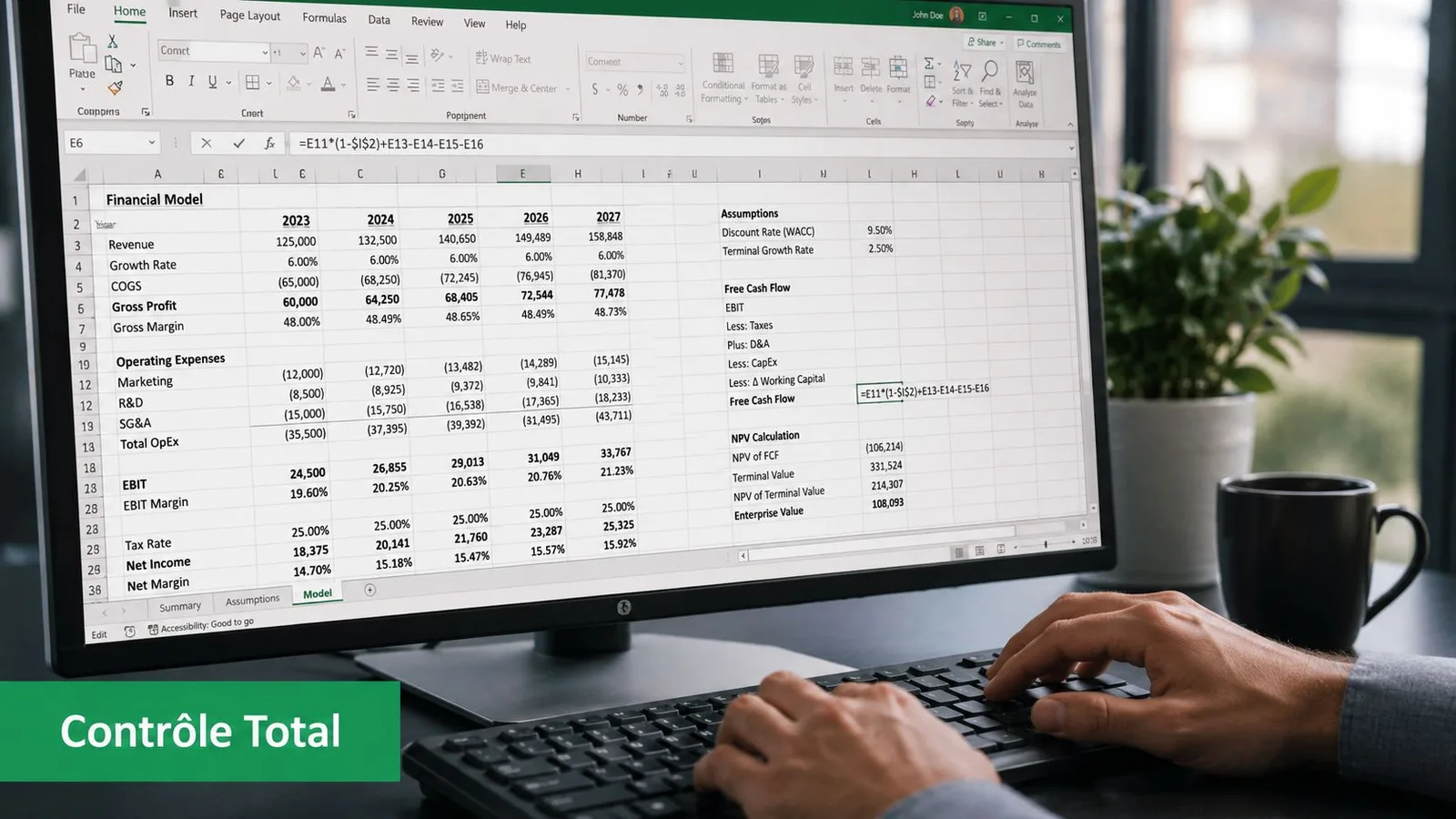
Méthode 2 Les formules SOMME.SI.ENS pour un contrôle total
Quand tu veux décider toi-même de chaque ligne, de chaque colonne et de chaque cellule de résultat, les formules prennent l'avantage. Le TCD est rapide. Les formules sont plus exigeantes, mais elles te donnent une liberté quasi totale sur le rendu final.
C'est la bonne méthode quand un client impose une maquette, quand un reporting doit s'intégrer dans un pack mensuel, ou quand plusieurs blocs de calcul doivent dialoguer entre eux dans la même feuille.
La logique de construction
Tu repars du même exemple métier. Une base de ventes avec une colonne Mois, une colonne Catégorie, une colonne Montant. Cette fois, tu construis toi-même la grille :
- les mois en ligne d'en-tête
- les catégories en première colonne
- la formule dans les cellules du croisement
Si ton tableau commence en A1, tu peux imaginer :
- en
B1,C1,D1… les mois - en
A2,A3,A4… les catégories
La formule de base ressemble à ceci :
=SOMME.SI.ENS(plage_somme; plage_critère1; critère1; plage_critère2; critère2)
Décryptage de la formule
Supposons que :
- la colonne des montants soit
Ventes[Montant] - la colonne des mois soit
Ventes[Mois] - la colonne des catégories soit
Ventes[Catégorie]
Dans la cellule B2, tu peux écrire :
=SOMME.SI.ENS(Ventes[Montant];Ventes[Mois];B$1;Ventes[Catégorie];$A2)
Voici comment la lire :
Ventes[Montant]correspond à ce que tu veux additionnerVentes[Mois]est la première plage de critèreB$1désigne le mois en haut de la colonneVentes[Catégorie]est la seconde plage de critère$A2désigne la catégorie à gauche de la ligne
Le secret, ce sont les références mixtes :
B$1bloque la ligne, pas la colonne$A2bloque la colonne, pas la ligne
Résultat, tu peux tirer la formule à droite et vers le bas sans la réécrire.
Astuce terrain
Si tu dois livrer une maquette stable chaque mois, les références mixtes sont souvent ce qui sépare un fichier solide d'un fichier fragile.
Tu peux approfondir cette fonction avec la fiche SOMME.SI.ENS.
Le mode opératoire propre
Prépare les libellés
Pose ta structure finale avant d'écrire la moindre formule. C'est là que la méthode formules prend tout son sens.
Écris une seule formule correcte
Concentre-toi sur la première cellule de croisement. Ne recopie rien tant que le résultat n'est pas logique.
Teste avec un filtre manuel
Vérifie une cellule en filtrant la base source sur le mois et la catégorie concernés. Cette étape évite beaucoup d'erreurs silencieuses.
Recopie sur toute la matrice
Une fois la formule validée, étire-la sur le tableau entier.
Ajoute les totaux si nécessaire
Tu peux compléter avec des
SOMMEsur les lignes et colonnes, ou intégrer d'autres ratios dans la même maquette.
Voici une somme selon plusieurs conditions en quelques secondes dans cette vidéo :
Quand cette méthode bat le TCD
Les formules gagnent quand tu dois :
- produire un tableau figé dans une présentation ou un reporting
- combiner plusieurs sources ou blocs de calcul
- ajouter des règles métier fines autour du tableau
- contrôler exactement le design, les intitulés, les espacements, les zones intermédiaires
En revanche, si tu veux juste explorer une base pour comprendre ce qu'elle raconte, partir directement sur des formules est souvent une erreur. Tu construis plus lentement, tu testes plus longtemps, et tu risques de sur-ingénier la solution.
TCD ou Formules le comparatif pour choisir ton camp
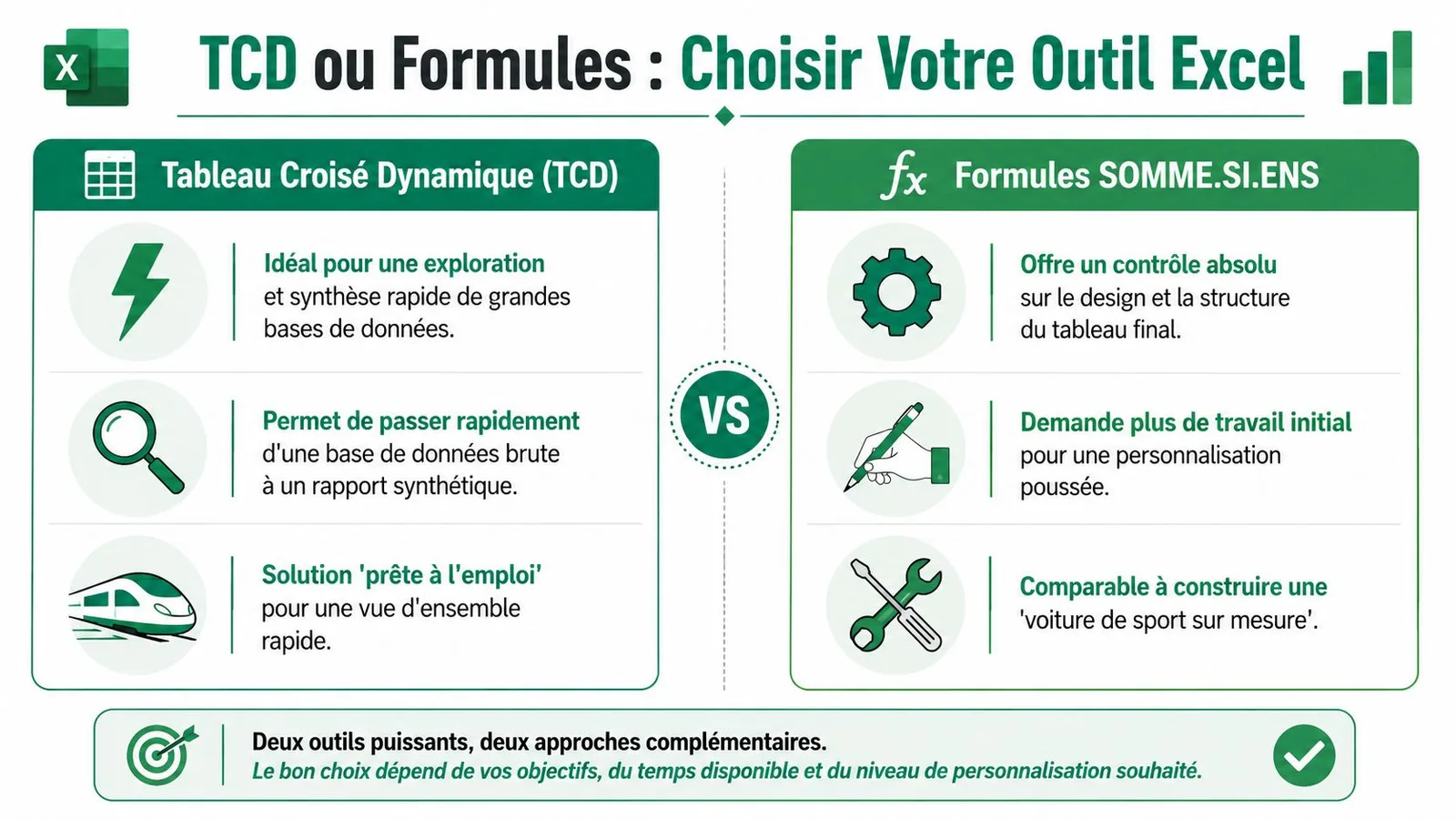
Le vrai sujet n'est pas “quel outil est meilleur”. Le vrai sujet est “quel outil sert mieux ta mission”. Dans Excel, les pros efficaces ne défendent pas un camp. Ils choisissent le bon levier au bon moment.
Le compromis stratégique à retenir
Le TCD est fort quand la question n'est pas encore complètement stabilisée. Tu explores, tu pivotes, tu filtres, tu synthétises. C'est parfait en phase d'analyse, de contrôle ou de diagnostic.
Les formules prennent le relais quand le format de sortie compte autant que le calcul. Typiquement, un reporting mensuel, un fichier client, une matrice RH avec zones de saisie, ou un modèle financier où tout doit s'imbriquer.
Si tu travailles sur des modèles plus avancés, Power Pivot dans Excel devient aussi une piste pertinente pour gérer des logiques plus riches sans empiler les formules.
Comparaison des méthodes Tableau Croisé Dynamique vs Formules
| Critère | Tableau Croisé Dynamique (TCD) | Formules (SOMME.SI.ENS) | Recommandation |
|---|---|---|---|
| Vitesse de mise en place | Très rapide | Plus lent au départ | Choisis le TCD pour un besoin immédiat |
| Souplesse de présentation | Moyenne | Très forte | Choisis les formules si la maquette est imposée |
| Facilité d'exploration | Excellente | Limitée | TCD pour analyser avant de présenter |
| Risque d'erreur de construction | Faible au démarrage | Plus élevé si les références sont mal posées | Formules seulement si la structure est claire |
| Mise à jour | Simple avec actualisation | Stable si la source est bien structurée | Égalité selon l'usage |
| Collaboration | Bonne pour consultation et filtre | Bonne si le fichier est bien verrouillé | Pense au niveau Excel de tes collègues |
| Personnalisation cellule par cellule | Limitée | Très forte | Formules pour du sur-mesure |
| Performance perçue dans les fichiers complexes | Souvent plus confortable à piloter | Peut devenir lourde si tu multiplies les calculs | Évite les formules partout sans raison |
Quand tu hésites, commence par un TCD pour comprendre la donnée. Passe ensuite aux formules seulement si le rendu final l'exige.
Ce qui ne marche pas bien en pratique
Deux erreurs reviennent souvent.
La première, c'est d'utiliser un TCD pour produire un document ultra-maquetté, puis de passer du temps à contourner ses limites de présentation. La seconde, c'est de construire dès le départ un grand tableau à base de SOMME.SI.ENS alors qu'un TCD aurait permis de clarifier le besoin en quelques minutes.
Le bon réflexe, c'est de distinguer phase d'exploration et phase de restitution. Ce simple cadrage évite beaucoup de travail inutile.
Améliore ton tableau avec une mise en forme professionnelle
Un tableau correct calcule juste. Un tableau professionnel se lit vite, rassure ton interlocuteur et limite les erreurs d'interprétation. Dans les métiers de la finance, des RH ou du conseil, cette différence compte beaucoup.
La mise en forme n'est pas du maquillage. C'est un outil de lecture. Si ton manager ou ton client doit chercher l'information, ton tableau n'a pas fini le travail.

Trois réglages qui changent tout
Utilise une mise en forme conditionnelle utile
Une carte de chaleur sur la zone centrale permet de repérer immédiatement les valeurs fortes et faibles. Dans Excel, passe par
Accueil > Mise en forme conditionnelle. Si tu veux approfondir, ce guide sur la mise en forme conditionnelle dans Excel est un bon complément.Applique le bon format de nombre
Les montants doivent être lisibles sans effort. Utilise un séparateur de milliers, un format monétaire ou comptable selon ton contexte, et harmonise le nombre de décimales. Un tableau propre commence souvent par là.
Protège les saisies sensibles
Si d'autres personnes alimentent le fichier, active la validation des données sur les zones concernées. Liste déroulante pour les catégories, restrictions sur les dates, contrôle des valeurs autorisées. Tu réduis les erreurs à la source.
Les détails qui font pro
- Alignement cohérent pour les titres, libellés et chiffres
- Couleurs sobres plutôt qu'un arc-en-ciel difficile à lire
- Bordures légères pour structurer sans alourdir
- Totaux clairement identifiés avec une typographie ou un fond distinct
Un bon tableau n'attire pas l'attention sur sa forme. Il guide le regard vers la décision.
Si tu veux aller un cran plus loin, pense aussi à figer les volets, ajuster la largeur des colonnes, et réduire les éléments décoratifs inutiles. Dans un fichier partagé, la sobriété bat presque toujours l'effet visuel.
En résumé et questions fréquentes
Tu as maintenant deux approches solides pour construire un tableau Excel à double entrée. Le Tableau Croisé Dynamique est ton choix rapide pour explorer, synthétiser et répondre vite. Les formules SOMME.SI.ENS sont ton choix expert quand tu dois contrôler précisément la structure, le design et l'intégration dans un reporting plus large.
Le point décisif, c'est le contexte. Si tu analyses, pars sur un TCD. Si tu livres une maquette précise, passe aux formules. Et si tu veux vraiment travailler comme un pro, maîtrise les deux sans les opposer.
FAQ
Comment gérer les zéros ou les cellules vides ?
Dans un TCD, tu peux ajuster l'affichage des cellules vides dans les options du tableau. Avec les formules, tu peux encapsuler le résultat dans SI pour afficher un tiret ou un libellé plus lisible.
=SI(B2=0;"-";B2)
Peut-on faire un tableau à triple entrée ?
Oui. Dans un TCD, tu ajoutes simplement un champ supplémentaire en ligne, en colonne ou en filtre. Avec SOMME.SI.ENS, tu ajoutes une paire plage_critère et critère.
Comment automatiser la mise à jour des données ?
Le plus propre consiste à baser ta source sur un Tableau Excel créé via Insertion > Tableau. Le TCD s'actualise ensuite facilement, et les formules fondées sur ce tableau restent plus solides quand la base s'allonge.