
Transformer une ligne en colonne sur Excel : 4 méthodes pour les pros
Tu en as marre de perdre un temps fou à réorganiser tes données manuellement dans Excel ? La méthode la plus rapide pour transformer une ligne en colonne est d'utiliser le collage spécial. Copie ta ligne (Ctrl+C), fais un clic droit sur la cellule de destination, choisis "Collage spécial", coche la case "Transposé" et valide. Voilà, c'est réglé ! Mais pour devenir un vrai pro, tu dois connaître les autres techniques.
Le problème : des données en ligne qui te bloquent
Tu connais ce scénario par cœur. Tu reçois un export brut d'un logiciel ou d'une base de données, et tout est présenté sur une seule ligne interminable. Pour un comptable, un contrôleur de gestion ou un consultant, c'est le début d'un casse-tête.
Avant même de penser à créer un tableau croisé dynamique, un reporting ou un graphique pertinent, il y a une étape incontournable : structurer ces données. Et bien souvent, la première action consiste à transformer cette ligne en une colonne propre et exploitable.
Cette manipulation n'est pas un simple détail technique, c'est le point de départ pour :
- Construire des rapports clairs que ton management comprendra au premier coup d'œil.
- Mener des analyses fines et prendre des décisions basées sur des faits.
- Créer des tableaux de bord dynamiques pour piloter ton activité.
Cette compétence est fondamentale. Ce n'est pas un hasard si une enquête de Microsoft en 2022 a révélé que 83 % des professionnels en France comptent sur Excel pour gérer leurs données. Pour les 67 % d'entreprises qui l'utilisent au quotidien, cette manipulation est une routine. Si le sujet t'intéresse, tu peux consulter les détails de cette étude sur la gestion client.
Dans ce guide, je vais te coacher pour que tu maîtrises cette opération comme un chef. Oublie les copier-coller manuels, cellule par cellule, qui sont une source d'erreurs et de frustration. Je vais te montrer 4 méthodes, de la plus simple à la plus puissante, pour que tu aies toujours la solution parfaite sous la main.
La méthode la plus rapide : le collage spécial avec transposition
C'est LA méthode que tu utiliseras dans 80 % des cas. Simple, directe et incroyablement efficace pour réorganiser rapidement un petit tableau. Si tu dois transformer une ligne en colonne dans Excel sans te prendre la tête, c'est par ici que ça se passe.
Prenons un exemple concret du monde pro : tu as une ligne qui liste les chiffres d'affaires mensuels, de janvier à décembre. C'est pratique pour une saisie rapide, mais pour créer un graphique d'évolution, une présentation en colonne est bien plus visuelle. Avec le collage spécial, c'est l'affaire de trois clics.
Comment ça marche, concrètement ?
Le processus est un vrai jeu d'enfant. Suis ces étapes :
- Sélectionne et copie les données de ta ligne. Un simple
Ctrl + C(ouCmd + Csur Mac) suffit. - Positionne-toi là où tu veux que ta nouvelle colonne démarre. Fais un clic droit sur la cellule de destination (assure-toi qu'elle soit vide pour ne rien écraser !).
- Dans le menu qui s'affiche, cherche l'option Collage spécial. Clique sur l'icône Transposer (celle avec les flèches qui changent de direction).
Et voilà ! Ta ligne est maintenant une colonne, prête pour tes analyses ou tes graphiques. C'est la solution idéale pour les besoins ponctuels sur des ensembles de données de taille modeste.
Astuce bonus : le raccourci qui change tout. Une fois tes données copiées, utilise le raccourci
Ctrl + Alt + Vsur Windows (ouCmd + Ctrl + Vsur Mac). La fenêtre du Collage spécial s'ouvrira instantanément. Il ne te restera plus qu'à cocher la case "Transposé" et à valider avec Entrée. Crois-moi, c'est le genre de réflexe qui fait gagner un temps précieux quand on manipule des données toute la journée.
Cette technique est un grand classique, et c'est une des nombreuses astuces que nous explorons dans nos tutoriels Excel sur Le Dojo Club pour te rendre plus productif.
Créer un lien dynamique avec la formule TRANSPOSE
Le collage spécial est parfait pour un besoin ponctuel. Mais que se passe-t-il si tes données sources changent souvent ? Imagine un suivi de projet ou un reporting financier qui évolue chaque jour. Tu ne vas pas refaire la manipulation à chaque mise à jour !
C'est là que la fonction TRANSPOSE entre en jeu. Elle crée un lien vivant entre ta ligne d'origine et ta nouvelle colonne. Chaque modification dans la source est répercutée immédiatement et automatiquement dans la destination. C'est la fin des oublis et des mises à jour manuelles.
Comment utiliser TRANSPOSE selon ta version d'Excel
La méthode d'application de cette formule a un peu évolué avec les versions d'Excel. Pas de panique, je t'explique les deux approches.
1. Sur les versions récentes (Microsoft 365 ou Excel 2021)
Si tu as une version moderne d'Excel, tu bénéficies des "formules de tableau dynamique", et c'est un vrai bonheur de simplicité.
- Clique sur la cellule où tu veux que ta colonne commence.
- Tape ta formule en indiquant la plage de la ligne à transposer. Par exemple, si tes données se trouvent de B2 à H2, écris simplement :
=TRANSPOSE(B2:H2) - Appuie sur
Entrée, et c'est tout ! Excel va "propager" les résultats verticalement. Tu verras un cadre bleu autour de la plage transposée, signe que le lien dynamique est actif.
2. Sur les versions plus anciennes (Excel 2019 et avant)
Sur les versions plus anciennes, la démarche est un peu plus technique, car il faut utiliser une "formule matricielle". C'est une manipulation classique qu'il est bon de connaître.
- Compte le nombre de cellules dans ta ligne source et sélectionne manuellement le même nombre de cellules en colonne. C'est une étape cruciale. Si ta ligne va de B2 à H2 (7 cellules), tu dois sélectionner 7 cellules verticales.
- Sans cliquer ailleurs, tape directement ta formule dans la barre de formule :
=TRANSPOSE(B2:H2). - Attention, moment clé : ne valide surtout pas avec Entrée. Mainteniens les touches
Ctrl + Majenfoncées, puis appuie surEntrée.
Si tout s'est bien passé, des accolades
{}apparaîtront d'elles-mêmes autour de ta formule. C'est le signe distinctif d'une formule matricielle validée correctement sur ces versions. Un vrai geste de pro !
| Méthode | Idéal pour | Mise à jour | Formatage |
|---|---|---|---|
| Collage Spécial | Besoins ponctuels, rapides | Statique (copie) | Conserve le formatage |
| Formule TRANSPOSE | Données évolutives | Dynamique (lien) | Ne conserve pas le formatage |
Maîtriser ces subtilités fait toute la différence. Si tu veux découvrir d'autres fonctions qui te feront gagner un temps précieux, jette un œil à notre guide sur les formules Excel essentielles.
Automatiser le processus avec Power Query
Les méthodes précédentes sont parfaites pour des tâches uniques. Mais si tu veux passer à la vitesse supérieure et automatiser complètement le processus, il est temps de découvrir un outil qui va changer ta vie : Power Query.
Si tu jongles régulièrement avec des exports CSV, des fichiers plats ou des extractions de bases de données mal formatées, Power Query n'est pas une option, c'est LA solution.
Power Query est le moteur de transformation de données (ETL) intégré à Excel. Sa mission : prendre des données brutes, même les plus désordonnées, pour les nettoyer, les remodeler et les charger proprement dans ta feuille de calcul. Oublie les formules à rallonge ou les macros complexes ; ici, tout se pilote via une interface visuelle.
Préparer et transposer tes données en quelques clics
Imagine ce cas concret : chaque lundi, tu reçois un fichier avec les ventes de la semaine. Problème : les données sont toujours en ligne. Avec Power Query, tu vas créer une "recette" de transformation une seule fois.
Voici les étapes pour mettre en place ce flux de travail :
- Connecte-toi aux données : Va dans l'onglet Données, puis clique sur
Obtenir des données>À partir d'un fichier>À partir d'un classeur. - Ouvre l'éditeur Power Query : Une fois ton fichier sélectionné, une nouvelle fenêtre s'ouvre. C'est ton atelier de transformation.
- Transpose le tableau : Dans cet éditeur, va dans l'onglet Transformer. Tu y trouveras un bouton bien visible :
Transposer. Un clic, et Power Query bascule instantanément tes lignes en colonnes. - Charge le résultat : Quand tout est propre, clique sur
Fichier>Fermer et charger dans.... Tu pourras alors charger le tableau final dans une nouvelle feuille.
Astuce bonus : le super-pouvoir de Power Query. Une fois ta recette créée, la prochaine fois que tu recevras un nouveau fichier, place-le à la même source (par exemple, dans le même dossier avec le même nom). Ensuite, fais un clic droit sur ton tableau de résultat dans Excel, puis "Actualiser". Tout le processus se relance tout seul en une seconde. Fini les manipulations répétitives chaque semaine !
Pourquoi Power Query est la solution ultime
Cette approche est idéale pour tous les flux de travail récurrents : rapports mensuels, consolidation de fichiers, traitement de très gros volumes de données… Tu bâtis une fois un processus solide qui te fera gagner des heures. Maîtriser Power Query est l'un des piliers de l'analyse de données au sein du Dojo Club pour devenir un profil incontournable.
Aller plus loin : la macro VBA pour une transposition sur mesure
Quand les méthodes classiques ne suffisent plus, il est temps de passer à la vitesse supérieure : les macros VBA (Visual Basic for Applications). Et non, pas besoin d'être un développeur pour t'en servir.
Le VBA est le langage de programmation d'Excel. Il permet d'automatiser n'importe quelle tâche, même les plus complexes.
Pourquoi une macro est parfois la seule solution
Imagine que tu doives non seulement basculer une ligne en colonne, mais aussi :
- Inverser l'ordre des données pendant la transposition.
- Ne récupérer qu'une cellule sur deux pour un rapport synthétique.
- Appliquer un formatage conditionnel spécifique juste après l'opération.
Dans ces cas, les outils standards sont trop rigides. Une macro, elle, exécute tes ordres à la lettre.
Ton premier script VBA pour transposer des données
Je vais te montrer comment créer une petite macro qui transpose une sélection.
Étape 1 : Ouvrir l'éditeur VBA
Le raccourci magique, c'est Alt + F11. Cette commande ouvre l'éditeur Visual Basic.
Étape 2 : Insérer un module
Dans l'éditeur, va dans le menu Insertion et clique sur Module. Une page blanche apparaît.
Étape 3 : Copier-coller le code
Prends le code ci-dessous et colle-le dans la page blanche du module.
Sub TransposerAvecLogique()
    ' Déclare les variables pour les plages de données
    Dim PlageSource As Range
    Dim PlageDestination As Range
    Dim Cellule As Range
    Dim i As Long

    ' Vérifie si une plage est bien sélectionnée
    If TypeName(Selection) <> "Range" Then Exit Sub

    ' Définit la plage source comme étant la sélection actuelle
    Set PlageSource = Selection

    ' Demande à l'utilisateur de choisir la cellule de départ pour la colonne
    On Error Resume Next
    Set PlageDestination = Application.InputBox("Sélectionnez la première cellule de destination :", "Le Dojo - Transposition", Type:=8)
    On Error GoTo 0

    ' Si l'utilisateur annule, la macro s'arrête
    If PlageDestination Is Nothing Then Exit Sub

    ' Boucle sur chaque cellule de la ligne source pour la copier dans la colonne destination
    i = 0
    For Each Cellule In PlageSource
        PlageDestination.Offset(i, 0).Value = Cellule.Value
        i = i + 1
    Next Cellule

    MsgBox "Transposition terminée avec succès !", vbInformation

End Sub
Étape 4 : Lancer la macro
Ferme l'éditeur VBA. Va dans l'onglet Développeur, puis Macros. Sélectionne TransposerAvecLogique et clique sur Exécuter.
Astuce bonus : Pour un accès encore plus rapide, assigne cette macro à un bouton ! Va dans
Développeur>Insérer>Bouton. Dessine le bouton sur ta feuille, puis choisis ta macro dans la fenêtre qui s'ouvre. Tu viens de créer ton propre outil personnalisé !
Quelle méthode choisir pour transposer tes données ?
Comment savoir quelle méthode est la bonne pour toi ? Chaque outil a son contexte idéal.
Pour les opérations rapides et uniques
Besoin d'un résultat immédiat ? Le Collage spécial > Transposer est ton meilleur ami. C'est direct, efficace, et parfait pour les ajustements ponctuels.
Quand tes données doivent rester synchronisées
Si tes données d'origine changent et que ta colonne doit se mettre à jour automatiquement, la formule =TRANSPOSE() est la solution dynamique qu'il te faut. Idéale pour les tableaux de bord.
Un expert d'Excel ne se limite jamais à une seule technique. La véritable maîtrise vient de la capacité à choisir le bon outil pour la bonne tâche. Pose-toi la question : mon besoin est-il ponctuel, dynamique, récurrent ou complexe ?
Pour gérer des gros volumes de données et automatiser
Lorsque tu es face à des données volumineuses et que la tâche est récurrente, plonge dans Power Query. Tu investis un peu de temps au départ pour construire un processus solide, mais ensuite, tout s'actualise en un clic.
Pour les cas sur mesure et les logiques complexes
Enfin, pour les situations spécifiques qui demandent une logique métier, une macro VBA t'offrira une flexibilité illimitée. C'est la solution pour les automatisations poussées.
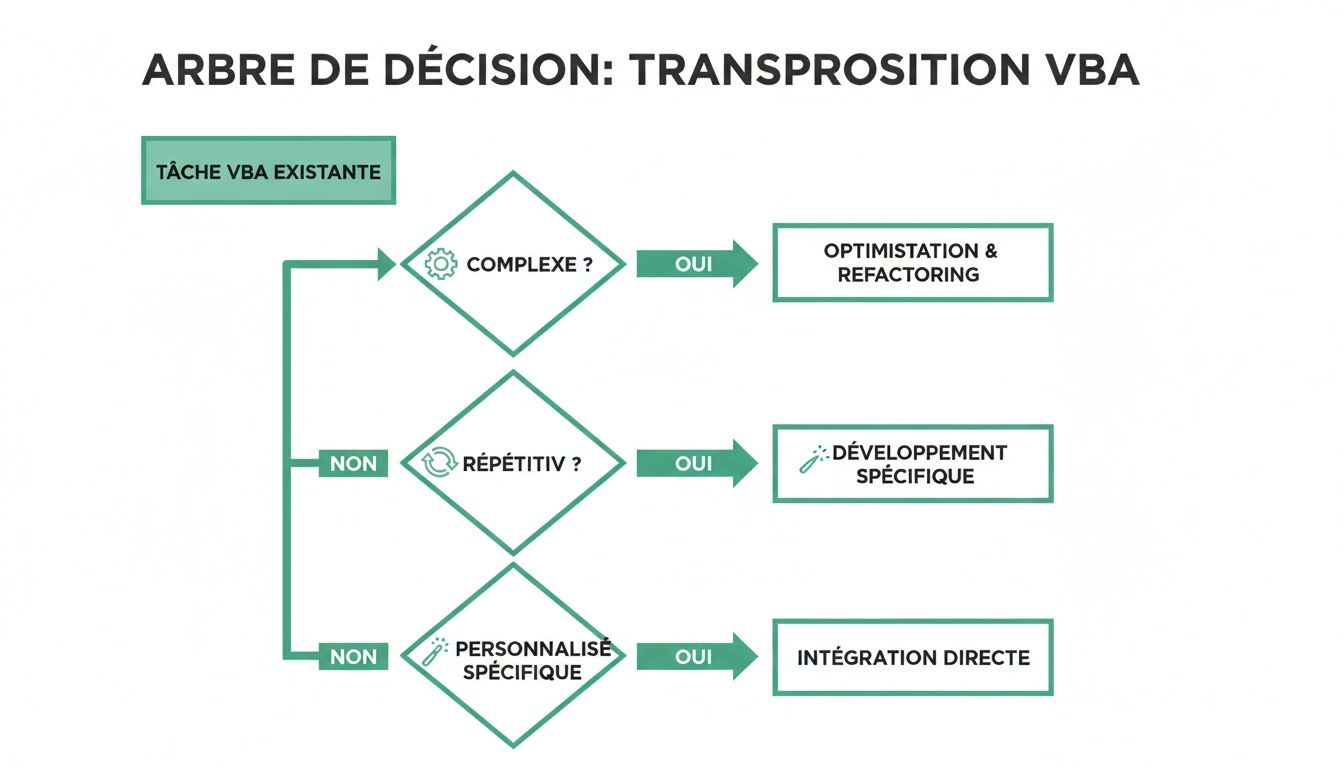
Ne vois pas ces méthodes comme des concurrentes, mais comme les différents outils de ta caisse. Le meilleur conseil que je puisse te donner est de les essayer sur tes propres fichiers pour développer ton instinct.
En résumé : les 4 méthodes pour transposer
Voici un récapitulatif pour t'aider à choisir rapidement :
- Collage Spécial (Transposer) : La plus rapide pour une action ponctuelle et statique.
- Formule
TRANSPOSE: Idéale pour créer un lien dynamique qui se met à jour automatiquement. - Power Query : La plus puissante pour automatiser le traitement de gros volumes de données récurrents.
- Macro VBA : La solution sur mesure pour les besoins complexes et les logiques spécifiques.
FAQ : Tes questions, mes réponses
Voici les questions qui reviennent le plus souvent sur ce sujet.
Comment transformer une ligne en colonne sans perdre les formules ?
Le collage spécial classique ne copie que les valeurs, pas les formules. Pour conserver le lien avec le résultat des formules, la fonction TRANSPOSE est ta meilleure alliée. Elle ne transpose pas la formule elle-même, mais le résultat de cette formule. Si les données sources changent, ta nouvelle colonne suivra.
Pourquoi ma formule TRANSPOSE renvoie une erreur #VALEUR! ?
C'est un symptôme très courant si tu utilises une ancienne version d'Excel. Tu as probablement oublié de valider la formule comme une formule matricielle. Le secret, c'est de respecter cet ordre :
- Sélectionne la plage de destination complète (le bon nombre de cellules).
- Tape ta formule, par exemple
=TRANSPOSE(A1:Z1). - Valide avec la combinaison magique :
Ctrl + Maj + Entrée.
Des accolades{}doivent alors apparaître autour de ta formule.
Peut-on transformer plusieurs lignes en plusieurs colonnes en une seule fois ?
Absolument ! Toutes les méthodes que nous avons vues fonctionnent aussi bien pour un tableau entier que pour une simple ligne. Que tu utilises le collage spécial, la fonction TRANSPOSE ou Power Query, il suffit de sélectionner toute ta plage de données (par exemple, A1:G10) au lieu d'une seule ligne. Excel pivotera tout le bloc en une seule opération.
Prêt à passer au niveau supérieur et à automatiser bien plus que de simples transpositions ? Le Dojo t'aide à maîtriser Excel, Power Query et les outils qui te feront gagner des heures chaque semaine. Découvre comment nous pouvons accélérer ta carrière.
Tu veux aller plus loin ?
Rejoins Le Dojo Club pour accéder à des formations complètes, des lives experts et une communauté d'entraide.
Essayer pendant 30 jours