
Comment utiliser la boucle Do While en VBA sans boucle infinie
Fatigué de passer des heures sur des tâches répétitives dans Excel ? Ce reporting hebdomadaire qui te vole ton lundi matin ? Cette consolidation de données qui te met sous pression chaque fin de mois ? Tu sais de quoi je parle : copier, coller, filtrer, en espérant ne pas faire l'erreur qui faussera toute ton analyse. C'est frustrant, et pire encore, ça t'empêche de te concentrer sur les missions à forte valeur ajoutée qui font vraiment avancer ta carrière.
La solution ? Reprendre le contrôle en automatisant ces processus. Et pour ça, un outil est absolument fondamental en VBA : la boucle While. Elle te permet de dire à Excel : "Répète cette action tant que cette condition est vraie". C'est la clé pour traiter des listes de factures, des exports de données ou des bases de contacts dont la taille change constamment, sans jamais avoir à retoucher ton code.

Le coût caché du travail manuel
Le fond du problème est simple. Tu répètes machinalement des actions jusqu'à ce qu'une condition soit remplie, comme atteindre la fin d'un tableau. Et si tu pouvais simplement demander à Excel de le faire à ta place ? C'est exactement ce que permet la boucle VBA Loop While.
As-tu déjà songé à l'impact réel de ces heures perdues ?
- Le risque d'erreur explose : Chaque action manuelle est une occasion de te tromper. Une simple erreur de copier-coller peut fausser toute une analyse et avoir des conséquences sérieuses.
- La productivité s'effondre : Le temps passé sur ces tâches ingrates est du temps en moins pour l'analyse stratégique, l'interprétation des données ou la formulation de recommandations pertinentes.
- La reconnaissance stagne : Soyons honnêtes, personne n'obtient de promotion pour sa rapidité à copier-coller. Ta vraie valeur ajoutée réside dans ta capacité à automatiser et fiabiliser les processus.
L'automatisation n'est pas juste un gadget technique, c'est une véritable stratégie pour libérer ton potentiel. En déléguant le répétitif à la machine, tu deviens celui qui pilote les processus, pas celui qui les subit.
Reprends le contrôle grâce à l'automatisation
Dans ce guide, nous allons décortiquer pas à pas comment la boucle While peut transformer tes pires corvées en un simple clic. Chaque exemple a été pensé pour être directement applicable à tes propres fichiers, que tu travailles en contrôle de gestion, en RH, en marketing ou en finance.
L'objectif est clair : te rendre autonome et beaucoup plus efficace. Prépare-toi à récupérer de précieuses heures chaque semaine et à devenir la référence de l'automatisation dans ton équipe.
Pour garder sous la main des boucles Do While et For prêtes à l’emploi, télécharge notre guide des codes VBA Excel au format PDF. Chaque code y est classé par usage et prêt à coller dans un module.
Codes VBA Excel prêts à l’emploi (PDF)
Les 47 codes du guide, classés par usage, à coller dans ton Excel. Gratuit.
Décortiquer la syntaxe et la logique de la boucle While
Alors, prêt à mettre les mains dans le cambouis ? Ne t'en fais pas, la logique de la boucle While est bien plus intuitive qu'elle n'y paraît. Imagine que tu donnes un ordre très simple à Excel : « Tant que cette condition est vraie, continue de faire cette action ». C'est tout le principe !
Cette petite instruction est pourtant un pilier de l'automatisation en entreprise, dès qu'il faut traiter des volumes de données variables, comme l'import de fichiers CSV.
La structure historique : While…Wend
C'est la version "classique" de la boucle, celle que tu croiseras dans des codes un peu plus anciens. Elle est simple, directe, et va droit au but. Sa structure se décompose en trois temps :
- Initialisation : On prépare la variable qui va nous servir de "testeur".
- Condition : Le mot-clé
Whilesuivi de la condition à évaluer. - Fin de boucle : Le mot
Wend(qui est la contraction de While End) qui signale la fin du bloc de code à répéter.
Mettons ça en pratique. Imaginons qu'on veuille afficher les chiffres de 1 à 10 dans la fenêtre d'exécution de VBA. C'est l'exemple parfait pour voir le mécanisme en action.
Sub ExempleSimple_WhileWend()
    ' 1. On initialise notre compteur
    Dim compteur As Integer
    compteur = 1

    ' 2. La condition : Tant que le compteur est plus petit ou égal à 10...
    While compteur <= 10
        ' On affiche sa valeur actuelle
        Debug.Print compteur

        ' L'étape CRUCIALE : on incrémente pour avancer !
        compteur = compteur + 1
    Wend ' 3. On retourne au "While" pour tester à nouveau la condition
End Sub
Je ne le soulignerai jamais assez : la ligne compteur = compteur + 1 est la pièce maîtresse du puzzle. Sans elle, compteur resterait bloqué à 1, la condition compteur <= 10 serait éternellement vraie, et ton Excel se lancerait dans une boucle infinie, tournant en rond sans jamais s'arrêter !
La structure moderne : Do While…Loop
Voici la version que je te recommande chaudement. Elle est plus flexible, plus lisible et considérée aujourd'hui comme la meilleure pratique. La logique est la même, mais la syntaxe évolue légèrement.
Reprenons notre petit compteur jusqu'à 10, mais cette fois avec la bonne syntaxe :
Sub ExempleSimple_DoWhileLoop()
    ' 1. L'initialisation, toujours pareil
    Dim compteur As Integer
    compteur = 1

    ' 2. La condition : Faire... tant que le compteur est plus petit ou égal à 10
    Do While compteur <= 10
        ' On affiche la valeur
        Debug.Print compteur

        ' Et bien sûr, on n'oublie pas de l'incrémenter
        compteur = compteur + 1
    Loop ' 3. On retourne au "Do While" pour réévaluer la condition
End Sub
La règle d'or d'une boucle
Do While...Loopest de toujours, toujours, TOUJOURS s'assurer que la condition finira par devenir fausse à un moment ou à un autre. C'est le secret pour éviter les ennuis.
Cette structure Do While...Loop ouvre la porte à des constructions plus avancées que nous verrons plus loin. Si tu as envie de t'entraîner sur d'autres cas concrets, tu trouveras de nombreux tutoriels Excel sur le site du Dojo Club. Pour l'instant, retiens juste que Do While...Loop est le choix à faire pour un code propre, moderne et évolutif.
Do While ou While Wend : quelle boucle choisir ?
Maintenant que les bases sont posées, une question cruciale se présente : laquelle de ces deux boucles choisir pour tes projets ? C'est le genre de décision qui fait toute la différence entre un code amateur et un script professionnel et robuste. Mettons Do While...Loop et While...Wend en duel pour y voir plus clair.
L'ancien et le moderne
En VBA, While...Wend fait figure d'ancêtre. C'est la structure historique, simple et directe, mais qui manque cruellement de souplesse. Imagine-la comme une vieille voiture de collection : elle roule, mais sans les options de confort et de sécurité modernes.
À l'inverse, la boucle Do While...Loop est la version 2.0, bien plus évoluée. C'est elle qui te donne un contrôle total sur tes automatisations, avec des possibilités de gestion beaucoup plus fines.
Le schéma ci-dessous illustre la logique de base partagée par les deux boucles :
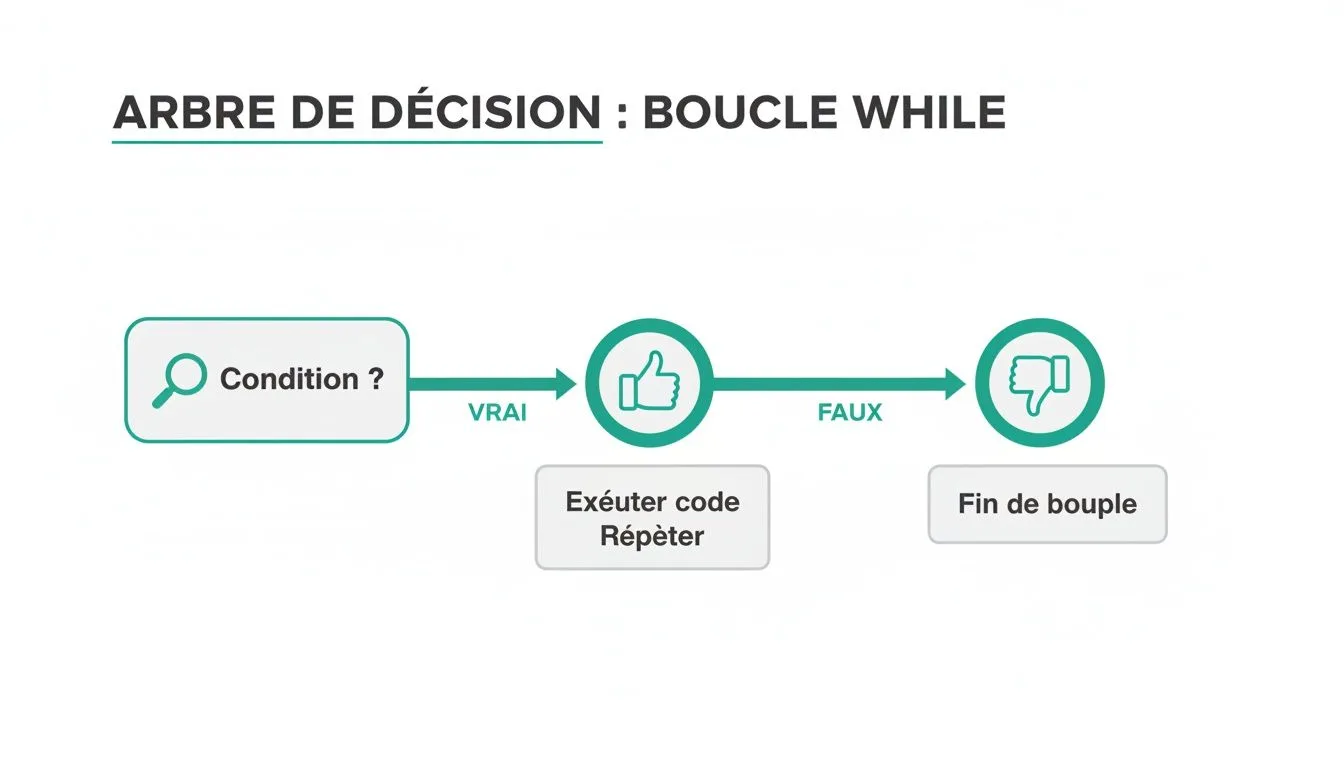
Tant que la condition est vraie, le code s'exécute. Si elle devient fausse, la boucle s'arrête. C'est simple. Mais c'est dans les détails de gestion que Do While prend une avance considérable.
Le comparatif pour ne plus jamais hésiter
Pour t'aider à choisir en un clin d'œil, j'ai préparé un tableau qui résume tout. Considère-le comme ton aide-mémoire pour construire des macros à la fois intelligentes et solides.
| Critère | Do While…Loop | While…Wend |
|---|---|---|
| Flexibilité | Élevée. Permet de tester la condition au début ou à la fin (Do...Loop While). |
Faible. La condition est systématiquement testée au début. |
| Contrôle | Total. L'instruction Exit Do permet de sortir de la boucle à tout moment. |
Limité. Aucune instruction intégrée pour une sortie anticipée. |
| Lisibilité | Excellente. La structure Do...Loop est plus explicite et alignée avec les standards modernes. |
Moyenne. Le mot Wend est moins intuitif, surtout pour les débutants. |
| Recommandation | À privilégier systématiquement. C'est la bonne pratique en VBA moderne. | À éviter. Utile à connaître pour maintenir de vieux codes, mais à ne plus utiliser dans de nouveaux projets. |
Comme tu peux le voir, la boucle Do While...Loop l'emporte haut la main sur tous les plans : flexibilité, contrôle et clarté du code.
L'arme secrète de Do While : l'instruction Exit Do
Le véritable atout de la boucle Do While réside dans l'instruction Exit Do. Pense-y comme une sortie de secours : elle te permet de stopper la boucle net si un événement inattendu se produit.
Prenons un scénario très concret. Tu dois consolider un fichier de ventes mensuelles en parcourant chaque ligne pour additionner les montants. Mais que se passe-t-il si ta macro tombe sur une cellule avec une valeur négative, ce qui est une anomalie comptable ?
Sans Exit Do, la boucle continuerait son chemin, faussant complètement ton résultat final. Avec Exit Do, tu peux intercepter l'erreur et agir en conséquence.
Sub ConsoliderVentesSecurise()
    Dim i As Long
    Dim totalVentes As Double
    i = 2 ' On commence le traitement à la ligne 2

    Do While Cells(i, "B").Value <> ""
        ' Si on détecte une valeur anormale...
        If Cells(i, "B").Value < 0 Then
            MsgBox "Erreur : Montant négatif détecté à la ligne " & i & ". Arrêt du traitement."
            Exit Do ' ...on sort immédiatement de la boucle !
        End If

        totalVentes = totalVentes + Cells(i, "B").Value
        i = i + 1
    Loop

    MsgBox "Le total des ventes est de : " & totalVentes
End Sub
C'est ce niveau de contrôle qui fait toute la différence. Utiliser
Exit Do, c'est passer d'un code qui "fonctionne plus ou moins" à un code fiable, robuste et professionnel, capable de gérer les imprévus. C'est une compétence essentielle pour garantir la fiabilité des automatisations.
Pour résumer, le choix est en réalité très simple : utilise toujours la boucle Do While...Loop. Elle est plus puissante, plus sûre et bien mieux adaptée aux défis professionnels d'aujourd'hui. While...Wend appartient au passé ; la connaître est utile pour la culture générale, mais l'utiliser dans un nouveau projet serait une erreur.
Trois scénarios professionnels à automatiser dès aujourd'hui
La théorie, c'est bien, mais la pratique, c'est mieux ! Pour vraiment saisir la puissance d'une boucle While en VBA, rien ne vaut des cas concrets. Voici trois situations typiques en entreprise. Je te fournis le code complet, expliqué pas à pas.
Vois ces exemples comme des points de départ. Prends-les, adapte-les à tes propres fichiers et regarde la magie opérer.
1. Parcourir une colonne jusqu'à la première cellule vide
C'est LE grand classique. Tu as une liste de factures, de contacts, de produits… peu importe. Le problème, c'est que cette liste s'allonge constamment. Ta macro doit être capable de traiter toutes les lignes, sans que tu aies à la retoucher chaque semaine.
Le défi : Tu as un export de clients et dois mettre à jour leur statut en "Actif" dans la colonne B. Aujourd'hui, il y a 50 lignes, mais demain, il pourrait y en avoir 500.
La solution : Une boucle Do While qui va scanner la colonne A et s'arrêter net dès qu'elle trouve une cellule vide. C'est simple, robuste et totalement dynamique.
Voici le pas à pas :
- Prépare la macro : On ouvre l'éditeur VBA (
ALT+F11) et on insère un nouveau module. - Initialise le compteur : On crée une variable
iqui commencera à la ligne 2 pour éviter l'en-tête. - Construis la boucle : On utilise
Do While Cells(i, "A").Value <> ""comme condition. Tant que la cellule en colonne A n'est pas vide, on continue. - Inscris l'action : À l'intérieur de la boucle, on met à jour la colonne B avec
Cells(i, "B").Value = "Actif". - N'oublie JAMAIS d'incrémenter : La ligne
i = i + 1est cruciale pour passer à la ligne suivante et éviter une boucle infinie.
Sub TraiterListeClients()
    ' Petite astuce pour que la macro soit plus rapide : on gèle l'écran
    Application.ScreenUpdating = False

    Dim i As Long
    i = 2 ' On part de la ligne 2 pour sauter l'en-tête

    ' On continue TANT QUE la cellule de la colonne A n'est pas vide
    Do While Cells(i, "A").Value <> ""

        ' L'action qu'on veut répéter : mettre "Actif" en colonne B
        Cells(i, "B").Value = "Actif"

        ' L'étape critique : on passe à la suite !
        i = i + 1
    Loop

    ' On n'oublie pas de réactiver l'affichage
    Application.ScreenUpdating = True

    MsgBox "Le traitement de la liste de clients est terminé !"
End Sub
Avec ce code, la longueur de ta liste n'a plus d'importance. Excel s'occupe de tout et s'arrête juste où il faut. Fini les ajustements manuels !
2. Consolider les données de plusieurs onglets
Ah, le casse-tête du reporting… Agréger les données de plusieurs onglets (les ventes de chaque agence, les chiffres de chaque mois) dans une feuille de synthèse. C'est une tâche ultra-répétitive, chronophage et une source d'erreurs de copier-coller sans fin.
Le défi : Ton classeur a un onglet par région : "Paris", "Lyon", "Marseille", etc. Chacun liste des ventes. Tu veux tout rassembler dans un onglet maître nommé "Synthèse".
La solution : On va combiner deux boucles. Une première, For Each, pour passer en revue chaque onglet, et à l'intérieur, notre Do While pour copier les lignes de ventes.
Sub ConsoliderVentesRegionales()
    Application.ScreenUpdating = False

    Dim ws As Worksheet ' Une variable pour représenter chaque onglet
    Dim ligneDest As Long ' Pour savoir où coller dans la synthèse
    ligneDest = 2 ' On commence à coller sur la deuxième ligne

    ' On fait le ménage dans la feuille de synthèse avant de commencer
    Sheets("Synthèse").Cells.ClearContents
    Sheets("Synthèse").Range("A1:C1").Value = Array("Région", "Produit", "Montant")

    ' Boucle n°1 : on parcourt tous les onglets du classeur
    For Each ws In ThisWorkbook.Worksheets

        ' On s'assure de ne pas traiter l'onglet de synthèse lui-même !
        If ws.Name <> "Synthèse" Then
            Dim ligneSource As Long
            ligneSource = 2 ' Dans chaque onglet, on lit à partir de la ligne 2

            ' Boucle n°2 : on copie les données de l'onglet actif
            Do While ws.Cells(ligneSource, "A").Value <> ""

                ' On copie les infos vers la feuille "Synthèse"
                Sheets("Synthèse").Cells(ligneDest, "A").Value = ws.Name ' On ajoute le nom de la région
                Sheets("Synthèse").Cells(ligneDest, "B").Value = ws.Cells(ligneSource, "A").Value
                Sheets("Synthèse").Cells(ligneDest, "C").Value = ws.Cells(ligneSource, "B").Value

                ' On avance nos compteurs pour les lignes suivantes
                ligneSource = ligneSource + 1
                ligneDest = ligneDest + 1
            Loop
        End If
    Next ws ' On passe à l'onglet suivant

    Application.ScreenUpdating = True
    MsgBox "La consolidation des données est terminée !"
End Sub
Astuce bonus du coach : Si tu jongles avec des milliers et des milliers de lignes, cette méthode peut ramer un peu. Les experts VBA passent à la vitesse supérieure en chargeant les données dans des tableaux en mémoire (les Arrays). Le traitement est alors quasi instantané.
3. Nettoyer une base de données sur critère
Imagine un export de ton CRM de 20 000 lignes. Ta mission : supprimer toutes les lignes dont le statut est "Archivé". À la main, c'est l'enfer. Une boucle Do While peut faire ça en quelques secondes, mais il y a un piège à connaître absolument.
Le piège classique : Si tu parcours les lignes de haut en bas et que tu supprimes la ligne 5, la ligne 6 devient instantanément la nouvelle ligne 5. Ta boucle, en passant à i = 6, va donc "sauter" l'ancienne ligne 6 sans même la vérifier. Catastrophe !
La solution : Pour supprimer des lignes, il faut toujours parcourir la liste en remontant, du bas vers le haut.
Sub NettoyerDonneesArchives()
    Application.ScreenUpdating = False

    Dim i As Long
    ' On trouve la TOUTE dernière ligne utilisée dans la colonne du statut (ici, "C")
    i = Cells(Rows.Count, "C").End(xlUp).Row

    ' La boucle à l'envers : on part de la fin et on remonte jusqu'à la ligne 2
    Do While i >= 2

        ' Si la cellule contient le mot magique...
        If Cells(i, "C").Value = "Archivé" Then
            ' ...on supprime la ligne entière sans pitié.
            Rows(i).Delete
        End If

        ' On passe à la ligne du DESSUS
        i = i - 1
    Loop

    Application.ScreenUpdating = True
    MsgBox "Les lignes archivées ont été supprimées avec succès."
End Sub
Ces trois exemples ne sont que la partie visible de l'iceberg. Le vrai pouvoir est de savoir repérer les tâches répétitives de ton quotidien et de te dire : "Ça, je peux l'automatiser !".
Comment éviter le piège de la boucle infinie
C'est la hantise de tout développeur, même les plus aguerris : lancer une macro et voir Excel se figer, la petite roue bleue tournant indéfiniment. Si ça t'arrive, c'est que tu es tombé dans le piège de la boucle infinie. Pas de panique, c'est une erreur ultra classique et je vais te donner les clés pour ne plus jamais te faire avoir.

Ce problème survient pour une raison très simple : la condition de sortie de ta boucle While n'est jamais, au grand jamais, atteinte. Excel continue donc de répéter les instructions, encore et encore, sans jamais voir le signal qui lui dit de s'arrêter.
Les trois règles d'or pour un code à l'épreuve des balles
Avant même de lancer ta macro, prends littéralement 30 secondes pour enfiler ta casquette de détective et vérifier ces trois points cruciaux. C'est un réflexe qui, crois-moi, te sauvera des heures de frustration.
- La variable de contrôle bouge-t-elle ? Vérifie que la variable de ta condition
While(ton compteuri, par exemple) est bien modifiée À L'INTÉRIEUR de la boucle. L'oubli d'uni = i + 1est la cause n°1 des boucles infinies. C'est le grand classique. - La condition peut-elle vraiment devenir fausse ? Pose-toi la question, honnêtement. Si ton test est
Do While Cells(i, "A").Value <> "", es-tu absolument certain qu'il y a bien une cellule vide quelque part dans ta colonne A ? Parfois, on a des surprises. - As-tu prévu une sortie de secours ? On ne sait jamais ce que les données nous réservent. L'instruction
Exit Do, comme on l'a vue, est ta meilleure amie pour gérer un cas imprévu et forcer la boucle à s'arrêter proprement, sans tout faire planter.
La boucle infinie n'est pas une fatalité. C'est juste le symptôme d'un petit oubli dans la logique du code. En adoptant ces trois vérifications systématiques, tu construiras des macros non seulement fonctionnelles, mais surtout robustes et fiables.
L'astuce du coach : la ceinture de sécurité
Voici une technique simple et incroyablement efficace. Pense à intégrer un compteur de sécurité dans tes boucles Do While. Ce n'est rien de plus qu'une variable qui s'incrémente à chaque tour. Si elle dépasse un seuil que tu juges déraisonnable, tu forces la sortie.
C'est une véritable assurance vie contre les données corrompues ou les erreurs de logique un peu tordues.
Sub BoucleSecurisee()
    Dim i As Long
    Dim compteurSecurite As Long
    i = 1
    compteurSecurite = 0

    Do While Cells(i, "A").Value <> "FIN"
        ' Ton code à exécuter ici
        ' ...

        i = i + 1
        compteurSecurite = compteurSecurite + 1

        ' La ceinture de sécurité en action !
        If compteurSecurite > 100000 Then
            MsgBox "Alerte : La boucle a dépassé 100 000 tours. Arrêt forcé."
            Exit Do
        End If
    Loop
End Sub
Avec ce garde-fou, même si ta condition principale Cells(i, "A").Value <> "FIN" ne devient jamais fausse pour une raison X ou Y, ta macro s'arrêtera d'elle-même au lieu de geler Excel. C'est vraiment une pratique professionnelle essentielle à adopter.
Maîtriser ces techniques de sécurisation va non seulement t'apporter une grande sérénité, mais aussi t'ouvrir les portes d'automatisations bien plus complexes. Si tu veux aller plus loin et voir comment l'IA peut t'aider, jette un œil à notre dossier sur l'assistant Excel IA, qui est conçu pour t'aider à générer du code VBA fiable.
En résumé : prêt à passer à la vitesse supérieure ?
Félicitations ! Tu as maintenant toutes les cartes en main pour maîtriser l'une des boucles les plus puissantes de VBA. L'objectif est de transformer cette connaissance en un véritable réflexe pour automatiser tes tâches et gagner un temps précieux.
Voici les points essentiels à retenir :
- Quand l'utiliser ? La boucle
Whileest parfaite quand tu ne connais pas le nombre de répétitions à l'avance, mais que tu as une condition d'arrêt claire (ex: "jusqu'à la prochaine cellule vide"). - Quelle syntaxe choisir ? Opte toujours pour la structure moderne
Do While...Loop. Elle est plus flexible, plus lisible et te permet de sortir en urgence avecExit Do. - Les 3 règles d'or pour éviter le plantage :
- Initialise ta variable de condition avant la boucle.
- Modifie cette variable à l'intérieur de la boucle (le fameux
i = i + 1). - Assure-toi que ta condition peut réellement devenir fausse un jour.
- La ceinture de sécurité : Ajoute un compteur de sécurité pour éviter les boucles infinies sur des données imprévues.
Le plus important maintenant, c'est de pratiquer. Ouvre Excel, reprends un des exemples que nous avons vus, et essaie de l'adapter à un de tes propres fichiers. C'est en forgeant qu'on devient forgeron !
Pour continuer à progresser, je te recommande vivement le livre "J'excelle en Excel", une ressource fantastique pour approfondir tes connaissances.
À toi de jouer ! La puissance de l'automatisation n'attend que toi.
FAQ : Les questions fréquentes sur la boucle VBA While
Pour finir, voici les réponses aux 3 questions qui reviennent le plus souvent. C'est la dernière ligne droite pour que tu sois totalement à l'aise et que tu puisses coder en toute confiance.
1. C'est quoi la vraie différence entre une boucle For et une boucle While ?
C'est une excellente question ! La distinction est cruciale :
- La boucle
Forest idéale quand tu sais exactement combien de fois tu dois répéter une action. Par exemple, "traiter les 100 premières lignes" ou "parcourir les 12 mois de l'année". - La boucle
Whileest faite pour l'incertitude. Tu l'utilises quand le nombre de tours est inconnu mais que la condition d'arrêt est claire. Par exemple, "continuer tant que la cellule n'est pas vide".
En résumé : For = nombre de tours connu. While = condition d'arrêt logique. Pour pratiquer l'autre boucle, l'exercice Parcourir une plage avec une boucle For est un bon point de départ.
2. Peut-on mettre une boucle While dans une autre ?
Absolument ! C'est ce qu'on appelle des "boucles imbriquées", et c'est très puissant pour des tâches complexes. Par exemple, tu pourrais utiliser une première boucle While pour parcourir les lignes d'un tableau et, à l'intérieur, une seconde boucle While pour parcourir les colonnes de chaque ligne. Le secret est de bien gérer tes compteurs pour qu'ils ne se mélangent pas (numLigne et numCol, par exemple).
3. Au secours, ma boucle While est super lente ! Comment l'optimiser ?
Si ta macro rame, voici 3 leviers d'optimisation :
- Gèle l'écran : Ajoute
Application.ScreenUpdating = Falseau début de ton code. C'est simple et souvent très efficace. - Bannis les
.Select: N'utilise jamais.Selectou.Activatedans une boucle. Attaque les cellules directement :Range("A" & i).Value = "OK"est bien plus rapide que de sélectionner la cellule pour y écrire. - Passe aux Tableaux (Arrays) : Pour la performance ultime, charge tes données dans un tableau VBA en mémoire, fais tes opérations dessus, puis réécris le résultat sur la feuille en une seule fois. C'est la technique des pros pour traiter des dizaines de milliers de lignes en quelques secondes.