

Les dates ont mauvaise réputation dans Excel, et c'est souvent pour les mêmes raisons : un calcul renvoie un nombre bizarre, une date refuse de s'additionner, un format change tout seul au moment où on s'y attend le moins. En réalité, tout s'éclaire dès qu'on intègre une seule idée : pour Excel, une date est un nombre, et c'est précisément ce qui rend tous les calculs de temps possibles.
Cette leçon t'apprend le modèle mental des dates dans Excel, comment calculer un écart, ajouter des jours ou des mois, compter les jours ouvrés et éviter le piège de la date stockée comme texte, avant de plonger dans le détail de chaque fonction.

À la fin de cette leçon, tu sauras…
- Comprendre pourquoi une date est un numéro de série
- Saisir une date qu'Excel reconnaît, ou la reconstruire avec DATE
- Afficher la date du jour avec AUJOURDHUI et MAINTENANT
- Calculer un écart en jours, en mois ou en années
- Décaler une date et compter les jours ouvrés
- Extraire le jour, le mois ou l'année et changer l'affichage
- 🧩 6 étapes
- ⚡ 3 quiz éclair
- 🏆 1 validation finale
Étape 1
Une date est un nombre
Une date est un numéro de sérieExcel range chaque date sous forme d'un nombre, où le 1er janvier 1900 vaut 1 et chaque jour suivant ajoute 1, si bien que le 1er janvier 2026 vaut 46023.
Ce que tu vois à l'écran (« 01/01/2026 ») n'est qu'un habillage visuel, autrement dit le format, parce que dessous c'est toujours un nombre. Du coup, soustraire deux dates te donne directement un nombre de jours, et ajouter 30 avance la date d'un mois, sans aucune formule particulière.

Pour rendre ça concret, gardons le même exemple dans toute la leçon : une date de début en colonne A et une date de fin en colonne B, dont on veut tirer un écart, une échéance, un nombre de jours travaillés. La grille ci-dessous montre les valeurs telles qu'Excel les voit, alignées à droite parce que ce sont de vraies dates.
| A | B | |
|---|---|---|
| 1 | Date de début | Date de fin |
| 2 | 01/01/2026 | 15/01/2026 |
| 3 | 10/03/2026 | 10/06/2026 |

Une date s'aligne à gauche dans sa cellule. Qu'est-ce que ça t'apprend ?
Étape 2
Saisir une date proprement
Avant de calculer quoi que ce soit, encore faut-il qu'Excel reconnaisse tes dates comme des dates. Tape-les dans un format qu'il comprend, par exemple 03/06/2026 ou 3-juin-2026, et il les convertit aussitôt en numéro de série, alignées à droite comme dans la grille du dessus.
Si tu pars d'éléments séparés, une année, un mois et un jour rangés dans trois cellules distinctes, la fonction DATE les réunit en une vraie date calculable. Avec l'année en A1, le mois en B1 et le jour en C1 :
=DATE(A1;B1;C1)Le résultat est bien plus fiable que de coller les trois nombres bout à bout en texte, parce qu'Excel produit un vrai numéro de série que tu peux formater et utiliser dans des calculs. C'est le réflexe à prendre dès qu'une date arrive en morceaux, notamment depuis un export.
Étape 3
La date du jour, toujours à jour
Une date n'est pas toujours saisie à la main, parce que tu veux très souvent celle d'aujourd'hui, et tu aimerais qu'elle s'actualise toute seule sans que tu y penses.
Deux fonctions renvoient justement le moment présent sans aucun argument, et se remettent à jour à chaque ouverture du fichier, ce qui les rend idéales pour alimenter un tableau de bord ou un calcul d'ancienneté qui reste toujours juste.
AUJOURDHUI renvoie la date du jourElle ne contient que la date, sans l'heure, ce qui la rend parfaite pour calculer un âge ou une ancienneté à la volée.
Combinée à DATEDIF, par exemple =DATEDIF(A1;AUJOURDHUI();"y"), elle donne le nombre d'années écoulées depuis la date en A1 sans jamais réclamer la moindre mise à jour manuelle.
MAINTENANT ajoute l'heure à la dateSors-la quand la seule date ne suffit pas, par exemple pour horodater une saisie ou afficher l'instant exact d'une mise à jour.
=AUJOURDHUI() fonctionne, tandis que =AUJOURDHUI sans parenthèses renvoie l'erreur #NOM?. Le détail de la fonction AUJOURDHUI et de ses usages dans un suivi qui s'actualise vit sur sa page dédiée.
Étape 4
L'écart entre deux dates
C'est là que le numéro de série paie vraiment : puisque les dates sont des nombres, leur différence est directement un nombre de jours, sans qu'on ait besoin de la moindre fonction. Reprenons notre grille, avec la date de début en A et la date de fin en B.
En jours, une soustraction suffitRetire la date de début à la date de fin, et Excel renvoie immédiatement le nombre de jours qui les séparent :
=B2-A2Sur la première ligne, du 1er au 15 janvier, ça donne 14 jours. Si le résultat s'affiche bizarrement sous forme de date, ce n'est qu'un format à corriger, puisqu'il te suffit de remettre la cellule en Nombre pour que le compte réapparaisse aussitôt.
En années ou en mois, c'est le rôle de DATEDIFSon troisième argument choisit l'unité, avec "y" pour les années complètes, "m" pour les mois et "d" pour les jours :
=DATEDIF(A2;B2;"y")C'est la fonction incontournable pour un âge ou une ancienneté, là où la simple soustraction ne saurait te renvoyer que des jours bruts.

Tu veux l'âge exact d'une personne née à la date en A2, au jour de la date en B2. Quelle formule choisis-tu ?
Étape 5
Ajouter, retirer, compter les jours ouvrés
Calculer un écart, c'est regarder en arrière, tandis que l'autre besoin quotidien consiste à projeter en avant, en décalant une date dans le temps ou en comptant les jours réellement travaillés sur un délai.
Deux logiques se complètent ici, l'une par simple addition quand on raisonne en jours, l'autre par fonction dédiée dès qu'on touche aux mois ou aux week-ends.
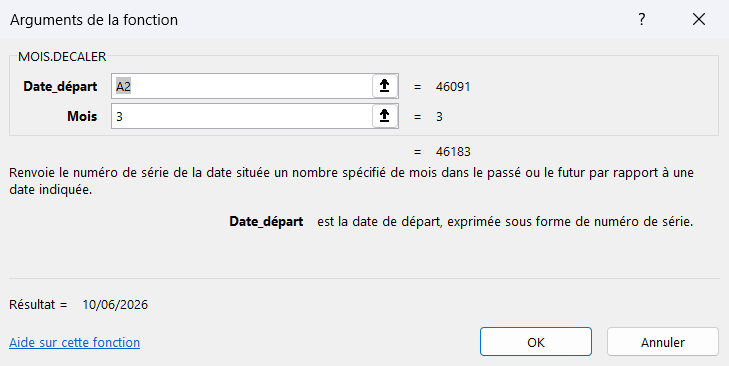
Décaler une date avec une addition ou MOIS.DECALEREn jours, l'addition suffit, puisque =A2+30 avance la date de trente jours. Mais pour des mois, méfie-toi du +30, parce que tous les mois n'ont pas le même nombre de jours, là où MOIS.DECALER atterrit toujours sur le bon jour du bon mois :
=MOIS.DECALER(A2;3)Sur la deuxième ligne de notre grille, ajouter 3 mois au 10 mars tombe pile sur le 10 juin, l'échéance attendue, là où +90 aurait dérivé selon les mois concernés.
Compter les jours ouvrés avec NB.JOURS.OUVRESElle compte les jours entre deux dates en sautant les samedis et les dimanches, et même les jours fériés si tu lui fournis leur liste en troisième argument :
=NB.JOURS.OUVRES(A2;B2;feries)C'est l'outil idéal pour un délai de livraison ou un nombre de jours travaillés, où inclure samedi et dimanche fausserait le calcul dès le départ.

Tu veux l'échéance tombant trois mois après la date en A2, pile sur le bon jour. Quelle formule écris-tu ?
Étape 6
Extraire jour, mois, année et formater
Dernier besoin courant : isoler une partie d'une date, pour regrouper des ventes par mois ou filtrer une seule année. Trois fonctions font ce travail en renvoyant chacune un nombre simple à partir d'une date.
ANNEE renvoie l'année, par exemple 2026, pour regrouper ou filtrer par exercice. MOIS renvoie le numéro du mois, de 1 à 12, pour un suivi mensuel. JOUR renvoie le jour du mois, de 1 à 31, pour isoler une date précise. Chacune s'écrit pareil, en pointant la cellule de la date :
=ANNEE(A2) =MOIS(A2) =JOUR(A2)
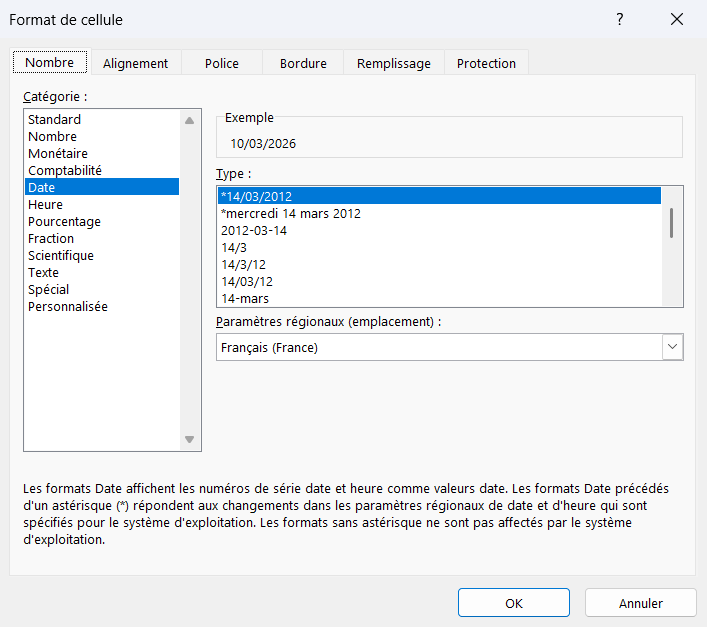
Tu connais désormais tout le maniement du temps dans Excel, et tu as remarqué qu'une bonne partie du travail consiste à aller chercher la bonne date ou la bonne valeur au bon endroit. C'est exactement le sujet de la prochaine leçon, où tu apprends à retrouver une information dans un grand tableau sans jamais la chercher à la main, avec RECHERCHEX, RECHERCHEV ou INDEX-EQUIV selon ton cas. Et si tu veux la liste complète des fonctions de date, elle vit dans la catégorie Dates & Heures du dictionnaire des formules.





