
C'est quoi afficher les formules dans Excel ?
Le mode « Afficher les formules » remplace, sur toute la feuille, le résultat de chaque cellule par la formule qui l'a produit, sans toucher à la largeur des colonnes. C'est un réglage d'affichage propre à chaque feuille, qui change ce qu'on voit à l'écran sans rien toucher au calcul.
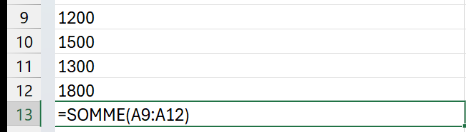
À quoi sert le mode Afficher les formules dans Excel
Le mode Afficher les formules  te montre d'un coup la mécanique d'une feuille, en remplaçant le résultat de chaque cellule par la formule qui se cache derrière. Là où tu lisais un total de 1 250, tu vois le
 =SOMME(...) qui l'a produit, et ce sur toute la feuille à la fois.
Son premier usage, c'est l'audit. Sur un tableau qu'on te transmet, rien ne distingue à l'écran une cellule calculée d'un nombre tapé à la main, puisque les deux affichent le même chiffre. Bascule la feuille en mode formules et l'écart saute aux yeux, les vrais calculs d'un côté, les valeurs figées de l'autre.
L'audit n'est pas son seul emploi. Cette vue sert aussi à relire la logique d'un modèle avant de s'y fier, ou à la faire relire par un collègue sans qu'il ait à cliquer dans chaque cellule.
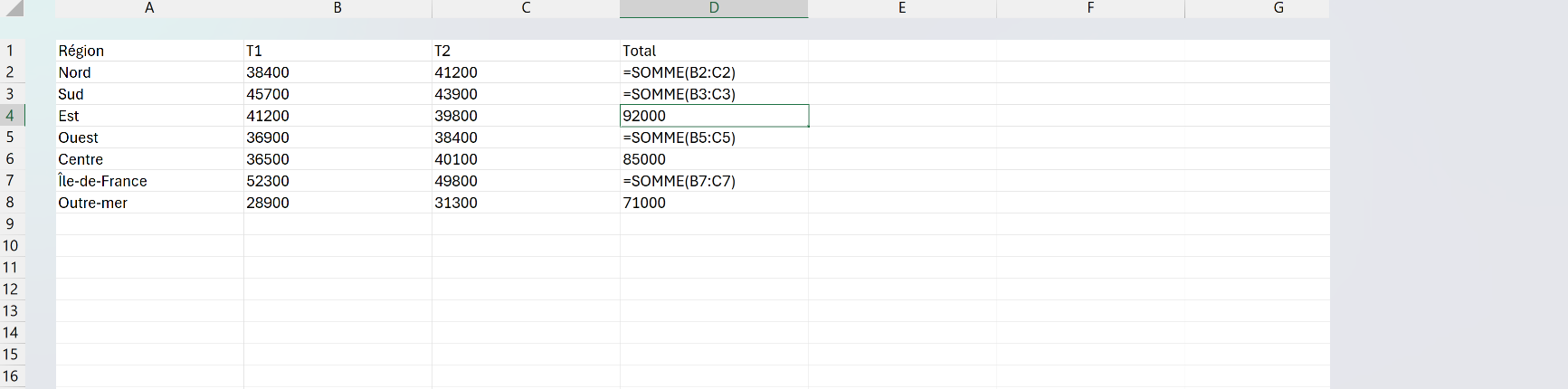

Comment afficher les formules dans Excel
Par défaut, chaque cellule montre son résultat calculé, pas la formule qui le produit. Pour voir les formules brutes sur toute la feuille, utilise le raccourci dédié ou le bouton de l'onglet Formules. Un second appui rebascule vers les résultats.
- 1Clique sur la feuille dont tu veux voir les formules, le mode s'applique feuille par feuille.
- 2Appuie sur Ctrl et la touche ², située au-dessus de Tab à gauche de la touche 1. Toute la feuille bascule et chaque cellule montre sa formule au lieu du résultat.
- 3Sans le raccourci, va dans l'onglet Formules du ruban, puis clique sur Afficher les formules dans le groupe Vérification des formules.
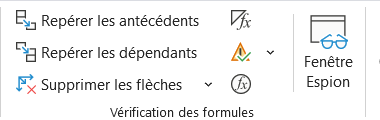
Afficher les formules est l'icône fx barrée, en haut de la colonne de droite : le ruban n'affiche son libellé qu'en grande largeur. - 4Observe le contenu de chaque cellule, qui remplace son résultat sans changer la largeur des colonnes, puis repère les cellules saisies en dur au milieu des formules.
- 5Réappuie sur Ctrl et la touche ² pour revenir à l'affichage normal des résultats.

Pourquoi Excel affiche les formules au lieu des résultats
Deux causes très différentes produisent ce même symptôme, et le bon réflexe dépend de celle qui te tombe dessus. Commence par regarder si c'est toute la feuille ou une seule cellule qui montre sa formule, ce simple test tranche entre les deux.
Quand la feuille entière affiche ses formules, c'est le mode Afficher les formules qui est resté activé, en général après un appui involontaire sur son raccourci. Le même raccourci le coupe, et tes résultats reviennent d'un coup sur toute la feuille. Rien n'est cassé, c'était juste l'affichage.
Quand une seule cellule s'entête à montrer =A1+A2 en toutes lettres pendant que ses voisines calculent, le mode n'y est pour rien. Cette cellule est formatée en Texte, ou tu as tapé une apostrophe devant le signe égal, et Excel traite alors ta formule comme du texte à recopier tel quel. Repasse-la en Standard, puis réentre la formule en validant par Entrée, et le calcul se déclenche enfin.

Les termes liés à l'affichage des formules
Questions fréquentes
sur l'affichage des formules

Des formules « masquées » au sens strict sont celles qu'on a cachées via Format de cellule, onglet Protection, case Masquée, puis en protégeant la feuille : elles n'apparaissent alors plus du tout dans la barre de formule. Pour les revoir, ôte la protection de la feuille, puis décoche cette case Masquée. C'est un tout autre réglage que le mode Afficher les formules, qui lui montre les formules à même les cellules et ne dépend d'aucune protection.
Non, jamais. Ce mode ne touche qu'à l'affichage, il montre la formule à la place du résultat mais Excel continue de calculer normalement en arrière-plan. Tes totaux, tes moyennes et tout le reste gardent exactement la même valeur, tu changes seulement ce qui s'affiche à l'écran. Dès que tu rebascules en affichage normal, tu retrouves tes résultats intacts.
Ce n'est pas le mode Afficher les formules, c'est le style de référence L1C1 qui s'est activé. Au lieu de A1 ou B2, Excel désigne les cellules par leur numéro de ligne et de colonne, ce qui donne des formules du genre =L(-1)C. Pour revenir aux colonnes en lettres, va dans Fichier, Options, Formules, et décoche « Style de référence L1C1 ».
Pour aller plus loin
Tout ce dont tu as besoin pour passer de la définition à l’usage se trouve ici.

Tout ce qu’il faut savoir sur les erreurs Excel
Lire la leçon
Ton cours Excel gratuit
3 chapitres pour apprendre les bases et découvrir l'automatisation.
Voir le cours
Entraîne-toi sur nos 63 exercices corrigés
S’entraînerLe dictionnaire des formules Excel
Chercher une formule
Les raccourcis que les pros ont dans les doigts
Voir le tableau