
C'est quoi une carte choroplèthe dans Excel ?
La carte géographique, ou carte choroplèthe, colore chaque zone d'une carte selon une valeur numérique, du plus clair au plus foncé. Les contours sont téléchargés en ligne auprès du service de cartographie de Bing, et seules les zones dont le nom y est reconnu se colorent.
À quoi sert une carte choroplèthe dans Excel
La carte choroplèthe  sert à faire lire une répartition par zone d'un seul regard, là où un tableau de chiffres par région demande un vrai effort. Plus la valeur d'une zone est élevée, plus sa couleur est soutenue, et l'œil repère les écarts avant d'avoir lu un nombre.
Tu t'en sers dès que tes données ont une dimension géographique : chiffre d'affaires par pays, clients par état, points de vente par province. Le tableau reste plus précis, mais la carte fait passer le message en une seconde.
En présentation, l'effet est immédiat. Le public voit les zones fortes et les zones faibles avant que tu n'aies commenté la première ligne.

Comment créer une carte choroplèthe dans Excel
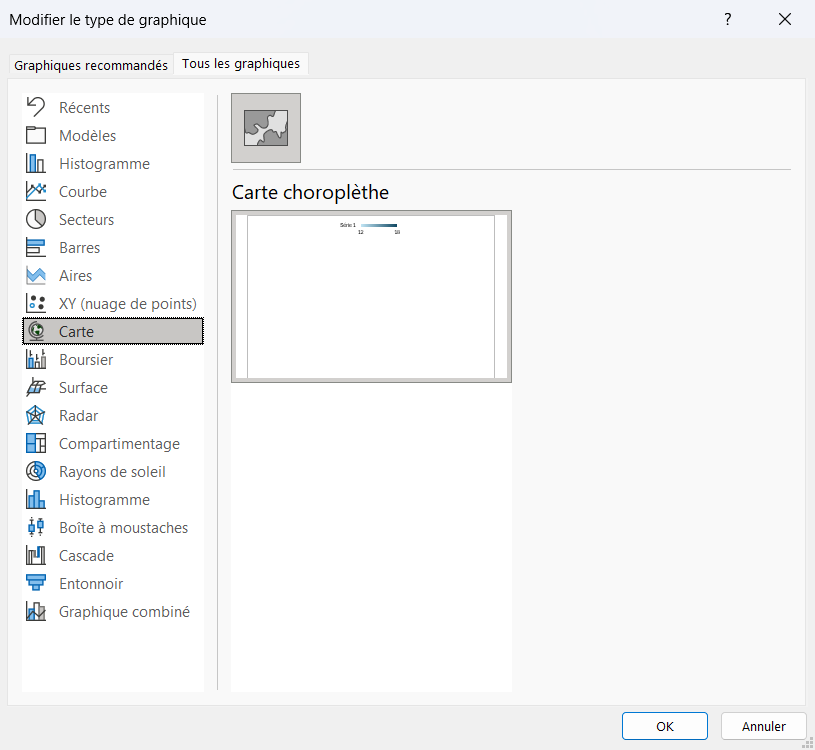
Pour créer une carte choroplèthe, sélectionne tes deux colonnes, ouvre l'onglet Insertion, groupe Graphiques, puis clique sur Cartes et choisis Carte choroplèthe.
- 1Prépare deux colonnes, les noms de zones dans la première (pays, état, province ou code postal) et les valeurs numériques dans la seconde.
- 2Sélectionne ces deux colonnes, en-têtes compris.
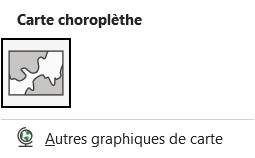
- 3Ouvre l'onglet Insertion, groupe Graphiques, clique sur le bouton Cartes puis choisis Carte choroplèthe.

Le bouton Cartes réclame une connexion : la carte choroplèthe fait calculer ses zones par Bing, donc hors ligne elle reste vide. - 4Vérifie ta connexion internet, car Excel télécharge les contours des zones auprès du service de cartographie.
- 5Fais un clic droit sur la carte, choisis Mettre en forme une série de données, puis règle un dégradé de couleurs lisible.

Le guide PDF des graphiques Excel pour débutant
Le guide t’apprend à choisir le graphique qui répond à ta question, puis te montre chaque réglage pas à pas, avec des graphiques construits dans Excel et un exercice corrigé. Il est gratuit !
Comment faire une carte de France par région dans Excel
Pour obtenir la France par région, tout se joue dans l'en-tête de ta colonne de zones. Écris « Province » ou « Département » au-dessus de tes noms de régions, jamais « Région », et la carte sort découpée, chacune colorée selon sa valeur.
Quelques régions peuvent rester grises, faute d'un nom assez tranché pour le service de cartographie. Ajoute alors une colonne « Pays » remplie de France devant la tienne, et l'ambiguïté tombe.
Quelle différence entre la carte choroplèthe et les cartes 3D dans Excel
La carte choroplèthe colore des zones entières, alors que les cartes 3D posent des points à partir d'adresses ou de coordonnées. La première répond à « combien par région », la seconde à « où exactement ».
Cette différence explique la limite qui surprend le plus. Une choroplèthe ne sait placer ni une latitude, ni une adresse postale, donc une colonne de villes ou de communes ne donne rien du tout.
Pour un semis de points, passe donc par l'outil Cartes 3D, qui s'ouvre dans sa propre fenêtre. Pour une répartition par pays ou par état, la choroplèthe reste plus lisible et vit dans le classeur.
Pourquoi une carte choroplèthe reste vide dans Excel
Une zone dont le nom n'est pas reconnu ne déclenche aucun message, elle reste simplement grise, et c'est ce silence qui rend la panne difficile à diagnostiquer. Deux causes couvrent presque tous les cas.
- 1Le nom est ambigu ou mal orthographié. « Géorgie » hésite entre le pays et l'état américain. Convertis la colonne en Données géographiques depuis l'onglet Données pour lever le doute.
- 2Le niveau demandé n'existe pas à cette échelle. Une ville, une commune ou une adresse ne se colorent jamais sur une choroplèthe, quels que soient tes libellés.

Les termes liés à la carte choroplèthe
Questions fréquentes
sur la carte choroplèthe

La carte choroplèthe ne descend ni à la ville ni à la commune, une colonne de villes reste entièrement grise. Le niveau le plus fin qu'elle accepte en France est le code postal. Si tu as besoin de vraies villes ou de coordonnées GPS, passe par l'outil Cartes 3D, qui pose des points au lieu de colorer des zones.
Non, les contours viennent du service de cartographie et ne s'éditent pas depuis Excel. Tu peux changer les couleurs, la projection et le cadrage, mais pas redessiner une frontière ni fusionner deux zones. Pour une carte qu'on retouche vraiment, il faut des formes dessinées à la main ou un modèle prévu pour ça.
Oui, la carte a besoin d'internet pour télécharger les contours des zones auprès du service de cartographie. Sans connexion, l'insertion échoue tout simplement. Une fois la carte générée, elle reste dans ton classeur, mais toute modification qui recharge les contours redemande un accès au réseau.
Pour aller plus loin
Tout ce dont tu as besoin pour passer de la définition à l’usage se trouve ici.

Tout ce qu’il faut savoir sur les graphiques avancés
Lire la leçon
Ton cours Excel gratuit
3 chapitres pour apprendre les bases et découvrir l'automatisation.
Voir le cours
Entraîne-toi sur nos 63 exercices corrigés
S’entraînerLe dictionnaire des formules Excel
Chercher une formule
Les raccourcis que les pros ont dans les doigts
Voir le tableau