
C'est quoi grouper et dissocier des lignes dans Excel ?
Regrouper crée un plan qui permet de réduire ou d'étendre des lignes ou colonnes sélectionnées d'un clic sur le bouton +/-. Dissocier annule ce regroupement. C'est différent du groupement dans un TCD.
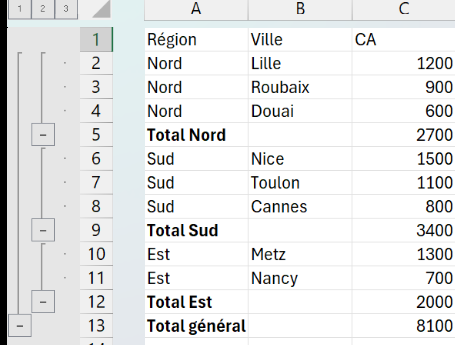
À quoi sert grouper des lignes ou des colonnes dans Excel
Grouper  des lignes ou des colonnes te sert à basculer entre la vue d'ensemble et le détail sans rien perdre du tableau. Sur un fichier à rallonge, tu veux tantôt le résumé pour présenter, tantôt le détail ligne à ligne pour analyser. Le regroupement crée un plan pliable qui passe de l'un à l'autre d'un clic sur les boutons plus et moins de la marge.
C'est un plan hiérarchique, et c'est là qu'il devient vraiment utile. Tu replies les lignes de détail sous chaque total trimestriel, ou tu empiles les mois à l'intérieur des trimestres. Tu pilotes ensuite l'ensemble avec les boutons de niveau 1, 2 et 3 en haut à gauche. Dissocier  fait le chemin inverse et retire le plan dès que tu n'en as plus besoin.

Comment regrouper et dissocier des lignes dans Excel
Le regroupement crée un plan pliable avec des boutons plus et moins dans la marge, pour masquer ou afficher des blocs de lignes ou de colonnes d'un clic. Voici comment le mettre en place et l'annuler.
- 1Sélectionne les lignes (ou les colonnes) de détail que tu veux pouvoir plier, sans inclure la ligne de total qui doit rester visible.
- 2Va dans Données > Grouper. Excel ajoute un bouton moins dans la marge gauche et affiche les niveaux 1 et 2 en haut à gauche.
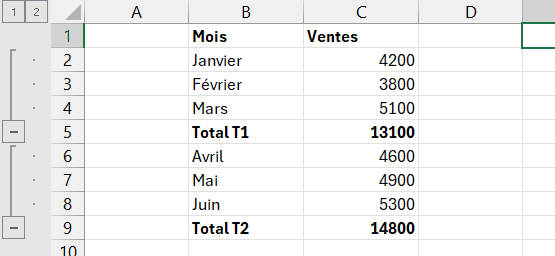
Le plan vit dans la marge, en dehors de la grille. Il ne consomme aucune cellule et disparaît entièrement dès que tu dissocies le groupe. - 3Clique sur le bouton moins pour masquer le bloc, sur le bouton plus pour le redéployer, ou sur un numéro de niveau pour plier ou déplier tous les groupes de ce niveau en une fois.
- 4Pour créer le plan automatiquement à partir de lignes de sous-total existantes, choisis Données > Grouper > Plan automatique.
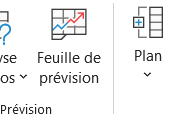
Sur une fenêtre étroite, tout le groupe Plan se replie derrière ce seul bouton à chevron. Plan automatique se trouve alors dans le menu de Grouper, une fois le bouton déroulé. - 5Pour supprimer un regroupement, sélectionne les mêmes lignes puis Données > Dissocier, ce qui retire les boutons plus et moins correspondants.
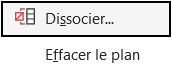
Le menu ne compte que deux lignes. Effacer le plan, en dessous, retire tous les niveaux de la feuille d'un seul coup, sans toucher aux données.

Quelle différence entre grouper et masquer des lignes
Grouper crée un plan repliable, alors que masquer efface simplement les lignes de la vue. Le premier laisse un repère bien visible dans la marge, avec ses boutons plus et moins et ses numéros de niveau. Le second, lui, ne laisse rien du tout, juste un saut dans la numérotation des lignes que personne ne remarque. C'est la différence entre un tiroir qu'on referme et un objet qu'on range hors de vue.
La conséquence se paie à la relecture d'un fichier partagé. Avec un groupe, tu vois d'un coup d'œil qu'il reste du détail replié et tu le déplies par niveau, sans te demander ce qui manque. Des lignes masquées, elles, s'oublient vite, et c'est ainsi qu'une somme ou une copie embarque des valeurs qu'on croyait écartées.
La règle est donc simple. Pour un tableau que d'autres vont lire, groupe plutôt que masquer, car le pliage s'annonce et reste réversible d'un geste. Garde le masquage pour une colonne technique isolée que personne n'a à voir ni à déplier.

Les termes liés au regroupement de lignes
Questions fréquentes
sur le regroupement de lignes

Alt+Maj+Flèche droite regroupe la sélection, et Alt+Maj+Flèche gauche la dissocie. Sélectionne d'abord les lignes de détail (sans la ligne de total qui doit rester visible), puis lance le raccourci. C'est bien plus rapide que de passer par Données puis Grouper à chaque fois.
Choisis Données puis Grouper puis Plan automatique, et Excel repère tes lignes de total pour construire les niveaux tout seul. Ça ne fonctionne que si tes totaux sont de vraies formules comme SOMME ou SOUS.TOTAL, pas des valeurs tapées à la main. Si le découpage ne te convient pas, Données puis Dissocier puis Effacer le plan repart d'une feuille propre.
Oui, sélectionne des colonnes au lieu de lignes avant Données puis Grouper et le bouton plus/moins apparaît au-dessus des colonnes. C'est pratique pour replier des colonnes de calcul intermédiaire et ne montrer que les colonnes de résultat. Tu peux même mélanger un plan de lignes et un plan de colonnes sur la même feuille.
Par défaut, Excel place le bouton plus et moins sous les lignes de détail, ce qui déroute quand ton total est en haut du bloc. Ouvre les paramètres du plan avec la petite flèche du groupe Plan, dans l'onglet Données, puis décoche « Lignes de synthèse en dessous du détail ». Les boutons se replacent alors au-dessus de chaque groupe, en face de tes totaux.
Pour aller plus loin
Tout ce dont tu as besoin pour passer de la définition à l’usage se trouve ici.

Tout ce qu’il faut savoir sur le tri et les filtres
Lire la leçon
Ton cours Excel gratuit
3 chapitres pour apprendre les bases et découvrir l'automatisation.
Voir le cours
Entraîne-toi sur nos 63 exercices corrigés
S’entraînerLe dictionnaire des formules Excel
Chercher une formule
Les raccourcis que les pros ont dans les doigts
Voir le tableau