
C'est quoi un SmartArt dans Excel ?
SmartArt est une galerie de diagrammes prêts à l'emploi (listes, processus, cycles, hiérarchies, relations, matrices et pyramides) qu'on remplit en tapant du texte dans un volet dédié, au lieu de dessiner chaque forme. Le même outil existe dans Excel, Word et PowerPoint.
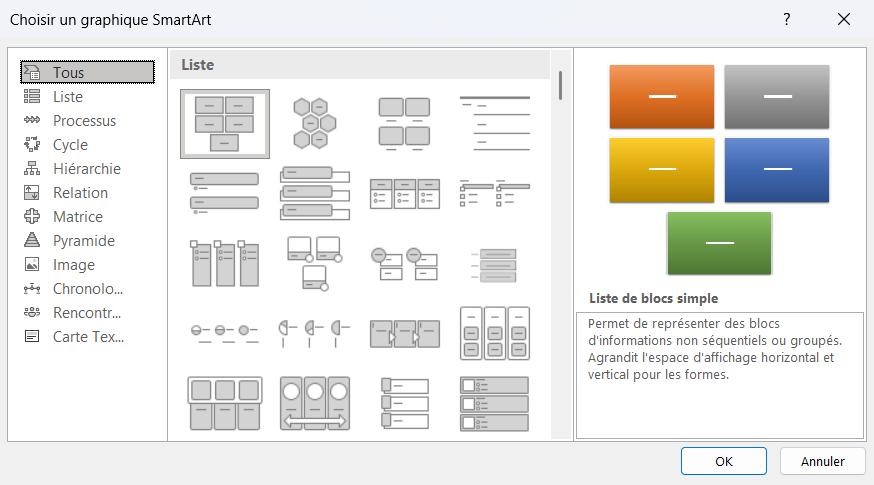
À quoi sert SmartArt dans Excel
SmartArt  te sert à transformer une liste d'idées, d'étapes ou de noms en un schéma net, sans passer un quart d'heure à aligner des rectangles à la main. Tu choisis une disposition, tu tapes ton contenu, et Excel place les blocs et harmonise les couleurs tout seul.
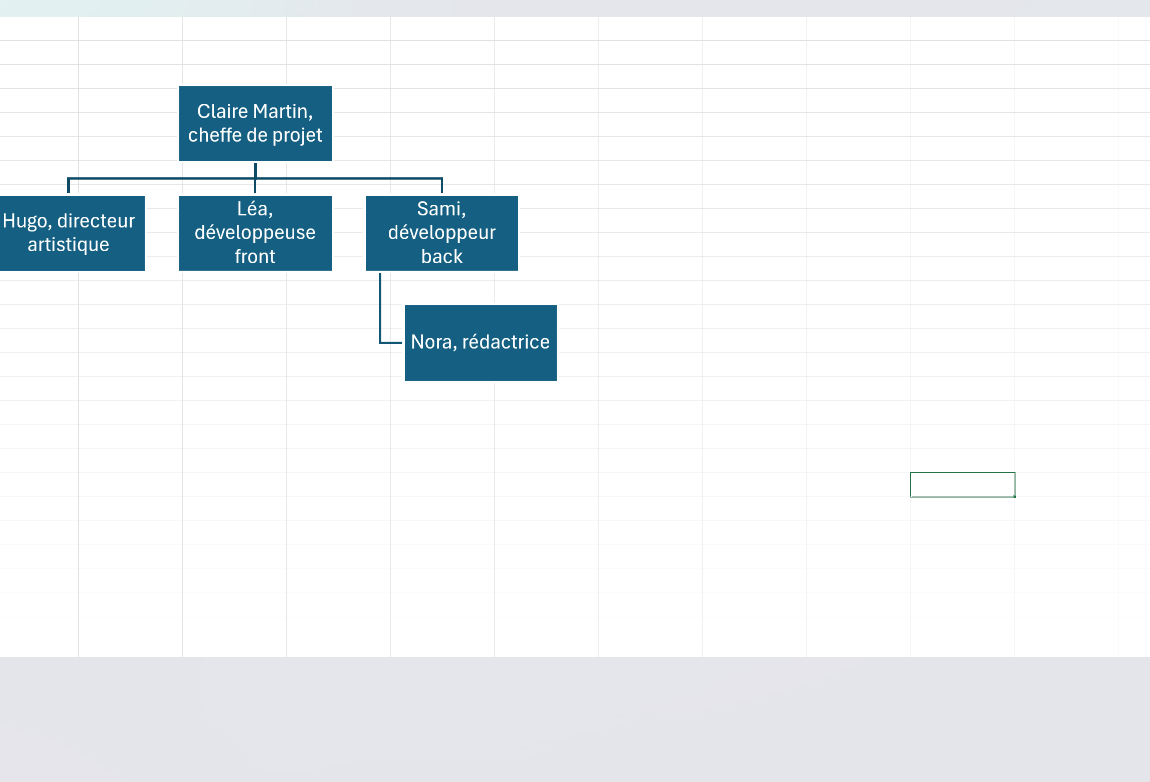
L'usage vedette reste l'organigramme d'équipe : une ligne par personne dans le volet, l'indentation gère les niveaux, et la hiérarchie se dessine d'elle-même. La même mécanique produit aussi un processus en étapes, un cycle ou une pyramide, selon la disposition prise au départ.
Tout le confort vient de là : ton texte vit dans le volet, la mise en page n'est qu'un habillage posé par-dessus. Tu passes d'un organigramme à un cycle en un clic, sans retaper une seule ligne.

Comment créer un SmartArt dans Excel
Un SmartArt se crée en choisissant un modèle de diagramme puis en tapant ton texte dans le volet dédié. En quelques clics, tu obtiens un organigramme, un cycle ou une pyramide déjà mis en page.
- 1Va dans Insertion > Illustrations > SmartArt.
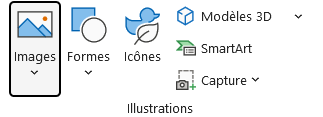
SmartArt occupe la colonne de droite du groupe, entre Modèles 3D et Capture. Contrairement aux boutons de gauche, il ouvre une fenêtre de choix avant de rien poser sur la feuille. - 2Dans la boîte de dialogue, choisis une catégorie (Liste, Processus, Cycle, Hiérarchie) puis un modèle, et valide.
- 3Saisis ton texte dans le volet qui s'ouvre à gauche du diagramme, une ligne par bloc.
- 4Appuie sur Tab pour créer un sous-niveau, sur Maj+Tab pour remonter d'un niveau.
- 5Ouvre l'onglet Conception de SmartArt pour appliquer un style de couleurs ou changer de disposition.

Quelle différence entre un SmartArt et un graphique dans Excel
Un SmartArt et un graphique partent tous les deux de l'onglet Insertion, mais ne font pas le même travail. Le SmartArt illustre une idée que tu écris toi-même, une organisation, des étapes, un cycle. Le graphique, lui, lit des chiffres dans tes cellules et les traduit en barres ou en courbes.
La différence saute aux yeux dès que les données bougent. Change une valeur et le graphique redessine ses barres dans la foulée, parce qu'il reste branché sur la plage. Le SmartArt, lui, ignore tes cellules : son contenu, ce sont les mots tapés dans le volet, jamais des nombres qu'il irait chercher.
Une fois ce partage compris, le choix ne se discute plus. Un graphique sert à compter ou comparer des mesures, un SmartArt à montrer comment quelque chose s'organise ou s'enchaîne.
Quelle différence entre un SmartArt et une forme dans Excel
Une forme est un objet unique que tu dessines et places toi-même, quand un SmartArt est un diagramme complet qu'Excel met en page à partir de ton texte. Avec des formes, tu poses chaque rectangle à la main ; avec un SmartArt, tu tapes les blocs dans le volet et la disposition s'occupe du reste.
C'est là que le SmartArt prend l'avantage sur un schéma monté forme par forme. Ajoute une personne dans l'organigramme et il se réorganise seul, largeurs et espacements recalculés, sans que tu déplaces un seul bloc. Un assemblage de formes, lui, t'obligerait à tout redécaler à la main.
L'inverse a un prix. Si la mise en page automatique te bride, tu peux convertir le SmartArt en formes par l'onglet Conception de SmartArt. Mais l'opération est sans retour : tu gagnes la liberté du dessin et tu perds le pilotage par le volet de texte.

Questions fréquentes
sur le smartArt

SmartArt se trouve dans l'onglet Insertion, groupe Illustrations, bouton SmartArt. Une boîte de dialogue s'ouvre avec les catégories Liste, Processus, Cycle, Hiérarchie, Relation, Matrice et Pyramide, chacune proposant plusieurs modèles. Tu choisis une disposition, tu valides, puis tu saisis ton contenu dans le volet de texte qui apparaît à gauche du diagramme.
Va dans Insertion puis SmartArt, choisis la catégorie Hiérarchie puis le modèle Organigramme, et tape les noms dans le volet de texte. L'indentation gère les niveaux : appuie sur Tab pour créer un subordonné et sur Maj+Tab pour remonter d'un niveau. Excel dessine tout seul les boîtes reliées par des lignes, et l'organigramme se met à jour dès que tu modifies le texte du volet.
Directement, non : Excel n'a pas de bouton qui change une plage de cellules en SmartArt, et le diagramme ne lit jamais tes cellules. Pour partir d'un tableau, recopie la colonne voulue en une liste, puis colle cette liste dans le volet de texte d'un SmartArt. Chaque ligne devient un bloc et les retraits deviennent des sous-niveaux. Word sait convertir une liste à puces en SmartArt d'un clic, mais Excel te fait toujours passer par le volet.
Pour aller plus loin
Tout ce dont tu as besoin pour passer de la définition à l’usage se trouve ici.

Tout ce qu’il faut savoir sur les graphiques
Lire la leçon
Ton cours Excel gratuit
3 chapitres pour apprendre les bases et découvrir l'automatisation.
Voir le cours
Entraîne-toi sur nos 63 exercices corrigés
S’entraînerLe dictionnaire des formules Excel
Chercher une formule
Les raccourcis que les pros ont dans les doigts
Voir le tableau