
C'est quoi les formes dans Excel ?
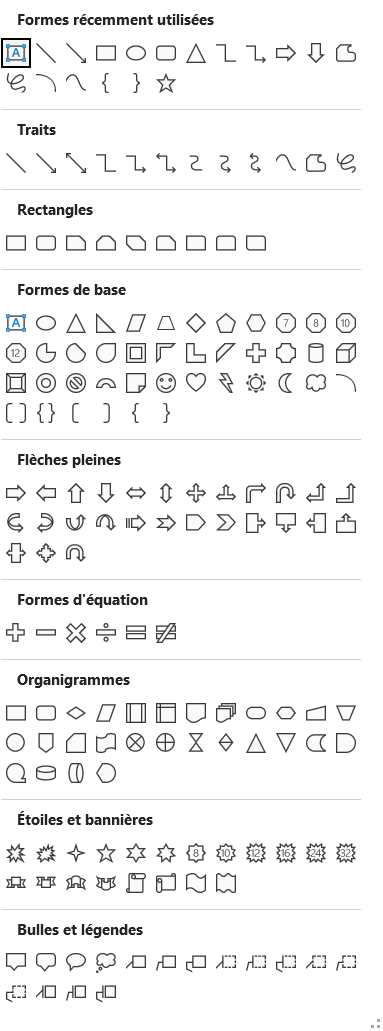
Les formes sont des objets graphiques vectoriels (rectangles, flèches, bulles, étoiles) qu'on dessine sur une feuille Excel, au-dessus de la grille et indépendamment des cellules. Chacune peut recevoir du texte, une couleur et un contour, et plusieurs formes se groupent en un seul objet.
À quoi servent les formes dans Excel
Les formes  te servent à poser des repères visuels par-dessus ton tableau, là où une cellule ne suffit pas. Une flèche montre un flux, un rectangle encadre une zone à surveiller, une bulle commente un chiffre. Et comme elles flottent au-dessus de la grille, tu les déposes où tu veux sans jamais toucher à tes données.
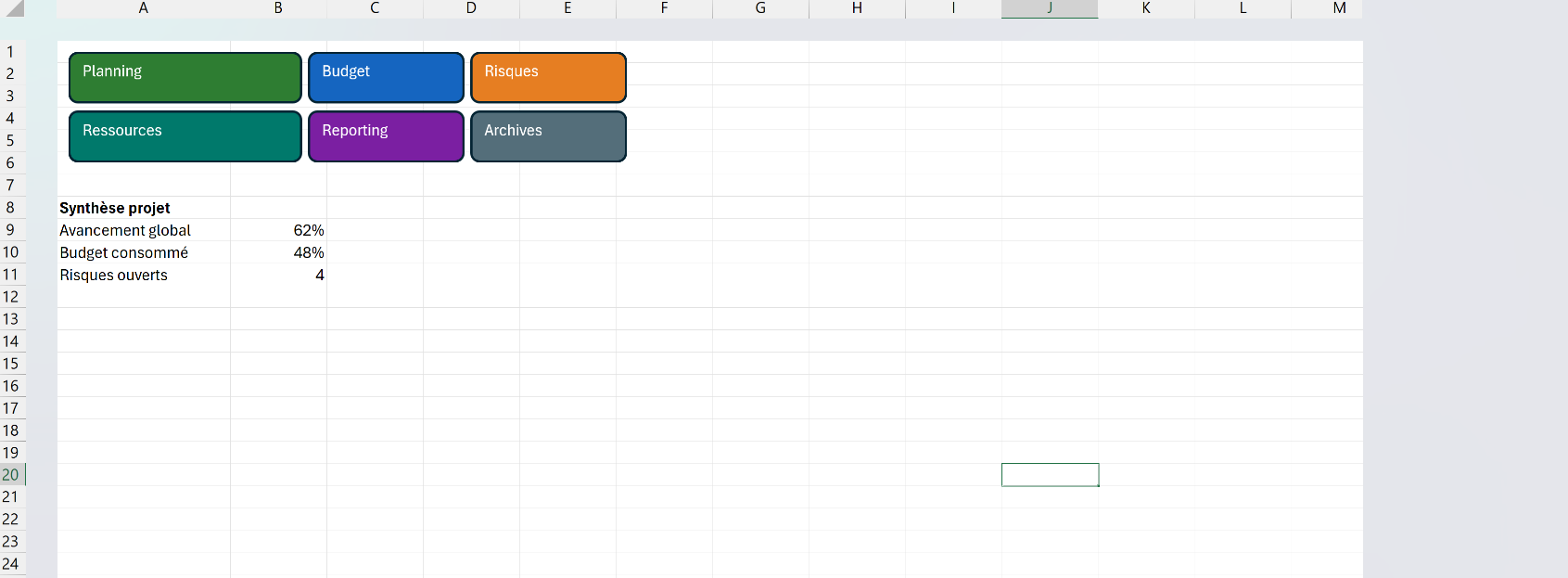
C'est ce qui les rend précieuses sur un tableau de bord. Tu dessines un schéma de processus, tu ajoutes des légendes colorées ou tu relies deux blocs par une flèche, le tout sans rien changer aux valeurs qui vivent dans les cellules en dessous.
Une forme reste un objet décoratif tant que tu ne lui donnes pas de rôle. Dès que tu lui affectes une macro ou un lien, elle devient un bouton sur lequel on clique.

Comment insérer des formes dans Excel
Une forme s'insère depuis la galerie du ruban, puis se dessine directement sur la feuille. Tu peux ensuite y taper du texte et la personnaliser.
- 1Va dans Insertion > Illustrations > Formes.
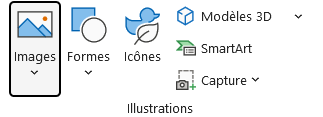
Formes est le deuxième bouton du groupe, et son chevron ouvre directement la galerie. Icônes, juste à droite, propose des dessins tout faits plutôt que des figures à tracer. - 2Clique sur la forme voulue dans la galerie (rectangle, flèche, bulle, étoile).
- 3Trace la forme sur la feuille en maintenant le bouton gauche de la souris enfoncé.
- 4Double-clique sur la forme pour taper du texte à l'intérieur.
- 5Ouvre l'onglet Format de forme pour changer sa couleur, sa bordure ou ses effets.

Où personnaliser les formes avec l'onglet Format de forme
L'onglet Format de forme n'apparaît que lorsqu'une forme est sélectionnée. Clique sur ta forme et il surgit tout à droite du ruban, puis il s'efface dès que tu reviens dans une cellule.
Cet onglet rassemble tous les réglages de la forme. Tu y trouves le remplissage, la couleur du contour et les effets d'ombre, l'habillage du texte à l'intérieur, la taille exacte, ainsi que les outils Aligner et Grouper pour organiser plusieurs formes ensemble.
Son absence n'a donc rien d'un bug. Tant qu'aucune forme n'est sélectionnée, Excel n'a rien à mettre en forme et garde l'onglet caché.
Quelle différence entre les formes et les graphiques dans Excel
Une forme est un objet que tu dessines toi-même et qui ne connaît rien à tes données. Un graphique, lui, est lié à une plage de cellules et se redessine tout seul quand ces valeurs changent. La forme illustre, le graphique mesure.
La conséquence se voit vite au quotidien. Change un chiffre et le graphique met à jour ses barres dans la foulée, mais la flèche ou le rectangle que tu as posé reste exactement où il était. Une forme ne bouge que si tu la déplaces à la main.
Une forme n'est pas non plus un contrôle. Une case à cocher renvoie une valeur et réagit au clic par nature, alors qu'une forme reste décorative tant que tu ne lui affectes pas une macro ou un lien.
Pourquoi les formes se déplacent ou changent de taille quand tu masques des lignes
Par défaut, une forme est réglée pour se déplacer et se dimensionner avec les cellules qu'elle recouvre. Masque des lignes, filtre ton tableau ou rétrécis une colonne, et la forme suit le mouvement : elle glisse, se comprime, parfois s'aplatit complètement.
Pour la figer, fais un clic droit dessus, ouvre le volet Format de la forme, déplie Taille et propriétés puis Propriétés. Trois réglages y cohabitent, dont celui par défaut qui cause le problème. « Ne pas déplacer ni dimensionner avec les cellules » cloue la forme sur place, tandis que « Déplacer sans dimensionner avec les cellules » la laisse suivre le tableau sans jamais se déformer.
Le bon choix dépend de l'usage. Un bouton de navigation gagne à rester immobile, alors qu'un encadré censé toujours coiffer la même zone préfère bouger avec elle.

Les termes liés aux formes
Questions fréquentes
sur les formes

Une forme est un objet unique et libre (rectangle, flèche, bulle) que tu dessines et positionnes toi-même, alors qu'un SmartArt est un diagramme complet déjà mis en page (organigramme, cycle, pyramide) généré à partir d'une liste de texte. Tu utilises une forme pour annoter ou construire un schéma sur mesure, et un SmartArt quand tu veux un visuel structuré prêt à l'emploi sans placer chaque bloc à la main. D'ailleurs, un SmartArt peut se convertir en formes individuelles si tu as besoin de tout personnaliser.
Fais un clic droit sur la forme puis choisis Affecter une macro pour la lier à une procédure VBA existante, ou Lien hypertexte pour la faire pointer vers une cellule, un onglet ou une adresse web. Une fois la macro affectée, un clic sur la forme la déclenche. C'est une alternative plus visuelle qu'un bouton de formulaire classique, pratique pour créer des menus de navigation dans un tableau de bord.
Maintiens la touche Maj enfoncée pendant que tu dessines la forme : le rectangle devient un carré parfait et l'ellipse un cercle parfait. La même astuce force un trait parfaitement horizontal, vertical ou à 45 degrés. Pour aligner ensuite plusieurs formes entre elles, sélectionne-les toutes avec Ctrl+clic puis passe par Format puis Aligner.
Ouvre le volet Sélection depuis l'onglet Accueil, Rechercher et sélectionner, puis Volet Sélection. Il liste toutes les formes de la feuille, même celles cachées sous une autre. Tu cliques sur son nom pour l'attraper directement, tu la renommes, tu la masques d'un clic sur l'œil ou tu changes son ordre d'empilement sans tâtonner à la souris.
Pour aller plus loin
Tout ce dont tu as besoin pour passer de la définition à l’usage se trouve ici.

Tout ce qu’il faut savoir sur les graphiques
Lire la leçon
Ton cours Excel gratuit
3 chapitres pour apprendre les bases et découvrir l'automatisation.
Voir le cours
Entraîne-toi sur nos 63 exercices corrigés
S’entraînerLe dictionnaire des formules Excel
Chercher une formule
Les raccourcis que les pros ont dans les doigts
Voir le tableau