
Comment utiliser Power BI et débuter quand on connaît déjà Excel
Tu connais peut-être très bien cette scène. Un fichier Excel de reporting qui s'ouvre lentement, plusieurs onglets copiés d'un mois sur l'autre, des recherches qui tiennent avec du scotch, et cette petite tension quand quelqu'un te dit : “Tu peux me sortir le dashboard avant 11h ?”
Le problème n'est pas que tu maîtrises mal Excel. Souvent, c'est l'inverse. Tu en fais tellement avec Excel que tu finis par lui demander ce pour quoi il n'a pas été pensé : consolider plusieurs sources, fiabiliser des transformations répétitives, publier des rapports propres et faciles à filtrer par d'autres personnes.
C'est là que Power BI devient utile. Pas pour remplacer Excel, mais pour prendre le relais au bon endroit. Excel reste excellent pour préparer, contrôler, simuler, saisir. Power BI prend la suite pour connecter, transformer, modéliser, visualiser et partager.
Les contenus sur Power BI parlent souvent de jolies démos. Ils répondent moins à la vraie question des pros d'Excel : comment passer d'un fichier opérationnel à un modèle Power BI propre, sans casser ses habitudes ni multiplier les erreurs.
Introduction Tu te noies dans tes fichiers Excel ? Il est temps de respirer

Le vrai sujet, ce n'est pas l'outil. C'est ta charge mentale. Quand ton reporting dépend de copier-coller, d'onglets dupliqués et de contrôles manuels, chaque mise à jour devient un mini projet. Tu ne pilotes plus l'activité. Tu maintiens un système fragile.
Dans les métiers finance, contrôle de gestion, RH ou conseil, la même bascule revient souvent. Au début, Excel suffit largement. Puis arrivent les exports de plusieurs outils, les historiques plus longs, les demandes de filtres par manager, par entité, par mois, par catégorie. Et là, le fichier “pratique” devient un fichier “critique”.
Un bon passage à Power BI ne commence pas par les visuels. Il commence quand tu refuses de refaire la même manipulation tous les lundis.
Le bon réflexe, c'est de traiter Power BI comme un prolongement naturel de ton savoir-faire Excel. Si tu connais déjà les tableaux croisés dynamiques, Power Query ou même Power Pivot, tu n'es pas débutant. Tu changes juste d'échelle.
Concrètement, apprendre comment utiliser Power BI te permet de sortir de trois impasses très fréquentes :
- Les mises à jour manuelles qui te font perdre du temps et multiplient les risques d'erreur
- Les fichiers lourds qui deviennent difficiles à partager et encore plus difficiles à auditer
- Les reportings figés qui obligent chaque manager à te redemander une variante
Le gain le plus appréciable n'est pas “avoir de beaux graphiques”. C'est de construire une chaîne plus propre. Tu prépares mieux tes données, tu fiabilises les calculs, puis tu diffuses un rapport que les autres peuvent utiliser sans te solliciter à chaque filtre.
Pourquoi et quand passer d'Excel à Power BI
Excel reste ton allié. Inutile de le quitter pour le principe. La bonne approche consiste à repérer le moment où ton besoin dépasse le cadre d'un classeur.
Quand tu travailles seul sur une analyse ponctuelle, avec un volume raisonnable et peu de transformations, Excel fait très bien le travail. En revanche, dès que tu dois consolider des fichiers récurrents, gérer plusieurs tables liées entre elles ou publier un reporting que d'autres vont consulter, Power BI devient beaucoup plus confortable.
Les signaux qui ne trompent pas
Tu peux considérer qu'il est temps de passer à Power BI si tu te reconnais dans plusieurs de ces situations :
- Tu récupères plusieurs exports chaque semaine et tu répètes les mêmes étapes de nettoyage
- Tu relies plusieurs tables avec des recherches ou des montages fragiles
- Tu dois partager le même reporting à plusieurs personnes avec des besoins de filtre différents
- Tu veux séparer la donnée, les calculs et la présentation pour éviter de tout casser à chaque modification
- Tu bosses dans une logique de reporting récurrent, pas seulement d'analyse one shot
Excel vs. Power BI : Quel outil pour quel besoin ?
| Besoin | ✅ Excel (ton allié) | 🚀 Power BI (ton super-pouvoir) |
|---|---|---|
| Analyse rapide d'un fichier unique | Très adapté | Possible, mais pas toujours nécessaire |
| Saisie manuelle et contrôle ponctuel | Idéal | Peu adapté |
| Consolidation de plusieurs exports récurrents | Possible, mais vite lourd | Très adapté |
| Relation entre plusieurs tables | Faisable, mais fragile selon le niveau | Natif et plus robuste |
| Reporting interactif pour managers | Limité | Très adapté |
| Publication et partage centralisé | Peu pratique | Pensé pour ça |
| Mise à jour répétée | Souvent manuelle | Bien plus fluide si le modèle est propre |
Le déclic arrive souvent quand tu comprends qu'un reporting n'est pas juste un fichier. C'est un petit système d'information. À partir de là, raisonner en modèle de données devient plus utile que raisonner en onglets.
Le bon duo, ce n'est pas Excel ou Power BI
Le duo gagnant, c'est souvent :
- Excel pour capter ou vérifier
- Power Query pour nettoyer
- Power BI pour modéliser et diffuser
Si ton fichier Excel sert à la fois de base brute, de zone de calcul, de support de présentation et de version finale envoyée par mail, tu lui demandes trop de choses.
Autrement dit, passe à Power BI quand tu veux industrialiser un usage, pas juste changer d'interface.
Prise en main et installation les premiers pas concrets
La bonne nouvelle, c'est que le premier contact avec Power BI Desktop n'a rien d'intimidant. Si tu viens de l'univers Microsoft 365, tu retrouves vite tes repères.
Ce que tu installes vraiment
Pour démarrer, installe Power BI Desktop. C'est l'application locale qui sert à construire ton modèle, préparer tes données et créer tes rapports. C'est elle que tu dois apprendre en premier.
Une fois l'outil ouvert, garde en tête trois zones simples :
Vue Rapport
C'est l'espace de mise en page. Tu y poses tes graphiques, matrices, cartes et segments.Vue Données
Elle te montre les tables chargées. Pratique pour vérifier qu'une colonne contient bien ce que tu crois.Vue Modèle
C'est là que tout devient sérieux. Tu y relies les tables entre elles.
Ton premier test en moins de 15 minutes
Prends un fichier Excel propre et simple. Par exemple un extrait de ventes avec une date, un produit, une quantité et un montant.
Fais ensuite ce parcours :
- Clique sur “Obtenir des données”
- Choisis Excel
- Sélectionne ton fichier
- Coche la ou les feuilles utiles
- Charge les données ou ouvre “Transformer les données” si tu veux déjà les nettoyer
Le réflexe utile, dès le départ, c'est d'éviter de charger aveuglément. Si ton fichier a des lignes d'en-tête décoratives, des cellules fusionnées ou des colonnes inutiles, passe d'abord par la transformation.
Les repères à prendre dès maintenant
Voici ce que je te conseille de repérer tout de suite :
- Le volet Champs pour voir les tables et colonnes disponibles
- Le volet Visualisations pour construire un visuel par glisser-déposer
- Le bouton Transformer les données pour ouvrir Power Query
- La zone Relations pour relier tes tables proprement
Ne cherche pas à tout comprendre le premier jour. Le vrai progrès vient quand tu répètes le même enchaînement sur tes propres données métier.
De la donnée brute au modèle fiable le cœur du réacteur
C'est ici que se joue la différence entre un rapport qui impressionne cinq minutes et un rapport qui reste fiable dans le temps.
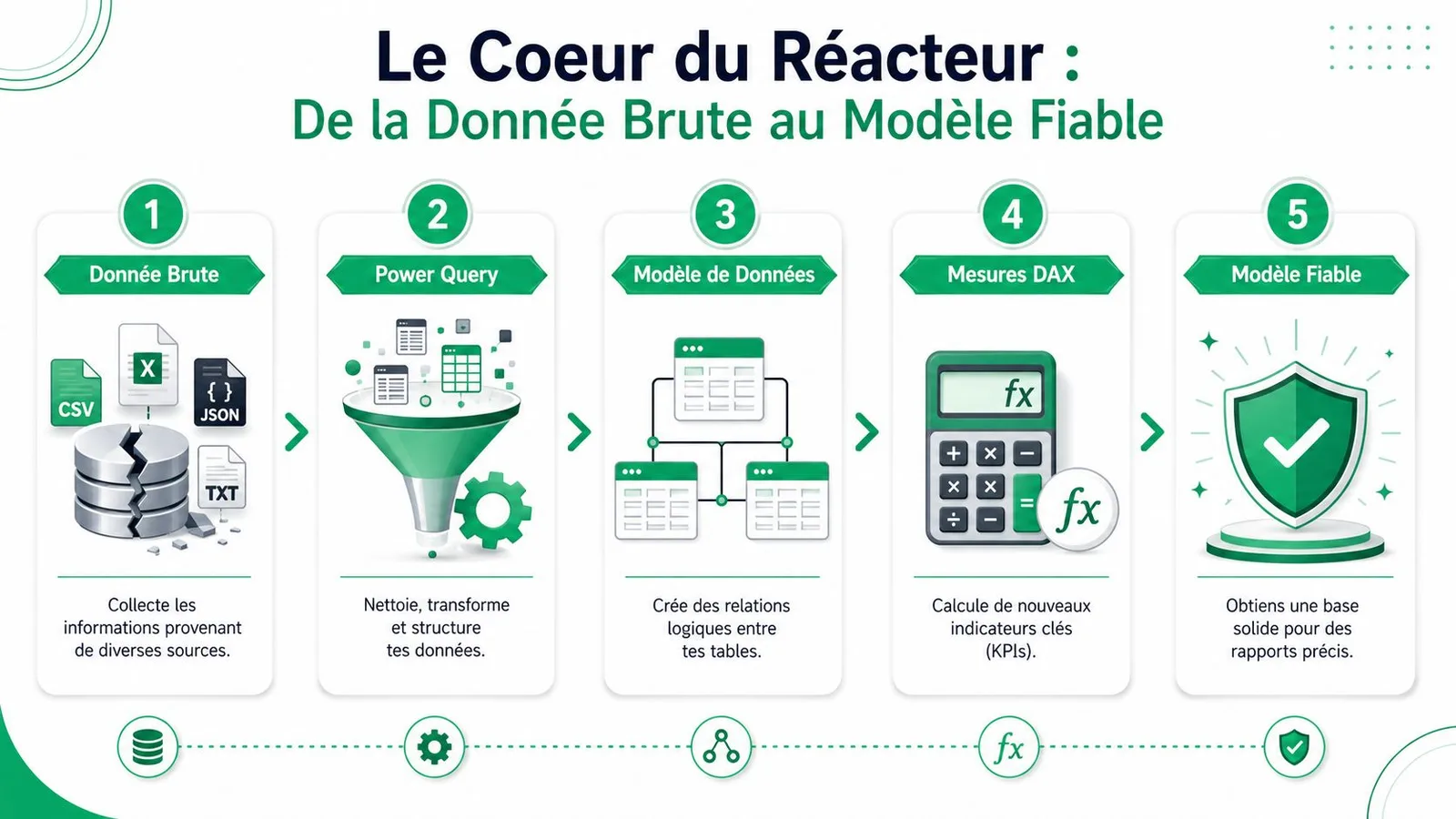
Power Query avant les visuels
Si tu viens d'Excel, tu as un avantage énorme. La logique Power Query est proche de ce que tu fais déjà quand tu restructures une base avant un TCD. Sauf qu'ici, les étapes sont enregistrées et rejouées automatiquement.
Prends un cas très courant : un dossier avec un fichier de ventes par mois. L'erreur classique consiste à importer les fichiers un par un. La bonne méthode consiste à te connecter au dossier pour construire une chaîne stable.
Méthode simple et robuste
Place tes fichiers dans un dossier dédié
Même structure, même logique métier, même type de colonnes.Dans Power BI, connecte-toi au dossier
Tu évites ainsi de refaire l'import à chaque nouveau mois.Utilise la combinaison des fichiers
Power Query applique ensuite les mêmes transformations à chaque fichier du dossier.Nettoie les colonnes avant chargement
En-têtes, types, colonnes inutiles, valeurs incohérentes.Charge seulement un modèle propre
Pas une copie brute “au cas où”, sinon ton fichier devient vite confus.
Les erreurs qui cassent un modèle
Deux erreurs reviennent sans arrêt.
La première, c'est d'oublier d'utiliser la première ligne comme en-tête. Dans la pratique, ça décale toute la structure et rend les étapes suivantes bancales.
La seconde, c'est de laisser Power BI deviner les types sans vérifier. Une date interprétée en texte, un montant chargé comme texte, et tu te retrouves avec des tris absurdes, des calculs faux ou des visuels qui réagissent mal.
Règle pratique
Vérifie toujours tes types de données avant de charger. Date, nombre, texte. Ce contrôle prend peu de temps et évite une longue séance de dépannage plus tard.
La table de dates n'est pas négociable
Un modèle Power BI efficace doit avoir une table de dates avec une ligne par date. C'est une base incontournable pour analyser les séries temporelles.
Concrètement, ta table de dates doit contenir au minimum :
- La date
- L'année
- Le mois
- Le numéro du mois
Sans ça, tes comparaisons mensuelles, annuelles ou cumulées deviennent fragiles. Avec ça, tes rapports commencent à raconter quelque chose de cohérent.
Les relations font le vrai travail
Une fois tes tables chargées, va dans la vue Modèle. Tu relies ta table de faits, par exemple les ventes, à tes dimensions, comme la table de dates ou une table produits.
Si tu connais déjà Power Pivot dans Excel, tu vas reconnaître la logique. C'est le même changement de niveau : on ne raisonne plus en feuille, mais en modèle.
Créer des visuels qui parlent l'art du reporting
Quand le modèle est bon, la création du rapport devient beaucoup plus simple. Et surtout, plus utile. Tu ne compenses plus une donnée bancale par des artifices visuels.

Commence par deux questions métier
Ne pars pas de la galerie de graphiques. Pars des questions qu'un manager pose vraiment.
Par exemple :
- Quel est le chiffre d'affaires par mois ?
- Quels produits tirent le plus la performance ?
- Quel commercial ou quelle équipe décroche sur une période ?
Avec ces questions, tu peux construire un premier rapport très solide avec seulement trois éléments : une matrice, un graphique, un segment.
Un mini dashboard propre
Voici une structure qui marche très bien pour un premier rapport :
Une matrice
Mets les catégories en lignes, les mois en colonnes, le montant en valeurs. Pour un utilisateur Excel, c'est l'équivalent d'un TCD beaucoup plus interactif.Un graphique en barres
Affiche le top des produits, services, établissements ou recruteurs selon ton métier.Un ou deux segments
Ajoute par exemple l'année et le responsable. Le rapport devient immédiatement exploitable.
Pour ceux qui veulent progresser sur la lisibilité des tableaux de bord, notre leçon sur le tableau de bord donne de bons repères de conception.
Un dashboard utile répond vite à une question. S'il force le lecteur à chercher où regarder, il rate sa mission.
Pense interactions, pas seulement visuels
L'interactivité est ce qui fait la différence entre un rapport PDF déguisé et un vrai outil de pilotage.
Une erreur fréquente casse l'efficacité d'un rapport. Les segments ne pilotent pas correctement les visuels. La correction est simple. Sélectionne le segment, ouvre Format > Modifier les interactions, puis choisis Filtrer pour les visuels concernés.
Le bon test est très simple. Quand tu cliques sur un filtre ou sur une barre, les autres visuels doivent réagir comme tu l'attends. Sinon, ton lecteur va penser que le rapport “ne marche pas”, alors que le problème vient juste de l'interaction.
Partage, automatisation et bonnes pratiques de déploiement
Un rapport Power BI qui reste sur ton poste n'a pas terminé son travail. Sa vraie valeur apparaît quand il est partagé, consulté et maintenu sans friction.

Publier ne suffit pas
Dans un contexte pro, il faut penser à la donnée comme à une chaîne de production. Tu connectes des sources, tu transformes dans Power Query, puis tu publies dans le service Power BI. Les métriques d'usage du service portent sur les 30 derniers jours, ce qui donne une bonne fenêtre pour évaluer l'adoption réelle d'un tableau de bord.
Ça change la façon de construire un rapport. Tu ne crées plus seulement un livrable. Tu crées un objet qui doit être lisible, partagé et mesurable.
Les bonnes pratiques qui évitent les galères
Quand tu publies ton rapport, garde ces réflexes :
Nomme clairement tes jeux de données et rapports
“Reporting ventes final v2 bis” n'aide personne.Sépare les rapports utiles des brouillons
Sinon les utilisateurs ouvrent la mauvaise version.Pense droits d'accès dès le début
Un très bon rapport peut devenir inutilisable si les personnes n'ont pas les bons accès.Prévois l'évolution
Si ton rapport doit absorber une nouvelle business unit ou une nouvelle source, ton modèle doit rester lisible.
L'automatisation la plus rentable
Le point qui change vraiment ton quotidien, c'est le rafraîchissement. Une fois ton rapport publié dans le service Power BI, tu peux organiser sa mise à jour selon la source de données disponible.
Le bénéfice est concret. Au lieu de refaire l'import, le collage, le nettoyage et la mise en forme, tu pilotes un rapport qui se remet à jour sur sa chaîne existante. C'est souvent là que les équipes se rendent compte que le vrai gain ne vient pas des graphiques, mais de la disparition des manipulations répétitives.
Le meilleur dashboard n'est pas celui qu'on admire en réunion. C'est celui qu'on n'a plus besoin de reconstruire chaque semaine.
Mesure l'usage, pas seulement la qualité visuelle
Beaucoup de tableaux de bord sont “beaux” et peu consultés. Le suivi d'usage t'aide à voir ce qui apporte réellement de la valeur.
Sur cette base, tu peux te poser trois questions simples :
- Qui consulte vraiment le rapport ?
- Quels dashboards sont ignorés ?
- Quels rapports méritent une maintenance active ?
Cette logique de gouvernance est souvent sous-traitée dans les contenus de prise en main. Pourtant, c'est elle qui sépare un test réussi d'un usage durable en entreprise.
FAQ Questions fréquentes pour aller plus loin
Tu as maintenant la logique. Reste souvent une série de questions très concrètes qui arrivent juste après le premier rapport.
FAQ sur l'utilisation de Power BI
| Question | Réponse |
|---|---|
| Est-ce qu'Excel devient inutile quand on utilise Power BI ? | Non. Excel reste très utile pour la saisie, les contrôles, les simulations rapides et certaines analyses ad hoc. Power BI prend le relais quand tu veux fiabiliser, relier plusieurs sources et partager un reporting interactif. |
| Faut-il apprendre DAX tout de suite ? | Non. Commence par Power Query et par un bon modèle. Beaucoup de débutants veulent écrire des mesures trop tôt. Si les tables et les relations sont mal pensées, DAX ne sauvera pas le rapport. |
| Comment utiliser Power BI si mes données viennent d'Excel ? | C'est même l'un des meilleurs cas de départ. Tu gardes Excel comme source opérationnelle, puis tu importes dans Power BI pour transformer, modéliser et visualiser. Cette transition est souvent plus naturelle que les pros d'Excel ne l'imaginent. |
Les trois priorités pour bien démarrer
Si tu veux éviter de te disperser, concentre-toi sur cet ordre :
- Apprendre à charger et transformer proprement
- Comprendre les relations entre tables
- Créer peu de visuels, mais utiles
Le reste viendra plus vite que tu ne le crois. Les formules complexes, les mesures plus avancées, les pages plus sophistiquées. Tout ça devient beaucoup plus digeste quand la base est saine.
Astuce bonus
Si tu hésites entre rester dans Excel ou basculer dans Power BI pour un besoin précis, pose-toi cette question : “Est-ce que je vais refaire ce travail régulièrement ?”
Si la réponse est oui, il y a de fortes chances que Power BI soit le bon investissement. Pas forcément pour tout le process. Mais au moins pour la partie répétitive, fragile ou destinée au partage.
En résumé
Si tu voulais comprendre comment utiliser Power BI sans tomber dans un tuto déconnecté du terrain, retiens ça :
- Excel n'est pas le problème
- Le vrai sujet, c'est la répétition manuelle et la fragilité du reporting
- Power Query est le point d'entrée le plus rentable
- Le modèle de données compte plus que le design
- Un bon rapport doit être partagé, maintenu et suivi dans le temps
En clair, ne cherche pas à “faire du Power BI”. Cherche à construire un système plus propre entre tes fichiers Excel, tes sources de données et tes besoins de pilotage.