Créer une macro Excel : le guide pour automatiser vos tâches et booster votre carrière

Tu passes des heures à répéter les mêmes clics, les mêmes mises en page et les mêmes extractions de données, semaine après semaine ? Tu sens que ce temps précieux pourrait être mieux utilisé ? La solution est à portée de main : créer une macro sur Excel. C'est LA compétence qui va transformer ton temps perdu en véritable productivité. Une macro, c'est tout simple : elle enregistre tes actions pour les rejouer à l'infini, sur commande.
Prêt à reprendre le contrôle ? Allons-y !
Mettre un terme aux tâches répétitives sur Excel
Imagine un instant ne plus jamais avoir à préparer manuellement ton rapport de ventes mensuel. Fini les copier-coller interminables, les ajustements de colonnes un par un. C'est exactement ce que te permettent les macros : elles prennent le relais sur les tâches fastidieuses pour que tu puisses enfin te concentrer sur l'analyse et la stratégie, là où ta valeur ajoutée est maximale.
Et surtout, balayons ce vieux mythe qui voudrait que les macros soient l'apanage des développeurs. Ayant coaché des centaines de professionnels comme toi, je peux te l'assurer : n'importe qui peut créer sa première macro fonctionnelle en moins de 10 minutes, et ce, sans taper la moindre ligne de code.
Quelles tâches automatiser en priorité ?
Le point de départ est simple : identifie les actions que tu fais et refais constamment. Les candidates idéales pour une première automatisation sont souvent les mêmes, que tu sois en compta, en contrôle de gestion ou en RH.
- La préparation de rapports : Pense à la mise en forme des titres, l'ajustement automatique des colonnes, l'application de filtres ou la création de graphiques standards.
- Le nettoyage de données : Tu reçois un export brut ? La suppression de lignes vides, la correction des formats de date ou la standardisation des noms de clients sont des tâches parfaites pour une macro.
- La consolidation de fichiers : Regrouper les infos de plusieurs onglets ou classeurs dans un seul tableau de synthèse, c'est un cas d'école.
Aujourd'hui, savoir créer une macro Excel n'est plus un simple plus. C'est une compétence essentielle pour tout professionnel qui souhaite accélérer sa carrière et devenir incontournable.
Les statistiques parlent d'elles-mêmes. En France, plus de 85 % des professionnels de la gestion et de la finance travaillent sur Excel tous les jours. Parmi eux, 42 % utilisent déjà des macros VBA pour automatiser une partie de leur travail, ce qui leur permet d'économiser en moyenne 3 heures par semaine.
Le gain de temps, un avantage stratégique
Au-delà du simple confort, ce temps récupéré se traduit par une meilleure productivité et, surtout, une diminution drastique des erreurs humaines. Une macro exécute une séquence d'actions toujours de la même manière, avec une rigueur qu'aucun contrôleur de gestion, même le plus méticuleux, ne peut garantir sur le long terme.
C'est un des nombreux aspects que nous explorons en détail dans les formations de la Excellers Academy, où notre but est de faire d'Excel ton meilleur allié. Pour d'autres approches, n'hésite pas à consulter nos astuces Excel pour gagner du temps.
Alors, prêt à te lancer ? Dans la section qui suit, nous allons créer ensemble ta toute première macro, étape par étape.
Crée ta première macro sans écrire une seule ligne de code
Alors, prêt à mettre les mains dans le cambouis ? Parfait ! On va commencer par la méthode la plus simple et, honnêtement, la plus gratifiante : l'enregistreur de macros. C'est un outil un peu magique qui va espionner chacun de tes clics et les transformer en code VBA à ta place. Pense-y comme un assistant personnel qui prend des notes pendant que tu travailles.
Je vais te guider pas à pas, comme si j'étais assis à côté de toi. Cette première expérience est clé, car elle te donnera un résultat concret en quelques minutes. Tu verras que, oui, tu es tout à fait capable d'automatiser tes propres tâches.
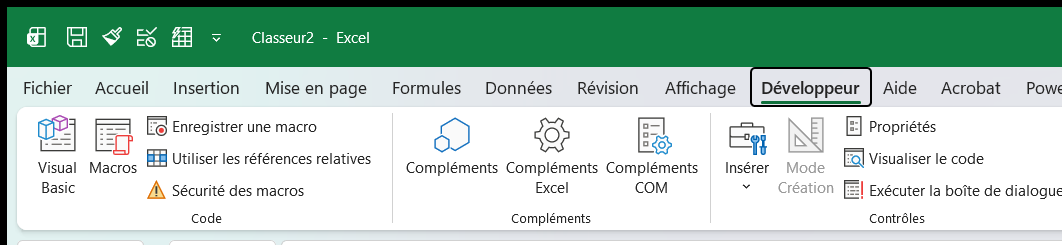
Faire apparaître l'onglet « Développeur »
La plupart du temps, l'onglet qui nous intéresse est caché par défaut dans Excel. C'est un peu comme un passage secret réservé aux initiés. Notre première mission, c'est donc de l'afficher au grand jour.
- Fais un clic droit n'importe où sur le ruban en haut de l'écran (là où il y a « Fichier », « Accueil », « Insertion », etc.).
- Choisis Personnaliser le ruban….
- Une fenêtre s'ouvre. Dans la colonne de droite, cherche et coche la case Développeur.
- Clique sur OK. Et voilà ! L'onglet « Développeur » est maintenant visible.
Cette petite manipulation t'ouvre les portes de l'arsenal d'automatisation d'Excel : l'enregistreur de macros, l'éditeur VBA, et bien plus encore.
L'infographie ci-dessous résume bien le potentiel : on passe du temps perdu sur des tâches manuelles à une carrière qui prend un nouvel élan grâce à l'automatisation.
Ne vois pas la création de macros comme une simple astuce technique. C'est un véritable levier pour ta productivité et ton évolution professionnelle.
Lancer ton premier enregistrement
Maintenant que l'onglet Développeur est là, les choses sérieuses commencent. On va enregistrer une tâche simple mais ultra-courante : la mise en forme d'un rapport de ventes brut.
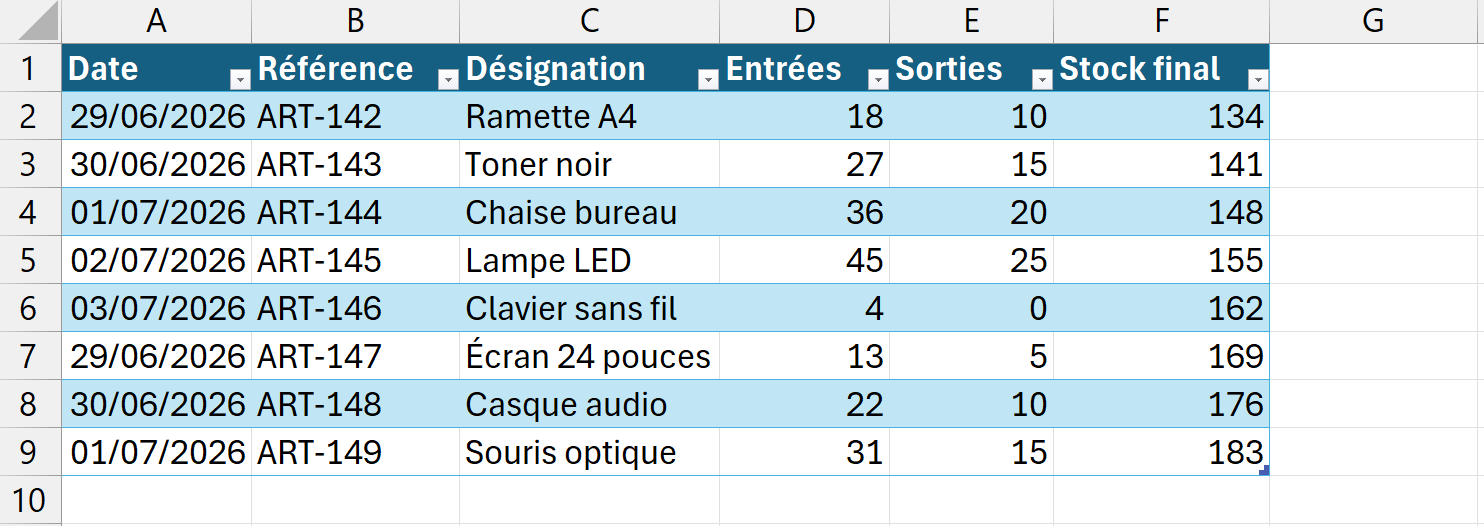
Imagine le scénario : chaque lundi matin, tu reçois un export de données sans aucune mise en forme. Ton job est de le rendre présentable avant de l'envoyer à ton manager. Faisons-le une dernière fois à la main, mais cette fois-ci, en demandant à Excel de nous regarder faire.
- Va dans l'onglet Développeur et clique sur Enregistrer une macro.
- Une petite fenêtre s'ouvre pour te demander quelques informations.
Chaque champ ici est important pour bien organiser et retrouver tes automatisations plus tard. Voyons ça de plus près.
Astuce bonus : Donne toujours des noms clairs et explicites à tes macros.
MiseEnForme_Rapport_Ventesest infiniment mieux queMacro1. Tu me remercieras dans six mois quand tu devras retrouver cette macro précise parmi des dizaines d'autres !
Voici un tableau pour t'y retrouver :
| Option | Description | Mon conseil pour débuter |
|---|---|---|
| Nom de la macro | L'identifiant de ton script. Pas d'espaces ni de caractères spéciaux. | MiseEnFormeRapportVentes |
| Touche de raccourci | Un raccourci clavier pour lancer la macro. Attention à ne pas utiliser un raccourci Excel existant ! | Ctrl+Maj+R (le R pour Rapport). Ajouter la touche Maj évite 99% des conflits. |
| Enregistrer la macro dans | Où la macro sera sauvegardée. | Ce classeur. C'est le plus simple pour commencer, la macro ne sera disponible que dans ce fichier. |
| Description | Un petit mémo pour toi, pour te rappeler ce que fait la macro. | "Met les en-têtes en gras, ajuste les colonnes et ajoute les filtres." |
- Une fois que tout est rempli, clique sur OK. À partir de cet instant, chaque action que tu réalises est enregistrée par Excel.
Effectuer les actions à automatiser
Tu remarqueras que l'icône a changé : c'est maintenant un carré bleu qui signifie « Arrêter l'enregistrement ». C'est parti ! Fais les manipulations suivantes, tranquillement et avec précision :
- Sélectionne la première ligne de ton tableau (les en-têtes).
- Passe le texte en gras.
- Applique une couleur de fond, comme un gris clair, pour faire ressortir les titres.
- Sélectionne toutes les colonnes du tableau, puis double-clique sur la jointure entre deux en-têtes de colonnes. Ça les ajustera automatiquement à la bonne largeur.
- Enfin, va dans l'onglet Données et clique sur Filtrer.
Et voilà le travail ! Maintenant, retourne dans l'onglet Développeur et clique sur Arrêter l'enregistrement.
Félicitations ! Tu viens de créer ta toute première macro, sans même t'en rendre compte. C'était simple, non ? Le plus beau, c'est que tu peux désormais appliquer cette mise en forme à n'importe quel autre rapport brut en une fraction de seconde, simplement en appuyant sur Ctrl+Maj+R.
Pour aller plus loin, tu peux aussi jeter un œil à notre guide complet sur comment créer une macro VBA sur le Dojo.
Dans la section suivante, on va soulever le capot et regarder ensemble le code que l'enregistreur a généré pour toi. C'est là que le vrai jeu commence.
Personnalise tes macros avec l'éditeur VBA
L'enregistreur, c'est un excellent point de départ. Pense-y comme conduire une voiture en mode automatique. C'est pratique, ça fait le job, mais pour vraiment sentir la route et maîtriser la machine, il faut passer en mode manuel. Bienvenue dans l'éditeur VBA (Visual Basic for Applications) : le moteur qui fait tourner tes macros.

Ensemble, on va jeter un œil sous le capot. Cette fenêtre de code peut paraître un peu austère au premier abord, mais ne te laisse pas impressionner. Je vais te montrer comment t'y retrouver aussi facilement que dans ton tableau de bord Excel.
Ouvre la porte du cockpit
Pour plonger dans les coulisses de tes macros, il y a un raccourci clavier magique que tout pro d'Excel devrait connaître par cœur : Alt+F11.
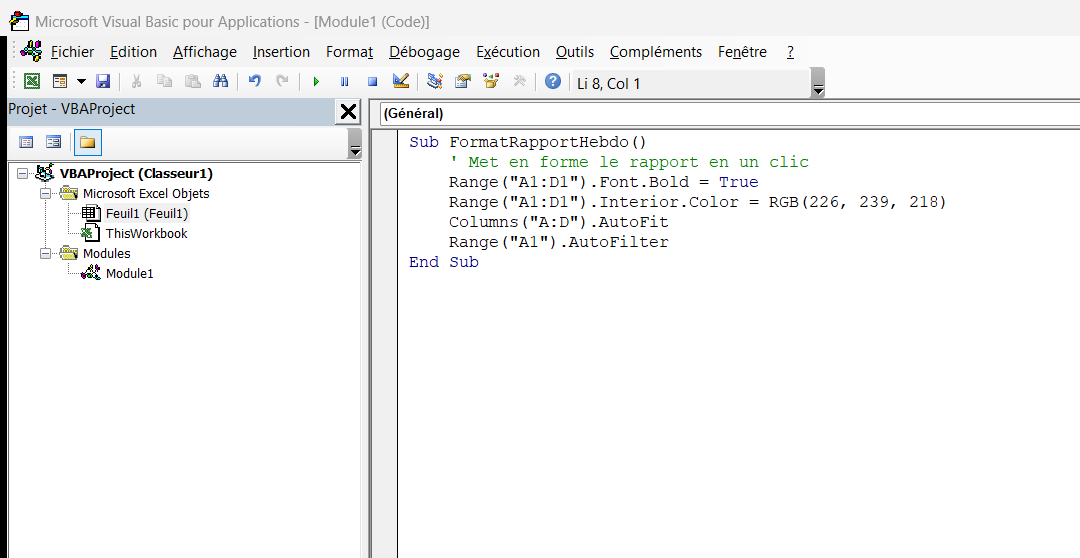
Appuie sur ces deux touches. Une nouvelle fenêtre apparaît, c'est l'éditeur VBA. Sur la gauche, tu verras l'arborescence de ton projet, qui liste tes feuilles et un dossier nommé « Modules ». C'est là que notre macro enregistrée se cache. Double-clique sur Module1 pour enfin voir le code.
Décortiquons le code généré
Ce que tu as sous les yeux, c'est simplement la traduction de tes actions en langage VBA. Reprenons le code généré par notre exemple de mise en forme de rapport :
Sub MiseEnFormeRapportVentes()
'
' MiseEnFormeRapportVentes Macro
' Met les en-têtes en gras, ajuste les colonnes et ajoute les filtres.
'
' Touche de raccourci du clavier: Ctrl+Maj+R
'
Rows("1:1").Select
Selection.Font.Bold = True
With Selection.Interior
.Pattern = xlSolid
.PatternColorIndex = xlAutomatic
.Color = 15773696
.TintAndShade = 0
.PatternTintAndShade = 0
End With
Columns("A:E").Select
Selection.Columns.AutoFit
Rows("1:1").Select
Selection.AutoFilter
End Sub
Ça peut sembler un peu technique, mais en réalité, c'est très logique :
Sub MiseEnFormeRapportVentes(): C'est le début de notre procédure (le nom de la macro).Subest l'abréviation de subroutine.End Sub: Et voici la fin. Tout le code qui s'exécute doit se trouver entre ces deux balises.Rows("1:1").Select: Cette ligne demande à Excel de sélectionner la première ligne.Selection.Font.Bold = True: Une fois la sélection faite, cette instruction applique le gras à la police.
Tu commences à voir le schéma ? L'enregistreur fonctionne presque toujours en deux temps : d'abord il sélectionne un objet (une cellule, une ligne, etc.) avec .Select, puis il lui applique une action.
Nettoie ce code un peu "bavard"
L'enregistreur est un super assistant, mais il est très bavard. Il note absolument tout, y compris des actions redondantes qui peuvent alourdir tes macros et les rendre moins fiables. Un bon réflexe est de faire un peu de ménage pour rendre le code plus direct et plus performant.
Par exemple, ces deux lignes :
Rows("1:1").Select
Selection.Font.Bold = True
Peuvent être fusionnées en une seule instruction, bien plus élégante :
Rows("1:1").Font.Bold = True
Cette version dit directement à Excel : « Applique le gras à la police de la ligne 1 ». Plus besoin de la sélectionner au préalable. C'est plus rapide à exécuter et beaucoup plus clair à la relecture.
Pour passer au niveau supérieur : Apprendre à créer une macro Excel optimisée, c'est avant tout apprendre à se passer du
.Select. C'est la différence fondamentale entre un code enregistré par un débutant et un code écrit par un pro, qui sera toujours plus rapide et robuste.
Ta première modification manuelle
Allez, c'est à toi de jouer ! On va modifier le code pour changer la couleur de fond des en-têtes. L'enregistreur a choisi un gris un peu triste (.Color = 15773696). Changeons-le pour un bleu clair.
Il suffit de remplacer cette ligne :.Color = 15773696
Par celle-ci :.Color = 15128749
Pour aller plus loin, tu peux rendre tes macros encore plus intelligentes en y ajoutant des conditions. Si le sujet t'intéresse, notre guide sur la condition If en VBA est un excellent point de départ.
Commente ton code : la bonne pratique indispensable
Un dernier conseil, et c'est une habitude enseignée dans tous les bons programmes comme Excellers Academy : commente ton code. Une ligne qui commence par une apostrophe (') est un commentaire. Excel l'ignore complètement, mais pour toi (ou tes collègues), c'est une aide précieuse pour comprendre ce que fait le code des mois plus tard.
' Met la première ligne en gras
Rows("1:1").Font.Bold = True
Cette simple habitude te sauvera des heures de prise de tête. Une automatisation réussie repose sur un code clair et facile à maintenir. C'est d'ailleurs un enjeu majeur pour la productivité : les projections de la Banque de France pour 2025 montrent que 55 % des tâches analytiques dans le secteur tertiaire reposent sur Excel. Parmi celles-ci, 35 % sont automatisées via des macros, ce qui permet de réduire les erreurs humaines de 40 %. Tu peux consulter les projections macroéconomiques détaillées sur le site de la Banque de France pour plus d'informations.
En résumé, vois l'éditeur VBA comme ton terrain de jeu. N'aie pas peur d'explorer, de modifier une ligne et de voir ce qu'il se passe. C'est en faisant ces petites expériences que tu vas peu à peu intégrer la logique du VBA et passer de simple utilisateur à véritable créateur de solutions.
Trois exemples de macros qui vont changer ton quotidien au travail
La théorie, c'est bien pour poser les bases, mais rien ne remplace la pratique pour vraiment maîtriser un outil. Il est temps de mettre les mains dans le code VBA ! Nous allons créer ensemble trois macros hyper pratiques, directement inspirées des besoins que je vois tous les jours en formant des professionnels comme toi.
Pas d'inquiétude, je t'accompagne à chaque étape. Pour chaque exemple, tu auras le code complet, des explications claires et des astuces pour l'adapter à tes propres fichiers. Prépare-toi à concevoir des outils qui vont réellement transformer ta façon de travailler sur Excel.

La macro « Nettoyage express »
C'est un scénario classique : tu exportes des données brutes de ton logiciel de compta ou de paie, et le fichier est un vrai bazar. Des lignes vides, des espaces superflus qui faussent tes tris, des noms propres en minuscules… On connaît tous ça. Fini les manipulations manuelles interminables ! Cette macro remet tout d'équerre en un seul clic.
Voici le code à insérer dans un nouveau module de ton éditeur VBA (Alt+F11) :
Sub NettoyageExpress()
' Astuce de pro : ces deux lignes accélèrent considérablement l'exécution !
Application.ScreenUpdating = False
Application.Calculation = xlCalculationManual
' On déclare les variables dont on aura besoin
Dim Plage As Range
Dim Cellule As Range
Dim Ligne As Long
' On définit la plage à traiter (ici, la colonne A)
' Pense à adapter "A" à la colonne principale de tes données
Set Plage = Range("A1", Range("A" & Rows.Count).End(xlUp))
' 1. Suppression des lignes vides
For Ligne = Plage.Rows.Count To 1 Step -1
If IsEmpty(Cells(Ligne, "A")) Then
Rows(Ligne).Delete
End If
Next Ligne
' 2. Mise en majuscules des noms propres (équivalent de NOMPROPRE)
' 3. Suppression des espaces en trop (équivalent de SUPPRESPACE)
' On fait d'une pierre deux coups !
For Each Cellule In Plage.SpecialCells(xlCellTypeConstants)
Cellule.Value = Application.WorksheetFunction.Trim(Application.WorksheetFunction.Proper(Cellule.Value))
Next Cellule
' On réactive les calculs et l'affichage de l'écran
Application.Calculation = xlCalculationAutomatic
Application.ScreenUpdating = True
MsgBox "Le nettoyage est terminé !"
End Sub
Décortiquons ce code :
- On commence par "geler" l'écran pour que la macro tourne plus vite. C'est une excellente habitude à prendre.
- La première boucle
For...Nextparcourt les données de bas en haut. C'est crucial pour ne pas sauter de lignes quand on en supprime ! Elle efface chaque ligne où la cellule en colonne A est vide. - La seconde boucle
For Eachapplique deux fonctions Excel très utiles :TRIM(SUPPRESPACE) pour retirer les espaces superflus, etPROPER(NOMPROPRE) pour formater correctement les noms. - Un petit message de confirmation, et ton fichier est impeccable.
Le « Consolidateur de fichiers »
Imagine : chaque début de mois, tu reçois les rapports de 10 filiales différentes. Ta mission ? Copier-coller les données de chaque fichier dans un tableau de synthèse. Cette macro va devenir ta meilleure alliée. Elle scanne un dossier, ouvre chaque classeur Excel, copie les informations pertinentes et les ajoute à la suite dans ton fichier maître.
Le conseil du coach : Avant de lancer cette macro, vérifie que tous les fichiers à compiler ont une structure similaire (mêmes colonnes, même nom d'onglet). La standardisation est la clé d'une automatisation sans faille.
Sub ConsoliderFichiers()
Dim Dossier As String, Fichier As String
Dim FichierMaitre As Workbook, FichierSource As Workbook
Dim FeuilleMaitre As Worksheet, FeuilleSource As Worksheet
Dim ProchaineLigneVide As Long
' On définit le classeur et la feuille qui vont recevoir les données
Set FichierMaitre = ThisWorkbook
Set FeuilleMaitre = FichierMaitre.Sheets("Synthese") ' Change "Synthese" par le nom de ton onglet
' On demande à l'utilisateur de choisir le dossier contenant les fichiers
With Application.FileDialog(msoFileDialogFolderPicker)
.Title = "Sélectionnez le dossier à consolider"
If .Show = -1 Then
Dossier = .SelectedItems(1) & ""
Else
Exit Sub ' L'utilisateur a cliqué sur "Annuler"
End If
End With
' On cherche tous les fichiers Excel (.xlsx, .xls, .xlsm) du dossier
Fichier = Dir(Dossier & "*.xls*")
Application.ScreenUpdating = False
' Boucle sur chaque fichier trouvé
Do While Fichier <> ""
Set FichierSource = Workbooks.Open(Dossier & Fichier)
Set FeuilleSource = FichierSource.Sheets(1) ' On part du principe que c'est le 1er onglet
' On trouve la prochaine ligne vide dans le fichier de synthèse
ProchaineLigneVide = FeuilleMaitre.Cells(FeuilleMaitre.Rows.Count, "A").End(xlUp).Row + 1
' On copie la plage de données (de A2 à la dernière cellule utilisée) et on la colle
FeuilleSource.Range("A2", FeuilleSource.Cells.SpecialCells(xlCellTypeLastCell)).Copy _
FeuilleMaitre.Cells(ProchaineLigneVide, "A")
FichierSource.Close SaveChanges:=False ' On ferme le fichier source sans sauvegarder
Fichier = Dir ' On passe au fichier suivant
Loop
Application.ScreenUpdating = True
MsgBox "La consolidation est terminée !"
End Sub
Cette macro illustre parfaitement comment VBA peut dialoguer avec ton ordinateur pour automatiser des tâches complexes. C'est le genre d'outil qui peut te faire gagner des heures chaque mois. D'ailleurs, une fois ces données consolidées, savoir maîtriser les tableaux croisés dynamiques est l'étape suivante pour les analyser efficacement.
Le « Générateur de PDF »
Ton magnifique rapport est prêt dans un onglet Excel. Il ne te reste plus qu'à l'envoyer par courriel. Au lieu du classique « Fichier > Exporter > Créer PDF », cette macro génère pour toi un PDF impeccable, avec un nom de fichier dynamique (par exemple, « Rapport_Ventes_Mars_2024.pdf »), et l'enregistre dans un dossier prédéfini.
Sub GenererPDF()
Dim NomFeuille As String
Dim Chemin As String
Dim NomFichier As String
Dim FeuilleActive As Worksheet
Set FeuilleActive = ActiveSheet
NomFeuille = FeuilleActive.Name
' Définis ici le chemin où enregistrer le PDF (à adapter !)
Chemin = "C:UsersVotreNomDocumentsRapports"
' Crée un nom de fichier dynamique : "NomOnglet_Mois_Annee.pdf"
NomFichier = Chemin & NomFeuille & "_" & Format(Date, "mmmm_yyyy") & ".pdf"
' Exporte la feuille active en PDF
FeuilleActive.ExportAsFixedFormat Type:=xlTypePDF, Filename:=NomFichier, _
Quality:=xlQualityStandard, IncludeDocProperties:=True, _
IgnorePrintAreas:=False, OpenAfterPublish:=True ' Ouvre le PDF après sa création
MsgBox "Le PDF a bien été créé dans le dossier : " & Chemin
End Sub
Astuce Bonus : Personnalise encore plus ta macro en modifiant la ligne NomFichier pour y inclure le contenu d'une cellule ! Par exemple, si le nom du client se trouve en B2, tu peux utiliser : NomFichier = Chemin & "Rapport_" & Range("B2").Value & ".pdf". Et voilà, une macro Excel vraiment sur mesure.
Ces trois exemples ne sont qu'un avant-goût de ce que tu peux accomplir. Le plus important est de commencer à repérer les tâches répétitives de ton quotidien et à te poser la bonne question : « Est-ce qu'une macro pourrait faire ça à ma place ? ». Dans la plupart des cas, la réponse est un grand « oui ».
Quelle approche choisir pour automatiser tes tâches ?
Avant de te lancer tête baissée dans le VBA, il est utile de connaître les différentes options qui s'offrent à toi. Chacune a ses forces et ses faiblesses.
Ce tableau compare les différentes méthodes pour automatiser des tâches dans Excel afin de t'aider à choisir la meilleure approche selon tes besoins.
| Méthode | Facilité d'apprentissage | Flexibilité | Idéal pour… | Exemple d'utilisation |
|---|---|---|---|---|
| Enregistreur de macro | Très facile | Limitée | Les tâches linéaires et répétitives sans logique complexe. | Mettre en forme un tableau toujours de la même manière. |
| Formules Excel | Facile à intermédiaire | Moyenne | Les calculs et la manipulation de données au sein d'une feuille. | Calculer une commission de vente qui dépend de plusieurs critères avec SI(). |
| Power Query | Intermédiaire | Élevée | Le nettoyage, la transformation et la consolidation de données de sources multiples. | Consolider automatiquement 12 fichiers CSV de ventes mensuelles. |
| Scripts VBA | Difficile | Très élevée | L'automatisation complète, les interfaces utilisateur et les tâches impossibles autrement. | Créer un formulaire pour saisir des données et générer un rapport PDF. |
En résumé, commence par l'enregistreur pour te familiariser, maîtrise Power Query pour la gestion des données, et plonge dans le VBA lorsque tu veux créer des solutions entièrement personnalisées.
Fiabiliser ses macros : les bonnes pratiques d'un pro
Bravo ! Tu sais maintenant comment enregistrer et même retoucher une macro. Mais il y a une différence majeure entre bricoler un script qui fonctionne "pour soi" et concevoir une solution d'automatisation fiable, que tes collègues pourront utiliser sans tout casser.
C'est là que l'on sépare le débutant de l'expert. On va maintenant aborder quelques règles d'or, ces petits détails qui feront de toi la référence en matière de macros au sein de ton équipe. Prêt à passer au niveau supérieur ? C'est parti.
Un code propre commence par déclarer ses variables
La toute première habitude à prendre, c'est de systématiquement déclarer tes variables. Ça peut paraître accessoire au début, mais c'est le fondement d'un code stable qui t'évitera bien des maux de tête. En VBA, on utilise le mot-clé Dim pour ça.
Plutôt que de laisser VBA deviner ce que tu manipules, sois explicite :
Dim nomClient As String
Dim chiffreAffaires As Double
Dim derniereLigne As Long
L'astuce qui change tout : Prends le réflexe d'écrire
Option Explicittout en haut de chaque module VBA. Cette simple ligne de code force Excel à t'alerter si une variable n'est pas déclarée. C'est ton filet de sécurité personnel contre les erreurs d'inattention.
Anticiper les erreurs pour ne jamais planter
Imagine le scénario : ta macro doit ouvrir un fichier source… mais quelqu'un l'a supprimé ou déplacé. Par défaut, VBA va planter net, affichant un message d'erreur technique totalement obscur pour l'utilisateur final. Pas très pro.
Pour éviter ça, il faut apprendre à gérer les erreurs avec l'instruction On Error.
Voici une structure de base pour intercepter une erreur et la gérer proprement :
Sub MaMacroRobuste()
' En cas d'erreur, on saute directement au bloc "GestionErreur"
On Error GoTo GestionErreur
' ...
' Ici, le corps de ta macro (ex: ouvrir un fichier)
' ...
' Si tout s'est bien passé, on sort de la sub avant d'atteindre le bloc d'erreur
Exit Sub
GestionErreur:
MsgBox "Oups, une erreur est survenue ! Le fichier source est-il bien à sa place ?"
End Sub
Avec cette approche, ta macro ne se bloquera plus jamais. À la place, elle affichera un message clair et s'arrêtera en douceur. C'est bien plus rassurant et professionnel pour ceux qui l'utilisent.
La sécurité des macros : un sujet incontournable
Tu as forcément déjà vu cette fameuse barre jaune "Avertissement de sécurité" en ouvrant un fichier Excel. Pourquoi Excel est-il si méfiant ? Simplement parce qu'une macro est un petit programme. Un code malveillant pourrait, en théorie, accéder à tes fichiers ou causer des dommages.
Pourquoi un format .xlsm ?
Excel fait une distinction claire entre les classeurs standards (.xlsx) et ceux contenant des macros (.xlsm) pour des raisons de sécurité. Un fichier .xlsx est garanti 100% sans macro. Un .xlsm, lui, peut en contenir et représente donc un risque potentiel.
Pour gérer ce risque, rends-toi dans le Centre de gestion de la confidentialité (Fichier > Options > Centre de gestion de la confidentialité > Paramètres…). Tu y trouveras plusieurs niveaux de sécurité :
- Désactiver toutes les macros avec notification : C'est le réglage par défaut, et le plus équilibré. Excel te demandera toujours ton accord avant d'exécuter quoi que ce soit.
- Activer toutes les macros : À ne jamais faire ! C'est comme laisser la porte de chez toi grande ouverte.
- Emplacements approuvés : La meilleure solution pour ton travail quotidien. Tu peux définir un dossier spécifique sur ton ordinateur (ou un lecteur réseau partagé) comme étant "de confiance". Tous les fichiers
.xlsmque tu ouvriras depuis cet emplacement s'exécuteront alors sans aucun avertissement.
En entreprise, cette gestion est cruciale. Selon des données de l'INSEE, 92% des entreprises françaises de plus de 10 salariés utilisent Excel. Parmi elles, 51% s'appuient sur des macros pour automatiser leur reporting, ce qui leur permet de gagner en moyenne 4 heures par semaine. Un gain de temps considérable, parfaitement aligné avec les stratégies RH visant à valoriser les compétences des équipes. Pour les curieux, tu peux consulter des statistiques similaires sur les jeux de données officiels de data.gouv.fr.
Le secret pour des macros ultra-rapides
Une macro qui manipule des milliers de lignes de données peut vite devenir lente. La raison est simple : à chaque action, Excel redessine l'écran, ce qui consomme beaucoup de ressources.
Heureusement, il existe une astuce toute simple pour un gain de performance spectaculaire. Il suffit d'encadrer ton code avec ces deux lignes :
Sub MacroOptimisee()
' On dit à Excel d'arrêter de rafraîchir l'écran
Application.ScreenUpdating = False
' ...
' Ici, ton code qui traite des milliers de lignes...
' ...
' Une fois terminé, on réactive le rafraîchissement
Application.ScreenUpdating = True
End Sub
L'effet est immédiat. Ton code s'exécutera entièrement en arrière-plan, sans que l'écran ne "saute" à chaque étape. Cette technique peut facilement diviser le temps d'exécution par deux, voire plus sur des traitements lourds. C'est le genre d'optimisation que l'on aborde en détail dans les ateliers de la Excellers Academy.
En résumé : les clés de ta nouvelle expertise sur les macros
Nous avons couvert pas mal de terrain, et tu as maintenant toutes les cartes en main pour commencer à automatiser tes tâches sur Excel. Faisons un petit tour d'horizon des points essentiels à garder en tête.
- Commence simple : L'enregistreur de macros est ton meilleur ami pour débuter. Il te permet de générer du code VBA sans écrire une seule ligne. Tu cliques, Excel traduit.
- Prends le contrôle : Plonge dans l'éditeur VBA avec le raccourci
Alt+F11. C'est là que tu pourras nettoyer, optimiser et rendre tes scripts plus intelligents. - Pense "automatisation" : Apprends à repérer ces tâches qui te font soupirer, ces copier-coller à l'infini. Ce sont les candidates parfaites pour tes prochaines macros.
- Sois pro : Adopte les bonnes pratiques comme déclarer tes variables, gérer les erreurs et optimiser la vitesse de tes macros. C'est ce qui fait la différence.
Ce que tu viens d'apprendre n'est pas un simple gadget Excel. C'est un véritable accélérateur de carrière. Tu vas non seulement gagner un temps fou, mais aussi fiabiliser ton travail en éliminant les erreurs humaines. Et crois-moi, ça se remarque.
Comment aller plus loin ?
Pour ceux qui ont envie de creuser et de maîtriser des concepts plus avancés comme les boucles, les conditions ou la manipulation de fichiers, je ne peux que te recommander de t'appuyer sur des ressources solides.
- Le livre J'excelle en Excel est une excellente base, remplie d'exemples pratiques pour bien ancrer les fondamentaux.
- Pour un apprentissage structuré et un accompagnement pas à pas, les formations de la Excellers Academy (https://www.excellersacademy.com) sont une référence dans le domaine.
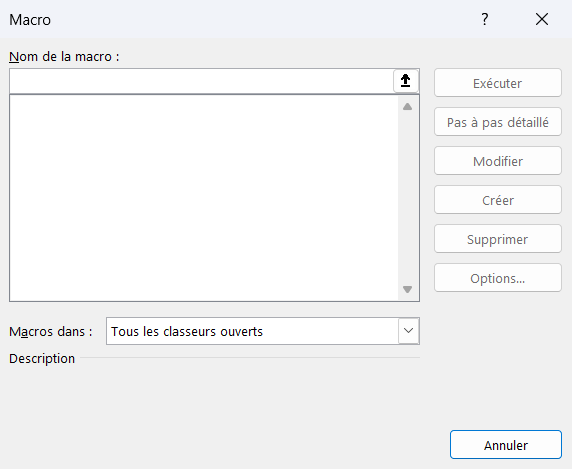
Retiens bien ces deux raccourcis qui deviendront tes meilleurs amis : Alt+F11 pour plonger dans le code et Alt+F8 pour lancer tes créations. Avec ces bases, et surtout avec de la pratique, tu verras que le temps investi maintenant te sera rendu au centuple. Tu es prêt à passer à la vitesse supérieure.
FAQ : tes questions sur les macros Excel
Tu as encore quelques questions avant de te lancer ? C'est tout à fait normal. J'ai rassemblé ici les réponses aux interrogations les plus fréquentes que je croise chez les professionnels que j'accompagne.
Est-ce que c'est difficile de créer une macro quand on débute ?
Absolument pas, et j'insiste vraiment sur ce point. L'enregistreur de macros est précisément là pour ça : te permettre d'automatiser tes premières tâches sans avoir à taper la moindre ligne de code. Vois-le comme un assistant qui observe tes clics et les traduit scrupuleusement en un script VBA prêt à l'emploi.
C'est vraiment le point d'entrée idéal, spécialement pensé pour ceux qui ne sont pas développeurs. Ta première automatisation est littéralement à portée de main.
Quelle est la différence entre une macro et une formule ?
C'est une excellente question, car elle touche au cœur de la puissance d'Excel et permet de bien distinguer ses deux outils fondamentaux.
- Une formule, comme
=SOMME(A1:A10), réalise un calcul et affiche un résultat dans une cellule. Elle est dynamique, car elle se met à jour si les données changent, mais elle reste passive. - Une macro, elle, est une séquence d'actions que tu déclenches. Elle peut copier des données, appliquer des filtres, ouvrir un autre classeur, et même envoyer un e-mail. Elle agit et manipule activement les éléments d'Excel.
En résumé : une formule calcule, une macro agit.
Mes macros sont lentes, comment les accélérer ?
Ah, le grand classique de la macro qui prend une éternité à s'exécuter ! Il existe une astuce incroyablement efficace et très simple à mettre en place : demander à Excel de ne pas rafraîchir l'écran pendant que le code travaille en coulisses.
Pour y parvenir, il te suffit d'encadrer ton code avec ces deux lignes :
- Tout au début de ta macro, juste après le
Sub:Application.ScreenUpdating = False - Juste avant la fin, avant le
End Sub:Application.ScreenUpdating = True
Ce simple ajout empêche Excel de redessiner l'écran à chaque étape, ce qui est très gourmand en ressources. Pour des traitements sur de grandes quantités de données, le gain de performance est souvent spectaculaire. C'est l'un des premiers réflexes que l'on enseigne à la Excellers Academy pour développer des macros réellement efficaces.
Tu veux aller plus loin ?
Rejoins Le Dojo Club pour accéder à des formations complètes, des lives experts et une communauté d'entraide.
Essayer pendant 30 jours