
Créer un calendrier dans Excel : Le guide ultime pour les pros
Tu en as marre de perdre un temps fou sur des plannings Excel qui deviennent obsolètes à la moindre modification ? Tu passes des heures à bricoler des calendriers pour suivre tes projets, gérer les congés de ton équipe ou préparer la clôture comptable, pour finalement tout devoir recommencer ?
C'est un problème que tous les professionnels connaissent. Le temps passé à mettre à jour manuellement un calendrier est du temps que tu ne consacres pas à l'analyse et à la prise de décision. Et si je te disais que tu pouvais transformer Excel, cet outil que tu utilises tous les jours, en un allié surpuissant pour créer des calendriers 100% dynamiques ?
Ce guide est fait pour toi. Oublie le jargon technique et les formules à rallonge. On va aller droit au but, étape par étape, pour que tu puisses construire un calendrier qui se met à jour tout seul. Prêt à reprendre le contrôle ? C'est parti !
Un outil indispensable, quel que soit ton métier
Oublie les modèles rigides et les mises à jour manuelles interminables. On va voir ensemble comment construire un véritable tableau de bord visuel pour piloter tes activités. Que tu aies besoin de suivre les échéances de la clôture comptable, de planifier les vacances de l'équipe ou de gérer les différentes étapes d'un projet client, les techniques que tu vas découvrir ici sont immédiatement transposables.
Excel reste la référence absolue dans le monde professionnel. Ce n'est d'ailleurs pas un hasard si 67 % des entreprises françaises s'appuient encore sur ce logiciel pour gérer leurs données. Si le sujet t'intéresse, je t'invite à consulter cette étude sur l'utilisation d'Excel en entreprise.
Voici ce que tu vas apprendre concrètement :
- Démarrer en douceur avec des astuces simples pour un calendrier mensuel efficace.
- Automatiser les mises à jour grâce à des formules dynamiques pour créer un calendrier annuel qui vit avec toi.
- Mettre en lumière les infos clés en surlignant automatiquement les week-ends et les jours fériés.
Prépare-toi à gagner un temps fou et à impressionner tes collègues avec des plannings nets, fiables et professionnels. Crois-moi, c'est le genre de compétence qui fait vraiment la différence au quotidien.
Ton calendrier mensuel prêt en 10 minutes chrono
Besoin d'un planning simple et efficace, sans te perdre dans des formules complexes ? Commençons par la méthode la plus directe. C'est la solution parfaite pour un suivi de projet rapide, un planning d'équipe de dernière minute ou même un calendrier de contenu.
On va s'appuyer sur l'un des outils les plus puissants et pourtant si simples d'Excel : la poignée de recopie. Tu sais, cette petite croix noire qui apparaît au coin d'une cellule ? Elle va nous faire gagner un temps fou en générant des séries de données. En quelques clics, tu auras un mois entier sous les yeux.
Mettre en place la structure du calendrier
Une bonne structure est la clé d'un calendrier lisible. Alors, avant toute chose, préparons le terrain.
-
Saisis le premier jour : Dans la cellule A1, tape la première date du mois désiré. Par exemple,
01/01/2024pour débuter avec janvier. -
Utilise la poignée de recopie pour la semaine : Sélectionne A1. Place ta souris sur le petit carré en bas à droite de la cellule jusqu'à voir apparaître la croix noire (+). Maintiens le clic et fais glisser vers la droite sur six autres cellules, jusqu'à la colonne G. Et voilà, Excel a automatiquement créé la première semaine.
-
Étire pour créer le mois complet : Maintenant, sélectionne toute cette première semaine (de A1 à G1). Attrape à nouveau la poignée de recopie, mais cette fois, tire vers le bas sur quatre ou cinq lignes. Tu as instantanément une grille de dates pour tout le mois.
Personnaliser l'affichage des jours
Afficher des dates complètes comme 01/01/2024 prend beaucoup de place et n'est pas idéal pour un planning. On va arranger ça pour ne voir que le nom du jour.
Sélectionne toutes les cellules qui contiennent tes dates. Fais un clic droit et choisis « Format de cellule… ». Dans l'onglet « Nombre », clique sur « Personnalisée ». Dans le champ intitulé « Type », entre simplement jjjj.
Et hop, magie ! Tes dates se transforment en « lundi », « mardi », etc. C’est tout de suite beaucoup plus visuel pour un planning, tu ne trouves pas ?
Cette technique te donne un calendrier fonctionnel en un temps record. Pour explorer d'autres méthodes et affiner tes compétences, je te recommande de jeter un œil à ce guide très complet sur comment faire un planning sur Excel. C'est une excellente base avant de s'attaquer aux calendriers dynamiques que nous allons voir juste après.
Créer un calendrier annuel entièrement dynamique
Prêt à passer au niveau supérieur ? On laisse de côté les méthodes rapides pour plonger au cœur de ce qui rend Excel si puissant : l'automatisation. Fini le petit calendrier mensuel, on vise maintenant un outil annuel complet, qui se met à jour tout seul.
L'objectif est simple : construire un calendrier où une seule cellule pilote tout le reste. Tu y inscriras l'année, et comme par magie, les 12 mois s'ajusteront instantanément. Plus besoin de repartir de zéro chaque mois de janvier. C'est le genre d'outil que l'on construit une fois pour le réutiliser à l'infini.
Ce processus en trois étapes illustre bien l'approche de base, que nous allons maintenant rendre intelligente.
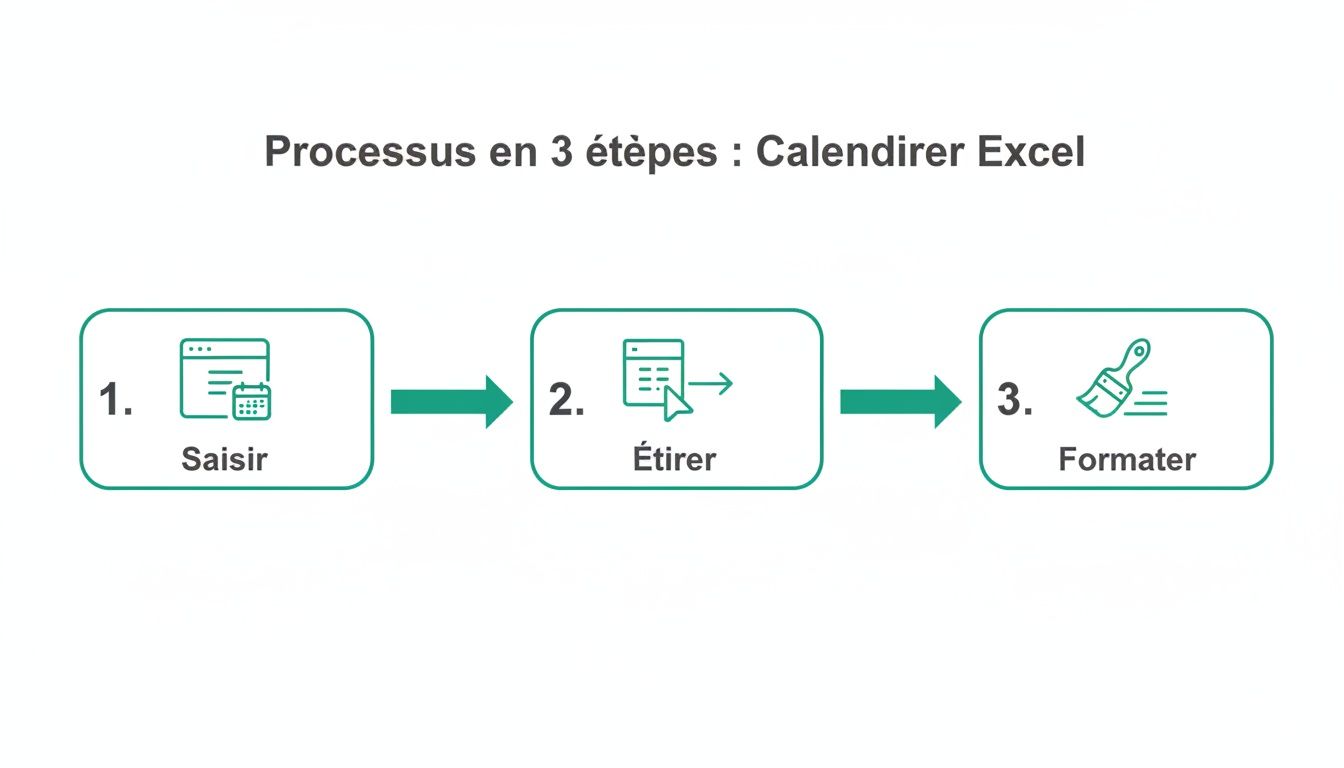
On part d'une simple date, on étend la série, puis on met en forme. C'est ce squelette que nous allons maintenant transformer en un système autonome pour toute l'année.
Poser les fondations : la structure et la cellule de pilotage
Avant même de penser aux formules, un peu d'organisation s'impose. Un bon paramétrage initial te fera gagner un temps précieux par la suite.
-
La cellule de l'année. Choisis un emplacement bien visible, disons la cellule
B1, pour y taper l'année. Pense à ajouter un libellé clair comme « Année : ». C'est cette cellule qui deviendra le cerveau de notre calendrier ; tout dépendra d'elle. -
Les en-têtes pour chaque mois. Au lieu d'écrire bêtement « Janvier », « Février », on va laisser Excel travailler. Dans la cellule
A3, qui accueillera notre premier mois, saisis cette formule :=DATE(B1;1;1)Cette fonction génère la date exacte du 1er janvier de l'année que tu as spécifiée en
B1. Pour le mois suivant, par exemple enA13, tu feras de même :=DATE(B1;2;1)
Et ainsi de suite pour les 12 mois. C'est la première étape vers un système dynamique. -
Le bon format. Bien sûr, pour le moment, tu vois des dates comme « 01/01/2024 ». Pour afficher le nom du mois en toutes lettres, sélectionne ces cellules, fais un clic droit et va dans Format de cellule. Choisis la catégorie Personnalisée et dans le champ Type, tape
mmmm aaaa. C'est bien plus propre.
L'arme secrète : les fonctions dynamiques
On entre maintenant dans le vif du sujet. Pour que chaque mois se construise tout seul, on va combiner quelques fonctions très puissantes. C'est là que la magie opère.
Notre but est de générer pour chaque mois une grille de 6 semaines (soit 42 jours). Pourquoi 6 ? Pour être sûr de couvrir toutes les configurations possibles, même quand un mois s'étale sur plusieurs semaines.
La formule maîtresse, à placer dans la première cellule de la grille de janvier (par exemple B4), est une petite merveille combinant DATE, JOURSEM et la plus récente SEQUENCE.
Voilà la formule qui va générer tout le mois d'un seul coup :=DATE($B$1;1;1)-JOURSEM(DATE($B$1;1;1);2)+1+SEQUENCE(6;7;0)
Prenons un instant pour décortiquer cette ligne de code, car la comprendre te permettra de l'adapter à n'importe quelle situation.
DATE($B$1;1;1): On l'a déjà vue, elle nous donne le premier jour du mois (1er janvier de l'année en B1).JOURSEM(...): Elle calcule le jour de la semaine correspondant à cette date. En utilisant le paramètre2, on lui dit que la semaine commence le lundi (1) et se termine le dimanche (7).DATE(...) - JOURSEM(...) + 1: C'est l'astuce clé. Ce calcul permet de trouver la date du premier lundi de notre grille, même si ce lundi appartient techniquement au mois précédent. Le calendrier commencera toujours proprement.SEQUENCE(6;7;0): La fonction la plus récente et la plus puissante du lot. Elle génère une matrice de 6 lignes par 7 colonnes remplie de chiffres, de 0 à 41. C'est elle qui "dessine" littéralement la grille de 42 jours.
En clair, Excel calcule la date du premier lundi à afficher, puis remplit automatiquement les 41 jours suivants. Le résultat ? Une grille parfaite qui s'ajuste à n'importe quel mois, sans aucune intervention manuelle.
Pour le mois de février, il suffira de copier cette formule en l'adaptant. Si le titre de ton mois de février est en A13, la formule deviendra :=A13-JOURSEM(A13;2)+1+SEQUENCE(6;7;0)
Simple, non ?
| Fonction Excel | Rôle principal dans le calendrier | Astuce d'utilisation |
|---|---|---|
DATE |
Crée une date valide à partir de l'année, du mois et du jour. C'est le point de départ de chaque mois. | Utilise une référence de cellule absolue (ex : $B$1) pour l'année afin de pouvoir copier la formule sans erreur. |
JOURSEM |
Détermine le jour de la semaine d'une date donnée. Indispensable pour que le calendrier commence toujours un lundi. | Utilise le paramètre 2 (pour [type_retour]) afin que la semaine aille de 1 (lundi) à 7 (dimanche), ce qui correspond à la logique européenne. |
SEQUENCE |
Génère une matrice de nombres séquentiels. C'est cette fonction qui permet de remplir toute la grille du mois en une seule formule. | Combine-la avec la date de départ pour remplir automatiquement 42 cellules (6 semaines x 7 jours). |
La maîtrise de ces trois fonctions te donne les clés pour automatiser une grande partie de tes plannings sur Excel.
Peaufiner l'affichage pour un rendu pro
Notre grille est dynamique, c'est super, mais elle affiche des jours qui n'appartiennent pas au mois en cours. Pour y voir plus clair, un peu de mise en forme conditionnelle s'impose.
- Sélectionne toute la grille de ton mois de janvier. Va dans l'onglet Accueil > Mise en forme conditionnelle > Nouvelle règle.
- Choisis Utiliser une formule pour déterminer pour quelles cellules le format sera appliqué.
- Dans le champ de la formule, saisis :
=MOIS(B4)<>MOIS($A$3)
Ici,B4représente la toute première cellule de ta sélection (sans les dollars pour qu'elle s'ajuste), tandis que$A$3est la référence fixe à la cellule contenant le titre du mois. - Clique sur le bouton « Format… », choisis une couleur de police grise, puis valide.
Et voilà ! Les jours des mois précédents et suivants s'estompent, laissant le mois en cours bien visible.
Tu disposes maintenant d'un calendrier annuel entièrement fonctionnel. Il suffit de changer l'année en B1 pour que les 365 jours (ou 366 !) se réorganisent instantanément. Un gain de temps monumental, que ce soit pour le suivi des congés en RH ou la planification de projets.
Automatiser la mise en couleur des week-ends et jours fériés
Un calendrier dynamique, c'est bien. Mais un calendrier qui te parle visuellement, c'est encore mieux. Pour qu'il devienne un véritable outil de pilotage, il doit communiquer les informations clés en un clin d'œil. C'est exactement ce qu'on va faire maintenant : le rendre intelligent grâce à la mise en forme conditionnelle.
Fini de passer des heures à colorier à la main les samedis et dimanches au début de chaque année. Oublie les erreurs d'inattention qui peuvent coûter cher dans la planification d'un projet. On va tout simplement apprendre à Excel à faire ce travail pour nous, de manière fiable et automatique.
Mettre les week-ends en évidence, une bonne fois pour toutes
La première étape, c'est d'apprendre à Excel à reconnaître les week-ends. Pour ça, notre meilleure alliée est la fonction JOURSEM. Elle est capable de nous dire quel jour de la semaine correspond à n'importe quelle date, en renvoyant un chiffre de 1 (lundi) à 7 (dimanche). C'est parfait pour cibler les samedis et dimanches.
Voici comment mettre ça en place.
-
Sélectionne ta grille de dates. Prends toutes les cellules qui contiennent les jours du premier mois. C'est crucial de commencer ta sélection par la toute première cellule de date (par exemple, la cellule
B4). -
Ouvre l'outil de mise en forme conditionnelle. Va dans l'onglet Accueil, puis clique sur Mise en forme conditionnelle et enfin sur Nouvelle règle….
-
Choisis de créer une règle basée sur une formule. Clique sur l'option « Utiliser une formule pour déterminer pour quelles cellules le format sera appliqué ».
-
Entre la formule qui fait tout le travail. Dans le champ prévu, tape cette ligne, en t'assurant de remplacer
B4par la référence de ta première cellule de date :=JOURSEM(B4;2)>5Décortiquons un peu cette formule :
JOURSEM(B4;2)analyse la date enB4. Le petit2est très important : il indique à Excel que notre semaine commence un lundi. La condition>5signifie donc que la règle s'appliquera uniquement si le jour est un 6 (samedi) ou un 7 (dimanche). Simple et efficace. -
Choisis le rendu visuel. Clique sur le bouton Format… et définis le style à appliquer. Un remplissage gris clair est souvent un excellent choix, c'est sobre et ça ne surcharge pas le calendrier. Valide le tout.
Et voilà ! Tous tes week-ends sont instantanément colorés. Le plus beau ? Si tu changes l'année de ton calendrier, la mise en forme s'ajustera toute seule. Pour maîtriser toutes les facettes de cette fonction, n'hésite pas à consulter notre guide complet qui détaille le fonctionnement de la fonction JOURSEM sur Excel.
Gérer les jours fériés de manière intelligente
Les week-ends sont réglés, passons aux jours fériés. La méthode est tout aussi astucieuse et va te faire gagner un temps fou, surtout si tu es en RH pour le suivi des congés ou en gestion de projet pour le calcul des jours ouvrés.
L'erreur classique serait de créer une règle de mise en forme différente pour chaque jour férié. On va faire beaucoup plus malin que ça.
D'abord, on prépare notre liste
- Crée un onglet dédié : Pour garder un fichier propre, crée une nouvelle feuille que tu peux nommer « Paramètres » ou « JoursFériés ». C'est une bonne pratique qu'on enseigne au sein du Dojo.
- Liste toutes les dates : Dans la colonne A de cette nouvelle feuille, entre simplement toutes les dates des jours fériés de l'année. Pour plus de clarté, tu peux indiquer le nom de chaque jour férié dans la colonne B (« Jour de l'An », « Fête du Travail », etc.).
- Nomme ta liste : C'est l'astuce qui simplifie tout. Sélectionne toutes les dates de ta liste (par exemple, la plage
A2:A12), puis clique dans la zone de nom (juste à gauche de la barre de formule) et tape un nom simple commeFeries. Valide avec la touche Entrée.
Ensuite, on crée la règle de mise en forme
Retourne sur ton calendrier et sélectionne à nouveau l'ensemble de ta grille de dates.
-
Ajoute une nouvelle règle, comme on l'a fait pour les week-ends (Mise en forme conditionnelle > Nouvelle règle > Utiliser une formule…).
-
Utilise la puissance de la fonction NB.SI. Dans le champ de formule, tape la commande suivante, en adaptant toujours
B4à ta première cellule :=NB.SI(Feries;B4)>0Le principe est redoutablement simple : la formule compte (
NB.SI) combien de fois la date de la cellule (B4) apparaît dans notre liste nomméeFeries. Si le résultat est plus grand que 0, ça veut dire que la date est un jour férié, et la mise en forme s'appliquera. -
Applique un format distinct. Choisis une couleur de remplissage différente de celle des week-ends, comme un rouge clair ou un orange, pour qu'on puisse bien les distinguer au premier coup d'œil.
En quelques minutes à peine, ton calendrier est devenu un outil visuel puissant. Il met en évidence non seulement les week-ends mais aussi tous les jours non travaillés spécifiques à ton pays ou ton entreprise, le tout de manière 100 % automatique.
Astuce bonus : Si tu dois gérer les jours fériés de plusieurs pays, tu peux créer plusieurs listes nommées (
Feries_FR,Feries_BE…) et laisser l'utilisateur choisir le pays dans une liste déroulante. Une simple fonctionINDIRECTdans ta mise en forme conditionnelle suffira à pointer vers la bonne liste.
Transformer ton calendrier en un véritable tableau de bord
Maintenant que tu as un calendrier dynamique et visuel, pourquoi s’arrêter là ? C'est déjà une belle victoire, mais on peut pousser le concept beaucoup plus loin. Imagine un instant que ce simple calendrier devienne un véritable centre de commande pour piloter ton activité et t'aider à prendre des décisions éclairées.
L'idée est de le connecter à tes données brutes pour en faire un vrai support de pilotage. Fini de jongler entre ton planning et tes différents fichiers de suivi. On va tout centraliser pour que chaque date affiche les informations qui comptent vraiment.
Connecter le calendrier à tes données opérationnelles
Que tu sois en RH à suivre les congés, en gestion de projet avec une liste de tâches, ou en contrôle de gestion avec des prévisions de chiffre d'affaires, la logique reste la même : faire parler les chiffres directement dans ton calendrier.
Pour ça, on va s'appuyer sur des fonctions de recherche et de calcul conditionnel. Considere-les comme des ponts qui relient ta base de données à ton calendrier.
Prenons un cas concret : la gestion des absences d'une équipe. Tu as probablement un tableau simple avec trois colonnes : Date d'absence, Nom du collaborateur et Motif.
La question est : comment faire apparaître le nom du collaborateur directement sur la bonne case de ton calendrier ? C'est là que la fonction RECHERCHEX (ou RECHERCHEV pour les habitués) entre en jeu.
Dans une cellule adjacente à chaque date du calendrier, il suffit d'insérer une formule de ce type :=RECHERCHEX(B4;Tableau_Absences[Date d'absence];Tableau_Absences[Nom du collaborateur];"")
Décortiquons-la rapidement :
B4correspond à la cellule de la date dans ton calendrier.Tableau_Absences[Date d'absence]est la colonne où Excel doit chercher cette date.Tableau_Absences[Nom du collaborateur]est la colonne contenant l'info à afficher.""indique à Excel de ne rien mettre si aucune absence n'est trouvée pour ce jour.
Le résultat est immédiat : le nom du collaborateur en congé apparaît automatiquement à côté du bon jour. Tu as une vue d'ensemble instantanée sur la disponibilité de ton équipe. C'est ce genre d'astuce qui transforme un outil basique en un véritable atout stratégique.
En reliant tes données à ton calendrier, tu ne te contentes plus de planifier. Tu commences à piloter. Chaque jour devient une source d'information actionnable qui te permet d'anticiper les problèmes avant même qu'ils n'arrivent.
Intégrer des indicateurs clés (KPIs) dynamiques
Et si on allait encore plus loin ? Ton calendrier peut parfaitement héberger des indicateurs de performance (KPIs) qui se mettent à jour automatiquement en fonction du mois que tu sélectionnes.
C'est là que des fonctions comme SOMME.SI.ENS ou NB.SI.ENS deviennent tes meilleures alliées. Elles permettent de faire des calculs (sommes, décomptes) en appliquant plusieurs critères, comme une plage de dates par exemple.
Imaginons un contrôleur de gestion. Il pourrait vouloir afficher le chiffre d'affaires prévisionnel du mois juste au-dessus de son calendrier. Une seule formule suffirait pour additionner tous les montants dont la date de facturation est comprise entre le premier et le dernier jour du mois affiché.
On sous-estime souvent la puissance d'Excel pour l'analyse de données. D'ailleurs, les tableaux croisés dynamiques, qui synthétisent des informations complexes, sont plébiscités par 89 % des utilisateurs. Pour les professionnels qui gèrent des plannings complexes, ces outils d'analyse sont une aide précieuse à la décision.
Pour creuser la création d'outils de pilotage, je te recommande vivement notre guide complet pour construire un modèle de tableau de bord Excel efficace. Tu y trouveras des techniques avancées pour faire ressortir les informations clés et créer des visuels percutants.
Transformer un simple calendrier en un outil de pilotage est une compétence très recherchée. Pour aller plus loin, découvre comment maîtriser un tableau de bord Excel pour un dashboard performant. Tu y apprendras à structurer tes données pour bâtir des outils de décision encore plus puissants.
Mettre la touche finale et partager ton calendrier
Ton calendrier est maintenant fonctionnel, visuel et intelligent. Bravo ! Mais le travail n'est pas tout à fait terminé. Il reste quelques étapes clés pour transformer ce bon fichier Excel en un outil professionnel, facile à partager et à réutiliser. C'est souvent dans ces détails de finition que se joue la différence.
Ces dernières touches sont essentielles. Elles permettent à tes collègues d'utiliser ton travail sans se poser de questions et te font gagner un temps précieux pour tes futurs projets.
Crée un modèle pour ne plus jamais recommencer de zéro
Pourquoi réinventer la roue à chaque fois ? Une astuce simple, mais incroyablement efficace, est de sauvegarder ton calendrier comme un modèle Excel.
Plutôt que d'enregistrer ton fichier au format classique .xlsx, choisis Modèle Excel (.xltx) dans le menu déroulant. La magie opère dès la prochaine utilisation : un double-clic sur ce fichier ouvrira une copie toute neuve, prête à être remplie. L'original, lui, reste bien au chaud, intact. C'est la solution parfaite pour uniformiser les outils de planification dans une équipe.
Un bon modèle, c'est un gain de temps assuré. Pense-y comme à une checklist pré-remplie : tu peux te concentrer directement sur le contenu, la structure est déjà là pour toi.
Maîtrise l'impression pour un résultat impeccable
Parlons maintenant d'un sujet qui cause souvent des maux de tête : l'impression. Qui n'a jamais vu un tableau parfaitement organisé à l'écran se transformer en un puzzle illisible de 15 pages une fois imprimé ? Pour éviter ce fiasco, voici quelques réglages indispensables.
-
Cible ce qui doit être imprimé. Sélectionne uniquement la zone de ton calendrier que tu veux sur le papier. Ensuite, rends-toi dans l'onglet Mise en page, puis clique sur Zone d'impression et Définir. C'est le moyen le plus direct de dire à Excel "imprime uniquement ça, et rien d'autre".
-
Fais tout tenir sur une page. Pour une vue d'ensemble, rien de tel qu'un calendrier qui tient sur une seule feuille A4 ou A3. Toujours dans Mise en page, trouve la section « Mise à l'échelle ». Tu peux y forcer la largeur et la hauteur à 1 page. C'est radical et terriblement efficace.
-
Répète les en-têtes. Si ton calendrier s'étale sur plusieurs pages, il est crucial de garder les jours de la semaine ou les mois visibles sur chaque feuille. Pour cela, va dans Mise en page > Imprimer les titres. Dans la fenêtre qui s'ouvre, clique sur le champ « Lignes à répéter en haut » et sélectionne les lignes correspondantes dans ta feuille.
En maîtrisant ces quelques réglages, tu garantis que ton calendrier imprimé sera aussi clair et professionnel que sa version numérique. Et si tu souhaites pousser l'automatisation encore plus loin, par exemple pour ajouter un logo ou des scripts personnalisés, savoir comment faire une macro sur Excel t'ouvrira tout un champ de possibilités.
En résumé
Tu as maintenant toutes les cartes en main pour ne plus jamais subir tes plannings. Récapitulons les étapes clés pour créer un calendrier Excel professionnel et dynamique :
- Construis une base solide : Utilise les fonctions
DATE,JOURSEMetSEQUENCEpour générer automatiquement une grille annuelle pilotée par une seule cellule (l'année). - Rends-le visuel : Applique une mise en forme conditionnelle pour estomper les jours hors mois, et surtout, pour surligner automatiquement les week-ends et les jours fériés (via une liste nommée).
- Connecte-le à tes données : Transforme ton calendrier en tableau de bord en utilisant des fonctions comme
RECHERCHEXouSOMME.SI.ENSpour afficher des informations opérationnelles (absences, tâches, KPIs). - Finalise et partage : Pense à sauvegarder ton travail en tant que modèle (
.xltx) pour le réutiliser à l'infini et maîtrise les options d'impression pour un rendu impeccable.
En suivant ces étapes, tu ne crées pas juste un calendrier. Tu construis un véritable outil d'aide à la décision qui te fera gagner un temps précieux au quotidien.
FAQ : Vos questions, nos réponses d'expert
Comment faire pour que mon calendrier se mette à jour tout seul chaque année ?
La clé est de rendre ton calendrier 100% dynamique. L'astuce consiste à faire reposer toute la structure sur une seule cellule, par exemple B1, où tu n'auras qu'à taper l'année. Toutes tes dates sont ensuite calculées avec des formules comme DATE, SEQUENCE et JOURSEM. En changeant l'année dans la cellule B1, tout le calendrier (2025, 2026…) s'affiche instantanément. Fini les recopies manuelles !
Peut-on ajouter des statuts comme "En cours" ou "Terminé" dans le calendrier ?
Absolument, et c'est une excellente pratique pour un suivi de projet efficace. Utilise la validation des données. Va dans l'onglet Données > Validation des données. Choisis "Liste" et dans le champ "Source", tape tes options séparées par un point-virgule (ex: À faire;En cours;Validé). Une liste déroulante apparaîtra sur tes cellules. C'est propre, rapide et ça évite les erreurs de saisie.
Est-il possible d'adapter ce modèle pour une vue hebdomadaire ?
Tout à fait, la logique reste exactement la même. Au lieu de partir du premier jour du mois, tu définis une date de départ (par exemple, le premier lundi de la semaine). Les 6 jours suivants s'obtiennent en ajoutant simplement +1 à la date précédente. C'est idéal pour un planning d'équipe très détaillé. Pense à utiliser la mise en forme conditionnelle avec la formule =A1=AUJOURDHUI() pour toujours mettre en évidence le jour actuel.
Tu veux aller plus loin ?
Rejoins Le Dojo Club pour accéder à des formations complètes, des lives experts et une communauté d'entraide.
Essayer pendant 30 jours