
Comment utiliser Python avec Excel pour automatiser ses rapports
Tu connais probablement cette scène. Ton fichier Excel met une éternité à s’ouvrir, ton reporting mensuel repose encore sur du copier-coller, et dès que le volume grimpe, tout devient fragile. Tu maîtrises déjà les formules, les TCD, peut-être même VBA. Mais tu sens que tu travailles contre l’outil au lieu de travailler avec lui.
C’est précisément là que excel and python devient une combinaison redoutable. Excel reste le meilleur espace pour présenter, contrôler, partager et décider. Python, lui, prend en charge ce qu’Excel fait mal ou trop lentement. Si tu les relies intelligemment, tu gagnes du temps, tu fiabilises tes process et tu redeviens disponible pour l’analyse, pas pour la manutention de fichiers.
Marre des Limites d'Excel? L'Heure de Passer à la Vitesse Supérieure
La limite d’Excel à 1 048 576 lignes par feuille bloque de plus en plus les usages data volumineux. Ce n’est pas un détail technique. C’est un frein direct à ta productivité.
Le vrai problème n’est pas Excel. Le vrai problème, c’est de lui demander de tout faire. Excel est excellent pour structurer un livrable, bâtir un contrôle de gestion lisible, préparer une revue RH ou faire parler un tableau de bord. En revanche, quand tu dois fusionner des exports, nettoyer des colonnes incohérentes, retraiter des milliers de lignes ou reproduire la même séquence chaque semaine, tu entres dans une zone où Python fait mieux.
Là où Excel commence à te coûter cher
Tu le vois tous les jours dans des cas très concrets :
- En finance, tu consolides plusieurs fichiers de filiales, avec des noms d’onglets variables et des formats pas toujours propres.
- En RH, tu récupères des exports SIRH, puis tu recalcules les primes, les écarts, les synthèses.
- En conseil, tu reconstruis le même rapport client à partir de nouvelles données.
- En marketing, tu rafraîchis des indicateurs dans plusieurs onglets et tu recroises des sources différentes.
Aucun de ces sujets n’est “compliqué”. Ils sont juste répétitifs, sensibles aux erreurs, et pénibles à maintenir.
Règle simple : garde Excel pour visualiser, vérifier et livrer. Utilise Python pour nettoyer, transformer et automatiser.
Python n’est pas un remplacement d’Excel
C’est l’extension logique d’un bon niveau Excel. Si tu sais déjà raisonner en tableaux, en filtres, en agrégations, en rapprochements de données, tu as déjà la bonne logique. Tu n’as pas besoin de penser comme un développeur. Tu dois juste apprendre à donner des instructions plus efficaces.
Voici mon avis, sans détour :
| Situation | Outil à privilégier |
|---|---|
| Mise en forme finale d’un rapport | Excel |
| Analyse ponctuelle sur un petit volume | Excel ou Power Query |
| Nettoyage répété de fichiers | Python |
| Consolidation multi-fichiers | Python |
| Présentation au management | Excel |
| Automatisation durable d’un workflow | Excel + Python |
Si tu travailles encore uniquement dans Excel, tu n’es pas en retard. Mais tu es au bord d’un plafond. Le passage à Python n’est pas un caprice technique. C’est la suite logique pour un professionnel qui veut arrêter de perdre ses matinées sur des tâches mécaniques.
Préparer Ton Environnement de Travail Python
La bonne nouvelle, c’est que démarrer n’a rien d’un chantier. Tu n’as pas besoin d’assembler dix outils. Tu as besoin d’un environnement stable, propre et simple.
Installe le socle utile, pas plus
Je recommande de partir sur Anaconda si tu débutes. Pourquoi ? Parce que tu évites les installations dispersées et les erreurs de configuration. Tu obtiens Python, un gestionnaire d’environnements, et les bibliothèques data les plus utiles dans un seul ensemble.
Fais simple :
- Télécharge Anaconda depuis le site officiel.
- Installe-le avec les options par défaut si tu n’as pas de besoin particulier.
- Ouvre Anaconda Navigator ou directement le terminal Anaconda une fois l’installation terminée.
Si tu utilises déjà Microsoft 365 avec Python intégré dans Excel, tu peux aussi consulter ce lexique pratique sur Python dans Excel pour comprendre la différence entre usage intégré et installation locale.
Choisis un éditeur qui t’aide vraiment
N’écris pas ton code dans un éditeur brut. Utilise Visual Studio Code. C’est gratuit, clair, et très confortable pour quelqu’un qui vient d’Excel.
Les trois choses à faire dans VS Code :
- Installer l’extension Python pour obtenir l’auto-complétion et l’exécution facile.
- Ouvrir un dossier de travail dédié pour ranger tes scripts, tes exports et tes modèles.
- Créer un premier fichier nommé par exemple
test_excel.py.
Tu veux un environnement rassurant. Pas un laboratoire. VS Code fait très bien le job.
Vérifie tout de suite que ça fonctionne
Ton premier objectif n’est pas d’automatiser la paie ou le budget. Ton premier objectif, c’est d’éliminer l’incertitude.
Tape un test minimal :
print("Python fonctionne")
Puis un second, orienté data :
import pandas as pd
print(pd.__version__)
Si ces deux lignes tournent, tu es prêt.
Le meilleur setup n’est pas le plus sophistiqué. C’est celui que tu comprends et que tu oses rouvrir demain matin.
Mon conseil
Évite de multiplier les outils dès le départ. N’installe pas cinq extensions, trois notebooks, deux distributions Python et un connecteur obscur “au cas où”. Tu n’en as pas besoin.
Commence avec ce trio :
- Python via Anaconda
- VS Code
- Excel desktop
C’est suffisant pour produire de vrais gains rapidement. Ensuite seulement, tu pourras ajouter openpyxl, xlwings ou travailler avec Python in Excel selon tes cas d’usage.
Astuce bonus
Crée dès maintenant une arborescence claire sur ton ordinateur :
- Dossier
data_brutpour les exports initiaux - Dossier
scriptspour tes fichiers Python - Dossier
sortiespour les rapports générés - Dossier
archivespour conserver les anciennes versions
Ça paraît basique. Pourtant, c’est ce qui distingue un test improvisé d’une automatisation que tu pourras réutiliser sans stress.
Choisir la Bonne Bibliothèque pour Chaque Tâche Excel
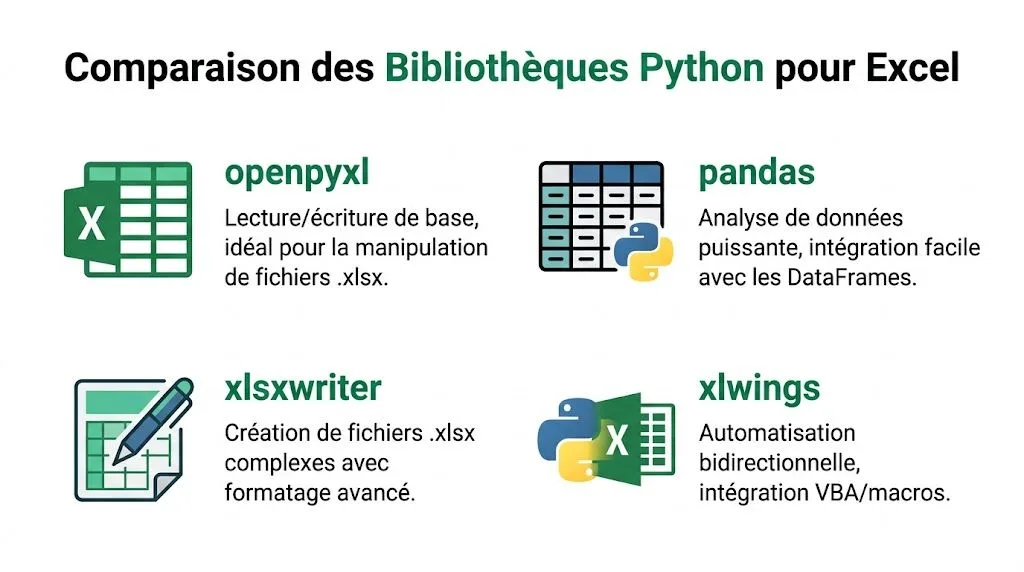
Tu n’as pas besoin de connaître “tout Python”. Tu dois surtout savoir quel outil sortir au bon moment. C’est exactement ce qui fait gagner du temps.
Le bon réflexe de choix
Pense comme ça :
- si tu manipules des données en masse, prends
pandas - si tu modifies un fichier .xlsx sans ouvrir Excel, prends
openpyxl - si tu veux piloter Excel lui-même, prends
xlwings - si tu travailles avec Python directement dans les cellules, regarde Python in Excel
Et si tu utilises encore beaucoup de macros, garde aussi un œil sur ces repères pour mieux structurer tes automatisations Excel et macros.
Comparaison des Bibliothèques Python pour Excel
| Bibliothèque | Cas d'usage principal | Lecture/Écriture | Manipulation de formules/graphiques | Notre avis |
|---|---|---|---|---|
pandas |
Nettoyer, fusionner, agréger des données | Excellente pour lire et écrire des tableaux | Limitée pour la mise en forme fine Excel | Le meilleur choix pour la data |
openpyxl |
Modifier des fichiers .xlsx existants |
Très bon pour lire et écrire | Oui, sur les cellules, feuilles et certaines formules | Parfait pour générer ou adapter des fichiers |
xlwings |
Contrôler Excel en direct | Très bon si Excel est ouvert | Très pratique pour interagir avec Excel, VBA et objets | Le plus proche du quotidien d’un power user Excel |
pyxlsb |
Lire des fichiers Excel binaires | Utile pour certains formats spécifiques | Faible pour la manipulation avancée | Outil de niche, pratique si ton SI impose ce format |
| Python in Excel | Analyse dans la feuille Excel | Exécution dans les cellules via =PY() |
Bonne cohabitation avec l’univers Excel, selon les capacités disponibles | Excellent pour démarrer vite, moins adapté aux automatisations externes |
Mon verdict sur chaque option
pandas pour traiter les données sérieusement
pandas, c’est ton moteur de traitement. Si ton problème ressemble à “je dois filtrer, rapprocher, empiler, regrouper, recalculer”, tu dois penser pandas.
Exemple de logique typique :
import pandas as pd

df = pd.read_excel("ventes.xlsx")
resultat = df.groupby("Region")["Montant"].sum()
print(resultat)
Ce n’est pas plus compliqué qu’un TCD dans l’idée. C’est juste plus scriptable, plus réutilisable, et beaucoup plus fiable quand les fichiers se répètent.
openpyxl pour fabriquer ou modifier des classeurs
openpyxl est excellent quand tu veux créer un fichier, écrire dans des cellules précises, dupliquer des modèles, ou mettre à jour une feuille standardisée. Tu n’as pas besoin d’ouvrir Excel pour le faire.
Je le recommande pour :
- générer des fichiers individuels
- remplir un modèle d’entretien, de prime ou de budget
- écrire des résultats dans une structure déjà définie
xlwings pour piloter Excel comme un pro
xlwings est idéal quand ton univers est encore très Excel. Tu veux garder tes onglets, tes TCD, tes graphiques, tes routines de présentation, mais tu veux que Python fasse le sale boulot avant.
C’est souvent la meilleure passerelle pour un contrôleur de gestion, un consultant ou un analyste qui ne veut pas casser les habitudes de son équipe.
Si ton livrable final reste un classeur Excel que tout le monde doit ouvrir et relire,
xlwingsest souvent le choix le plus naturel.
Python in Excel pour aller vite dans Microsoft 365
Microsoft a introduit Python in Excel en 2023. Cette intégration permet d’exécuter du code Python directement dans les cellules via le cloud Azure, avec des bibliothèques comme pandas, Matplotlib et statsmodels, sans installation locale (présentation officielle de Python in Excel par Microsoft).
C’est une vraie avancée, que notre leçon Python dans Excel prend pas à pas. Pour explorer des données, tester une agrégation, produire une visualisation ou enrichir un classeur existant, c’est très séduisant.
Mais je vais être clair. Ce n’est pas la solution universelle.
Python in Excel est très bien si :
- tu veux démarrer sans installer Python en local
- tu travailles déjà dans Microsoft 365
- ton besoin reste centré sur la feuille Excel elle-même
Une installation locale reste préférable si :
- tu manipules beaucoup de fichiers sur ton poste
- tu veux automatiser des dossiers complets
- tu dois intégrer d’autres systèmes ou des routines externes
- tu veux un contrôle total sur l’exécution
Mon conseil de décision
Si tu débutes, choisis selon ton besoin réel :
- Tu veux analyser des exports →
pandas - Tu veux remplir des modèles Excel →
openpyxl - Tu veux garder Excel au centre →
xlwings - Tu veux tester Python sans friction → Python in Excel
Le piège, c’est de choisir la technologie “la plus moderne”. Le bon choix, c’est celle qui supprime ta tâche pénible actuelle.
Tutoriels Pas-à-Pas pour des Cas d'Usage Métier
Passons aux situations qui comptent vraiment. Je vais te montrer une logique de travail que tu peux adapter dès aujourd’hui à tes dossiers.

Si tu travailles en reporting, ce n’est pas théorique. C’est une opportunité directe.
Cas finance consolider des rapports mensuels
Prenons un cas classique. Tu reçois chaque mois plusieurs fichiers Excel avec le même type d’information, mais pas toujours le même nom de feuille, pas toujours les mêmes petites imperfections, et tu dois tout regrouper.
Si tu fais ça à la main, tu perds du temps à ouvrir, copier, coller, vérifier, recommencer.
Tu peux remplacer ça par un script pandas.
Étapes
- Place tous les fichiers dans un même dossier.
- Lis chaque fichier.
- Empile les données dans un seul tableau.
- Exporte une base consolidée prête pour ton analyse.
Exemple :
import pandas as pd
import glob

fichiers = glob.glob("data_brut/*.xlsx")
liste_df = []

for fichier in fichiers:
    df = pd.read_excel(fichier)
    df["Source"] = fichier
    liste_df.append(df)

consolide = pd.concat(liste_df, ignore_index=True)
consolide.to_excel("sorties/consolidation_mensuelle.xlsx", index=False)
Pourquoi ce script est puissant :
- il évite les oublis
- il garde une trace de la source
- il se relance tous les mois avec la même logique
Si tu veux ensuite construire ton reporting dans Excel, tu importes le fichier consolidé et tu poses tes TCD dessus. C’est propre. Si tu préfères rester dans Excel, l’exercice de consolidation multi-sites montre comment consolider plusieurs onglets avec des formules.
Pour aller plus loin sur la logique de restitution, cet exercice de reporting financier donne aussi une bonne base de réflexion.
Ton objectif n’est pas d’écrire un “beau script”. Ton objectif est d’éliminer un rituel mensuel inutile.
Cas RH générer des fichiers personnalisés
Côté RH, un besoin fréquent consiste à partir d’un export avec le nom, le service, la performance, le salaire, puis à produire un document individualisé. Beaucoup d’équipes le font encore ligne par ligne.
openpyxl est très adapté à cette logique.
Étapes
- Prépare un modèle Excel avec les cellules à remplir.
- Charge l’export RH avec
pandas. - Ouvre le modèle avec
openpyxl. - Remplis les cellules pour chaque collaborateur.
- Enregistre un fichier par personne.
Exemple :
import pandas as pd
from openpyxl import load_workbook

df = pd.read_excel("data_brut/collaborateurs.xlsx")

for _, row in df.iterrows():
    wb = load_workbook("data_brut/modele_bonus.xlsx")
    ws = wb["Bonus"]

    ws["B2"] = row["Nom"]
    ws["B3"] = row["Service"]
    ws["B4"] = row["Salaire"]
    ws["B5"] = row["Performance"]
    ws["B6"] = row["Bonus"]

    nom_fichier = f"sorties/bonus_{row['Nom']}.xlsx"
    wb.save(nom_fichier)
Ce que j’aime dans cette approche :
- tu gardes un modèle lisible par tout le monde
- tu évites les erreurs de copier-coller
- tu industrialises un processus sensible
Tu peux même ajouter dans le modèle une formule Excel déjà prête, par exemple :
=SI(B5="Excellent";B4*0,12;SI(B5="Bon";B4*0,08;B4*0,03))
Python remplit les données. Excel garde la logique métier visible. C’est une très bonne combinaison.
Cas marketing actualiser un tableau de bord Excel existant
Autre cas très concret. Tu as déjà un tableau de bord bien construit dans Excel. Tu ne veux pas le reconstruire ailleurs. Tu veux juste arrêter d’alimenter à la main la feuille source.
C’est là que xlwings devient très utile.
Étapes
- Ouvre ton fichier de dashboard.
- Connecte Python au classeur.
- Écris les nouvelles données dans une feuille source.
- Rafraîchis la logique Excel existante.
Exemple simple :
import pandas as pd
import xlwings as xw

df = pd.read_excel("data_brut/campagnes.xlsx")

wb = xw.Book("dashboard_marketing.xlsx")
ws = wb.sheets["Data"]

ws.range("A1").options(index=False).value = df
wb.save()
Dans la vraie vie, tu peux compléter par :
- une feuille cachée pour les données brutes
- un bouton Excel qui lance le script
- un rafraîchissement des TCD derrière
L’intérêt, c’est que ton équipe garde son livrable habituel. Toi, tu retires la corvée de mise à jour.
Trois erreurs à éviter tout de suite
Voici les pièges les plus fréquents chez les pros Excel qui découvrent Python :
- Vouloir tout automatiser d’un coup. Commence par un seul processus répétitif.
- Coder sans standardiser les fichiers d’entrée. Si les exports changent sans cesse, ton script deviendra fragile.
- Négliger les noms de colonnes. Un espace ou un renommage peut suffire à faire planter ton traitement.
Astuce bonus
Ajoute toujours une colonne Date_Import ou Source dans tes consolidations. Ce n’est pas spectaculaire, mais c’est ce qui te sauvera quand on te demandera d’où vient un chiffre.
Décupler ta Puissance avec des Techniques Avancées
Quand tes premiers scripts tournent, un nouveau cap s’ouvre. Tu ne cherches plus seulement à gagner du temps. Tu cherches à rendre ton travail plus fiable, plus rapide et plus solide.

Sur des tâches complexes de manipulation de données, Python est nettement plus rapide que les macros VBA dans Excel, et l’écart se creuse à mesure que le volume de lignes augmente.
Piloter les TCD sans toucher à tout le reste
Tu peux conserver tes habitudes Excel et automatiser seulement l’alimentation. C’est souvent la meilleure stratégie. Avec xlwings, tu écris les nouvelles données dans la feuille source, puis tu laisses Excel faire ses TCD, ses segments et ses graphiques.
Si tu travailles déjà avec des modèles analytiques plus riches, ce regard sur Power Pivot dans Excel peut aussi compléter ton arsenal.
Mon conseil est simple. Ne remplace pas un bon dashboard Excel si le rendu fonctionne déjà. Automatise l’amont.
Écris des scripts qui encaissent les imprévus
Un script fragile n’est pas une automatisation. C’est une nouvelle source de stress.
Ajoute des contrôles de base :
import pandas as pd
from pathlib import Path

fichier = Path("data_brut/ventes.xlsx")

if not fichier.exists():
    print("Fichier introuvable")
else:
    df = pd.read_excel(fichier)
    colonnes_attendues = ["Date", "Region", "Montant"]

    if not all(col in df.columns for col in colonnes_attendues):
        print("Colonnes manquantes")
    else:
        print("Traitement prêt")
Ce n’est pas du “code en plus”. C’est ce qui évite un plantage silencieux le jour où un export change.
Un bon automatisme ne suppose pas que tout ira bien. Il vérifie d’abord.
Arrête de penser ligne par ligne
C’est le basculement le plus important pour un expert Excel. Dans Excel, on pense souvent cellule par cellule. Dans pandas, il faut penser colonne entière ou table entière.
Exemple à éviter :
for i in range(len(df)):
    df.loc[i, "Prime"] = df.loc[i, "Salaire"] * 0.1
Version plus efficace :
df["Prime"] = df["Salaire"] * 0.1
La seconde approche est plus simple à lire, plus rapide, et beaucoup plus proche de la puissance réelle de Python. C’est là que la combinaison excel and python devient supérieure à un classeur surchargé de formules dispersées.
Ma recommandation d’expert
Travaille en trois couches :
- Couche données dans Python
- Couche contrôle dans Excel
- Couche présentation dans Excel
Ce découpage change tout. Il t’évite de mélanger nettoyage, calcul et restitution au même endroit. Tu comprends mieux ton process. Tu le maintiens plus facilement. Et quand il faut corriger un chiffre, tu sais où regarder.
En Résumé Ton Plan d'Action pour Maîtriser Excel et Python
Tu n’as pas besoin de devenir développeur. Tu dois devenir plus stratégique dans ta façon d’utiliser tes outils. Excel te donne la lisibilité, la souplesse métier et la force de restitution. Python te donne l’automatisation, la fiabilité et la capacité à traiter sans souffrir.
Commence petit. Choisis une tâche qui t’agace vraiment. Pas la plus ambitieuse. La plus répétitive. Une consolidation mensuelle, une génération de fichiers, une mise à jour de dashboard. Tu la traites une première fois avec Python, puis tu conserves Excel pour la présentation finale.
Voici ton plan d’action :
- Repère une tâche pénible que tu répètes souvent.
- Choisis une seule bibliothèque adaptée à ce besoin.
- Crée une première version simple qui fonctionne sur un cas réel.
- Améliore ensuite la fiabilité avec des contrôles et une structure de dossiers claire.
- Installe une routine d’apprentissage courte mais régulière.
Si tes fondamentaux Excel méritent d’être consolidés avant d’aller plus loin, notre formation Excel reste une excellente option. Et si tu préfères garder une ressource papier de référence sous la main, J'excelle en Excel peut très bien jouer ce rôle au quotidien.
Le plus important, c’est de démarrer. Pas de préparer un grand plan théorique. Un premier script utile vaut mieux que dix heures de veille.
FAQ Tes Questions Nos Réponses d'Expert
Puis-je utiliser Python sur Mac avec Excel
Oui. La logique de travail reste la même. Tu peux installer Python, travailler avec pandas, openpyxl ou xlwings, puis interagir avec Excel sur Mac.
Selon les réglages de sécurité de macOS, il peut y avoir quelques autorisations à valider pour les interactions entre applications. Rien d’anormal. Le point important, c’est que le duo excel and python fonctionne aussi très bien sur cet environnement.
Est-ce que Python va remplacer VBA
Non. Et ce n’est pas souhaitable de raisonner comme ça.
VBA reste très utile pour les actions internes à Excel, surtout quand tu veux déclencher des comportements dans le classeur ou garder une logique très proche de l’interface utilisateur. Python devient supérieur dès qu’il faut manipuler des données, automatiser des traitements répétés, travailler sur plusieurs fichiers ou préparer une base avant restitution.
Mon avis est net. Pour la data et l’automatisation de traitement, pense Python. Pour certains automatismes très liés au classeur, VBA garde sa place.
Si j’ai Python in Excel, est-ce suffisant
Ça dépend de ton besoin. Si tu veux faire des analyses directement dans ta feuille, tester du code rapidement et rester dans Microsoft 365, c’est très pratique.
En revanche, si tu veux parcourir un dossier, générer plusieurs fichiers, lancer des traitements en série, manipuler des sorties pour plusieurs équipes ou bâtir un vrai flux local, une installation Python sur ton poste reste plus adaptée. Tu gardes plus de contrôle et tu ne dépends pas uniquement de l’environnement Excel.